GUÍA DE USUARIO
Módulo de Gestión de Inmuebles
Registro, disponibilidad, contratos y castigo de cartera
1. ¿Qué es el módulo de gestión de inmuebles?
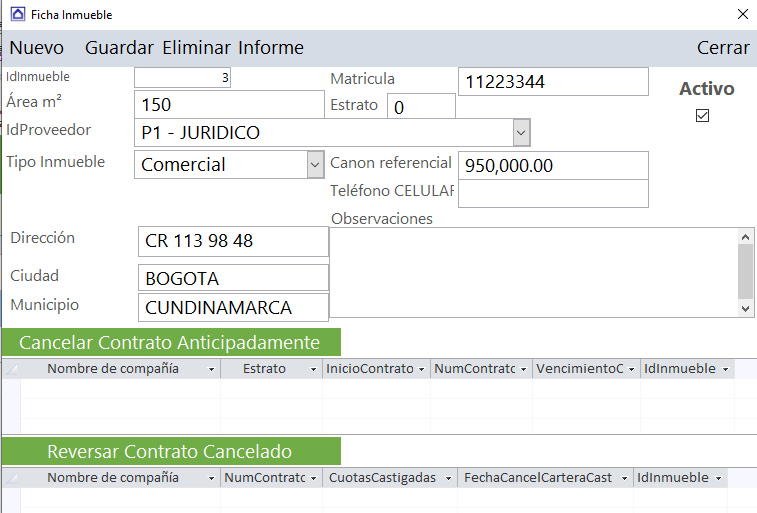
El módulo de gestión de inmuebles permite registrar y administrar todos los inmuebles disponibles para arrendamiento, relacionarlos con sus propietarios (arrendadores) y arrendatarios, controlar su disponibilidad y gestionar el ciclo completo del contrato incluyendo la cancelación anticipada y el castigo de cartera.
2. Estructura de formulario inmuebles
4. Estados de disponibilidad del inmueble
|
Estado |
Color en informe |
Condición |
|
LIBRE |
Verde |
No tiene cuotas pendientes (Flag=False) |
|
OCUPADO |
Rojo |
Tiene cuotas pendientes sin pagar |
|
PROXIMO A VENCER |
Amarillo |
Contrato vence en menos de 90 dias Vivienda, 180 dias Comercial |
inFaCont determina automáticamente el estado del inmueble basándose en las cuotas de [Cartera]. No requiere intervención manual.
|
💡 El inmueble se libera automáticamente cuando todas las cuotas quedan con Flag = True (pagadas) o cuando se castiga el contrato mediante el botón Cancelar Contrato Anticipadamente. |
5. Crear un nuevo contrato de arrendamiento
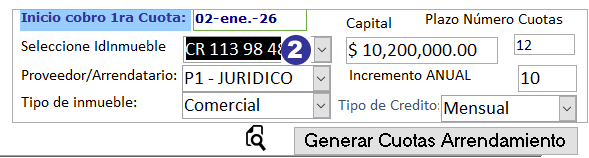
Al crear un nuevo contrato desde [Recibos de Caja] el sistema integra automáticamente el inmueble seleccionado:
- Abra el formulario [Recibos de Caja]
- Seleccione el inmueble en la lista desplegable — solo muestra inmuebles disponibles (LIBRES)
- El sistema llena automáticamente: Arrendador (Proveedor) y Tipo de Inmueble (TipoInmueble)
- Complete los demás datos: Canon, Plazo, Fecha inicio, Incremento anual
- Haga clic en Generar Cuotas Arrendamiento para generar las cuotas
- El sistema valida que el inmueble no tenga otro contrato activo
- Se generan las cuotas en [Cartera] con el Inmueble relacionado
|
⚠ Si intenta crear un contrato para un inmueble que ya tiene uno activo el sistema muestra el mensaje: 'Este inmueble ya tiene un contrato activo. No se puede crear un nuevo contrato hasta que el actual sea cancelado.' |
6. Cancelación anticipada de contrato — Castigo de cartera
Cuando un arrendatario abandona el inmueble antes de terminar el contrato o cuando la cartera es irrecuperable se puede castigar el contrato para liberar el inmueble y registrar contablemente la pérdida.
6.1 ¿Qué cuotas se castigan?
- Solo las cuotas pendientes (Flag = False, Valor Abono = 0)
- Las cuotas ya pagadas NO se afectan — el dinero recibido queda registrado
- Las cuotas sin factura (Factura Causacion = 0) solo se marcan como castigadas sin asiento
6.2 Asientos contables del castigo:
Caso 1 — Cuota causada CON deterioro previo:
|
Db 139905 Provision cartera $850.000 (reversa el deterioro) |
|
Cr 130505 CxC Clientes $850.000 (castiga la cartera) |
Caso 2 — Cuota causada SIN deterioro previo:
|
Db 519910 Deterioro deudores $850.000 (castigo directo) |
|
Cr 130505 CxC Clientes $850.000 (castiga la cartera) |
6.3 Pasos para castigar un contrato:
- Abra el formulario Inmuebles
- Seleccione el inmueble con el contrato a cancelar
- En el subformulario frmInmuebles_Contratos haga clic en el contrato
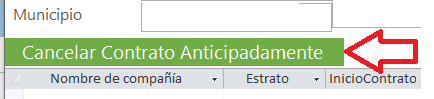
- Haga clic en Cancelar contrato anticipadamente
- Confirme el mensaje de verificacion
- El sistema genera los asientos contables automaticamente
- Las cuotas quedan marcadas con Castigada = True
- El inmueble queda disponible inmediatamente
|
⚠ El castigo de cartera es una accion contable significativa. Verifique que el contrato y el inmueble son correctos antes de confirmar. Si se equivoca use CmdReversaContratoCancelado para deshacer. |
Estas son las rutas para ingresar al formulario Inmuebles
|
|
Desde el Recibo de Caja
|
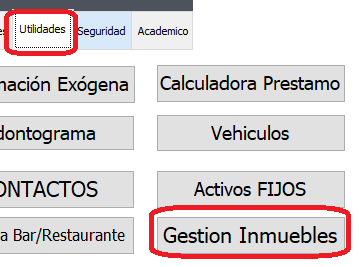

Clic en el ID del Inmueble para abrir el contrato
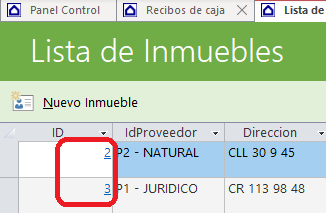
Luego clic en el botón: Cancelar contrato anticipadamente
7. Reverso del castigo de cartera
Si se castigó un contrato por error el sistema permite reversarlo completamente dejando todo como estaba antes del castigo.
7.1 ¿Qué reversa el sistema?
- Anula los asientos de castigo (Anulado = True en Transacciones)
- Genera asientos inversos para restablecer el saldo contable
- Restaura las cuotas a Flag = False (pendientes de pago)
- Limpia Castigada = False y FechaCancelCarteraCast = Null
- Restaura el deterioro en tblDeterioro_Encabezado si aplica
- El inmueble vuelve a estado OCUPADO automaticamente
7.2 Pasos para reversar el castigo:
- Abra el formulario Inmuebles
- Seleccione el inmueble con el contrato castigado
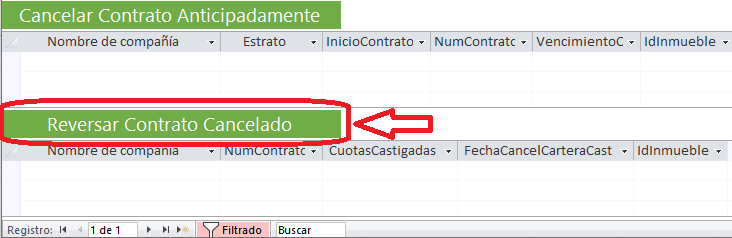
- En el subformulario Inmuebles_Castigados haga clic en el contrato
- Haga clic en Reversar contrato Cancelado
- Confirme el mensaje de verificacion
- El sistema reversa todos los asientos y restaura las cuotas
|
💡 Despues del reverso el contrato vuelve a aparecer en frmInmuebles_Contratos y el inmueble queda nuevamente en estado OCUPADO. |
8. Informe de disponibilidad — rptInmuebles
El informe de Inmuebles muestra el estado actual de todos los inmuebles activos del portafolio con colores por estado para facilitar la lectura.
8.1 Filtros disponibles:
|
Botón |
Muestra |
|
Todos |
Todos los inmuebles activos del portafolio |
|
Libres |
Solo inmuebles disponibles para arrendar |
|
Ocupados |
Inmuebles con contrato activo |
|
Proximos a vencer |
Contratos que vencen en menos de 60 dias |
8.2 Columnas del informe:
|
Columna |
Descripción |
|
Estado |
LIBRE / OCUPADO / PROXIMO A VENCER con color |
|
Direccion |
Dirección del inmueble |
|
Ciudad |
Ciudad donde está ubicado |
|
TipoInmueble |
Comercial o Vivienda |
|
Propietario |
Nombre del arrendador |
|
Arrendatario |
Nombre del arrendatario o DISPONIBLE |
|
CanonMensual |
Canon mensual referencial |
|
VencimientoContrato |
Fecha de vencimiento del contrato activo |
El informe abre en Vista Previa con la barra de herramientas completa que permite imprimir, exportar a PDF y exportar a Excel.
9. Flujo completo de un inmueble
|
1. REGISTRO DEL INMUEBLE |
|
frmInmuebles → CmdNuevo → ingresar datos → CmdGuardar |
|
Estado: LIBRE (verde en informe) |
|
|
|
2. APERTURA DE CONTRATO |
|
[Detalles de CarteraRC] → CMBIdInmueble → datos contrato |
|
→ btnSubArrendamiento → genera cuotas |
|
Estado: OCUPADO (rojo en informe) |
|
|
|
3. COBRO MENSUAL |
|
[Pedidos de Cliente] → CmdPagarCuotas → FE generada |
|
Cuotas pagadas: Flag = True |
|
|
|
4a. CONTRATO TERMINADO NORMALMENTE |
|
Todas las cuotas Flag = True |
|
Estado: LIBRE automaticamente (verde en informe) |
|
|
|
4b. CANCELACION ANTICIPADA |
|
frmInmuebles → CmdCancelarContrato |
|
Cuotas castigadas contablemente |
|
Estado: LIBRE automaticamente (verde en informe) |
|
|
|
5. NUEVO CONTRATO |
|
El inmueble vuelve a aparecer en CMBIdInmueble |
|
Se puede crear un nuevo contrato |
10. Validaciones del sistema
|
Validación |
Descripción |
|
Un contrato por inmueble |
No se puede crear un segundo contrato si el inmueble ya tiene uno activo |
|
Solo inmuebles libres |
En recibos de caja solo muestra inmuebles disponibles al crear contrato |
|
No eliminar con contratos |
Botón Eliminar verifica que no haya contratos relacionados |
|
Cuotas pagadas protegidas |
Botón CancelarContrato nunca afecta cuotas ya pagadas (Flag=True) |
|
Auditoria castigo |
Las cuotas castigadas no desaparecen — quedan marcadas con Castigada=True para auditoria |
11. Mensajes del sistema
|
Mensaje |
Significado |
|
'Este inmueble ya tiene un contrato activo' |
Intento de crear segundo contrato — no permitido |
|
'No hay cuotas pendientes para castigar' |
Todas las cuotas ya estan pagadas o castigadas |
|
'Contrato cancelado. Se castigaron X cuotas' |
Castigo exitoso — inmueble quedo disponible |
|
'Reverso completado. Se restauraron X cuotas' |
Reverso exitoso — inmueble vuelve a ocupado |
|
'No se puede eliminar. Tiene X contrato(s)' |
Inmueble tiene contratos — no se puede eliminar |
|
'Inmueble guardado correctamente' |
Registro guardado exitosamente |
|
💡 Recomendacion: Ejecute el informe Inmuebles el primer dia de cada mes para revisar el estado del portafolio — identifique inmuebles proximos a vencer para gestionar la renovacion del contrato con anticipacion. |
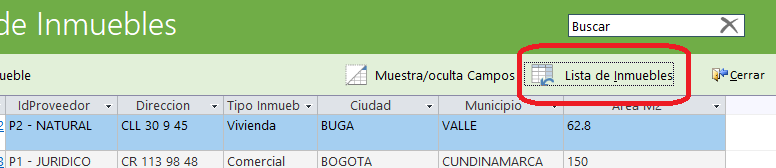
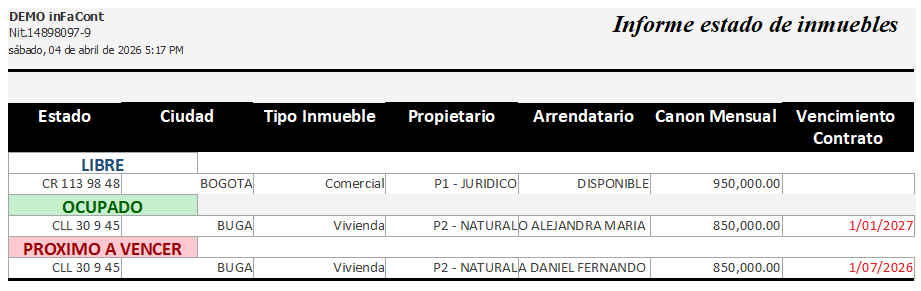
inFaCont generá el informe y clasifica los inmuebles en LIBRES, OCUPADOS, PROXIMOS A VENCER
En PROXIMOS A VENCER muestra los inmuebles tipos vivienda 90 + 15 = 105 dias y los tipos Comercial = 180 + 15 dias = 195 dias se adicionaron 15 dias para que la inmobiliaria tenga tiempo de hacer el preaviso.
En Colombia, para contratos de vivienda urbana, el preaviso para terminar el contrato o no renovarlo debe darse con un mínimo de tres meses (60 dias) de antelación a la fecha de vencimiento inicial o de la prórroga.
Este aviso debe ser escrito y enviado preferiblemente por correo certificado.
Detalles Clave del Preaviso (Ley 820 de 2003):
- ¿Quién debe darlo? Tanto el arrendador (dueño) como el arrendatario (inquilino) deben respetar este plazo de 3 meses para evitar la renovación automática.
- Renovación automática: Si no se avisa con los 3 meses de anticipación vivienda y 6 mes comerciales, el contrato se renueva automáticamente por el mismo periodo inicialmente pactado.
- Terminación antes de tiempo: Si el arrendatario quiere terminar antes del vencimiento, debe pagar una indemnización de tres meses de arriendo, tras enviar el preaviso.
- Locales Comerciales: Para locales comerciales, el preaviso de no renovación debe ser de al menos seis meses (180 dias), según el Código de Comercio.
Si el arrendador no cumple con el preaviso, el arrendatario no está obligado a entregar el inmueble en la fecha que el dueño quiera.
Creado con el Personal Edition de HelpNDoc: Mejora tu proceso de documentación con las funciones avanzadas de HelpNDoc