|
Imprimir |
https://www.youtube.com/watch?v=5vGJ1m2ANcY&ab_channel=GrupoJR
Comparte una impresora en red Windows
En el computador principal
Presiona las teclas:
Windows + R
control printers
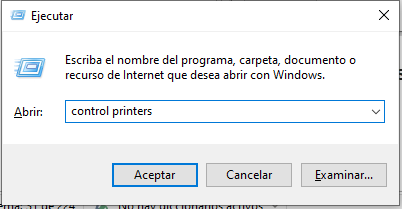
Aqui se encuentran todas las impresoras instaladas, recomendación siempre instale las impresoras con los drivers originales del fabricante
Clic derecho en la impresora que se quiere compartir
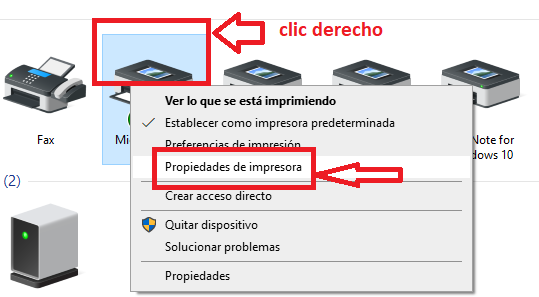
Windows 10
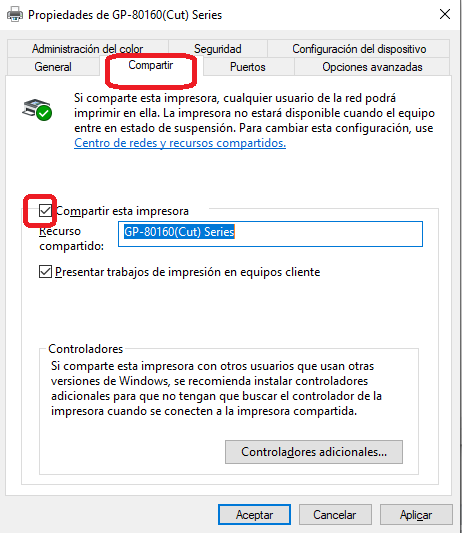
El nombre de la impresora es: GP-80160(Cut) Series se recomiendo quitar espacios en blanco y quedaria: GP-80160(Cut)_Series
Es bueno ir copiando todos estos datos en un bloc de notas por que los vamos a necesitar mas adelante.
clic en: Centro de redes y recursos compartidos
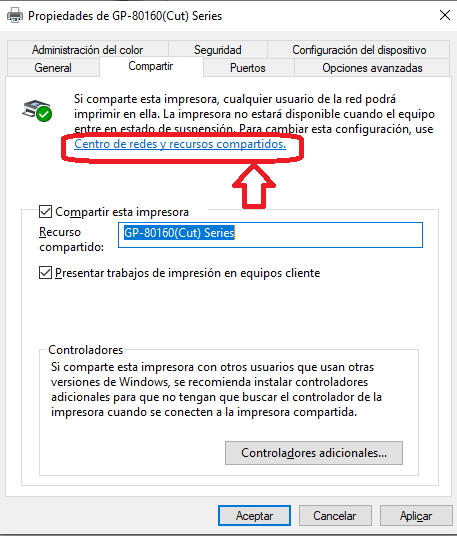
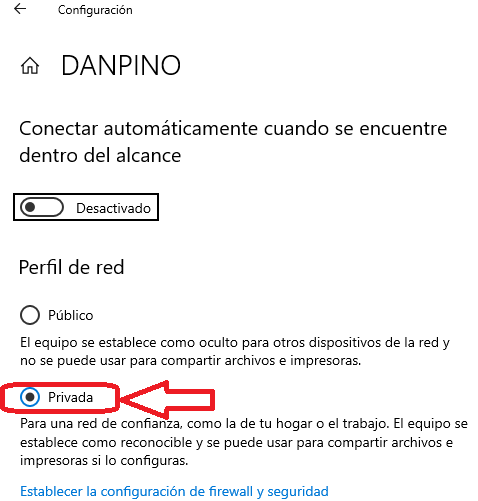
Confirmamos que este en red privada

Si esta en red pública hay que cambiarla a red privada
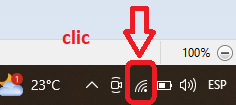
clic en propiedades

Clic en privada
Windows 11
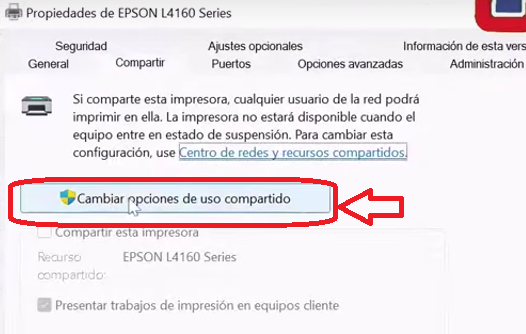
Clic en compartir impresora
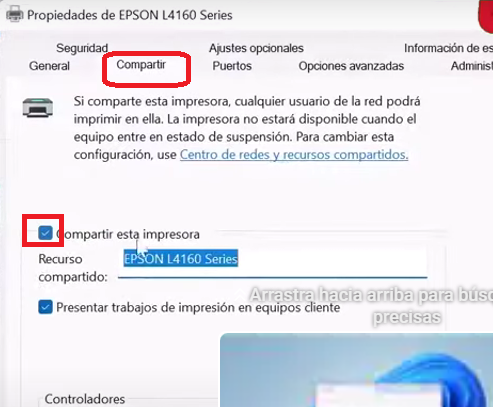
Se recomienda dejar sin espacios en blanco el nombre de la impresora, si los tiene quitarlo
Ejemplo:
Epson L4160 Series cambiar x Empson_L4160 "el espacio en blanco se cambio por _"
Ya quedo compartida
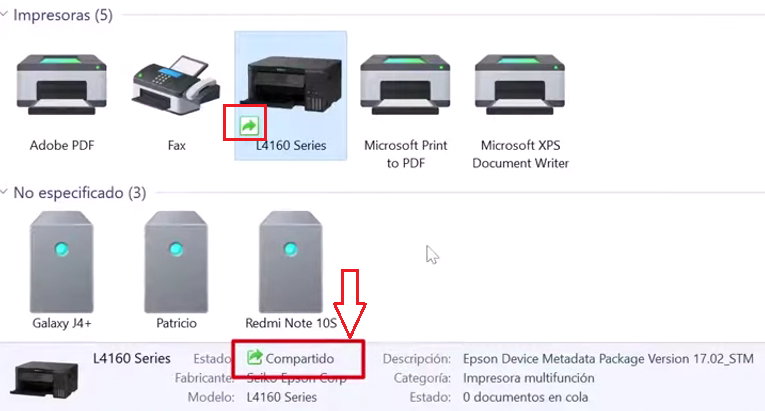
clic en el botón atras e ir a centro de redes y recuersos compartidos
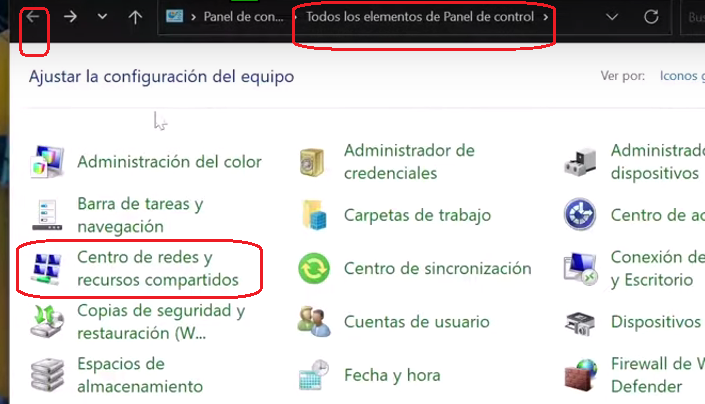
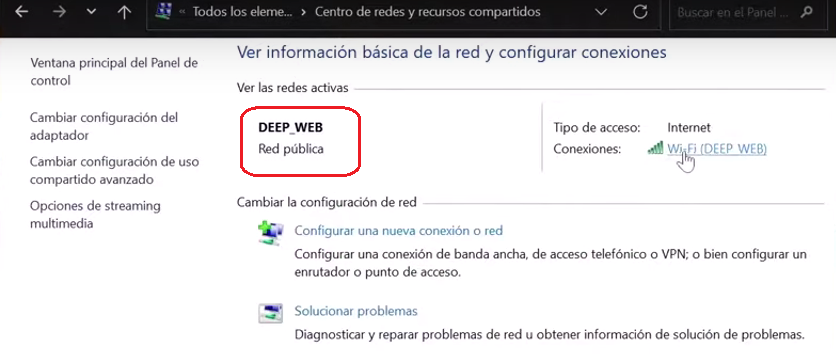
Vemos que esta red esta configurada como red pública se debe cambiar a red privada
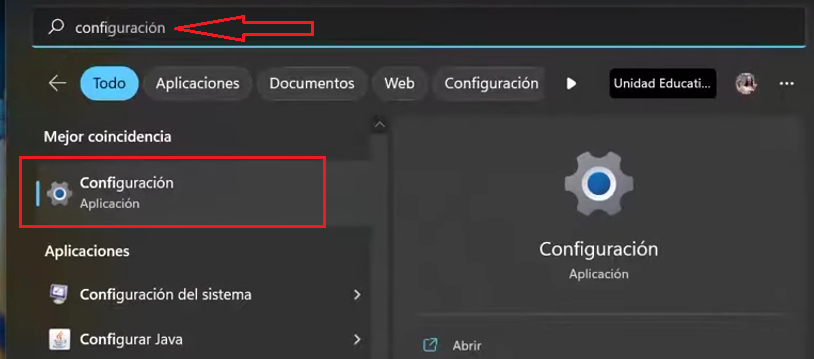
Para cambiarla a red privada, buscar configuracion
Red e internet,
como la red que estamos trabajando es red wi-fi
Clic en Wi-Fi
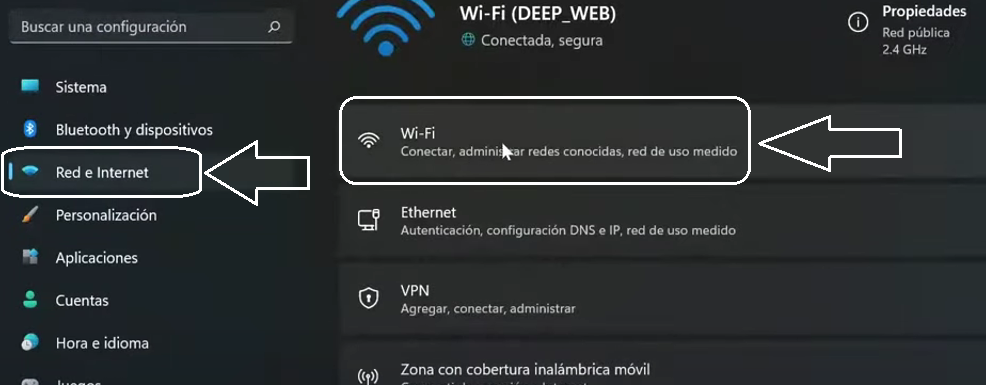
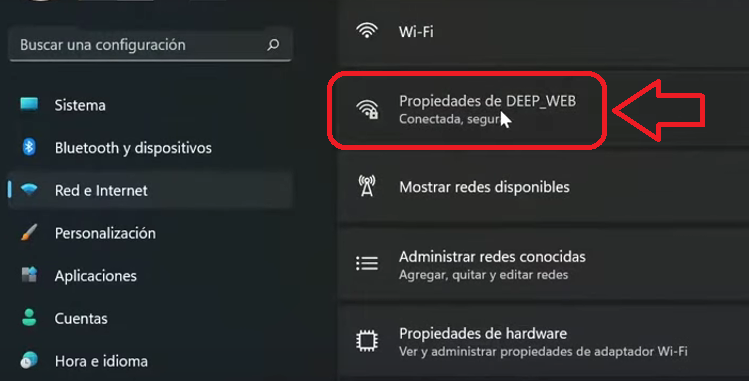
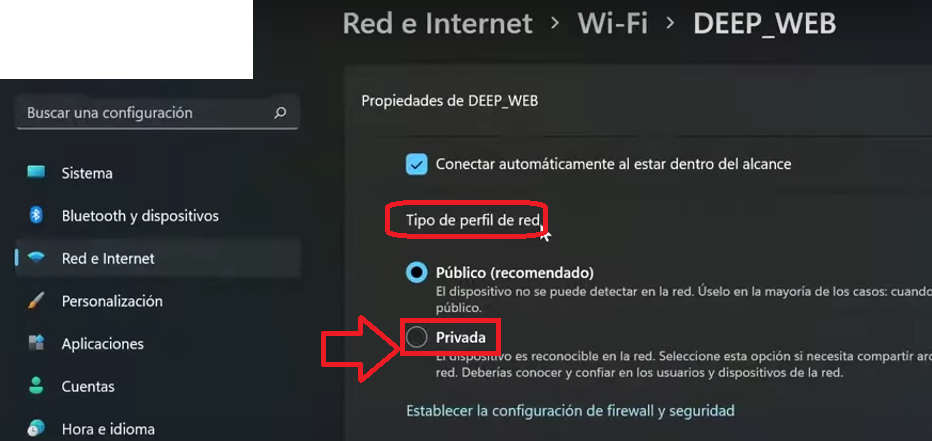
En tipo de perfil de red. Activar Privada
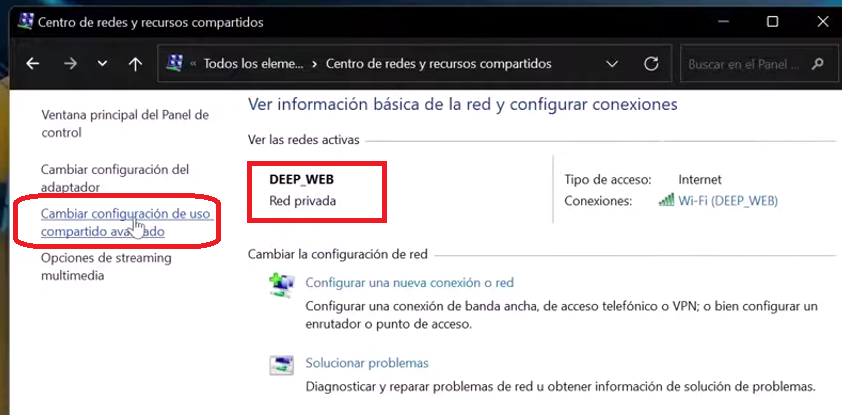
Clic en: Cambiar configuración de uso compartido avanzado
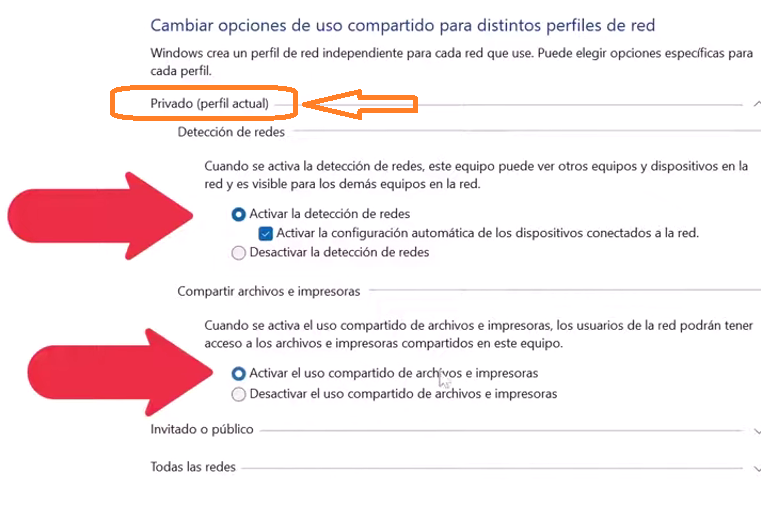
En el perfil privado debe dejar activo las siguientes casillas
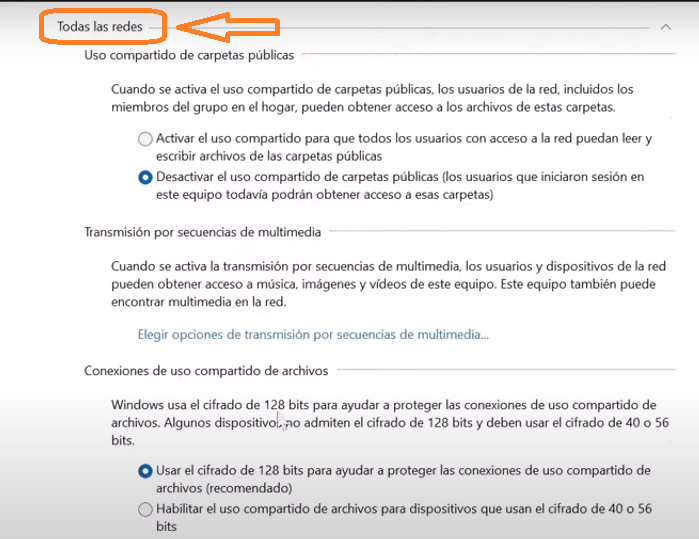
Clic en: todas las redes
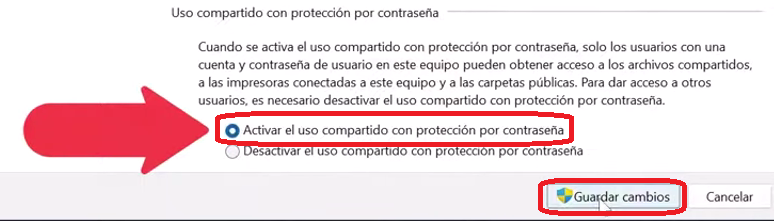
Al final de la lista. Activar el uso compartido con protección por contraseña y guardar cambios
Ahora hay que copiar ciertos datos de esta maquina que esta haciendo el papel de host o servidor, para configurar la terminales o clientes
Estos son los datos que hay que copiar:
Abrir el explorador de archivos,
Este equipo, clic derecho y luego en propiedades
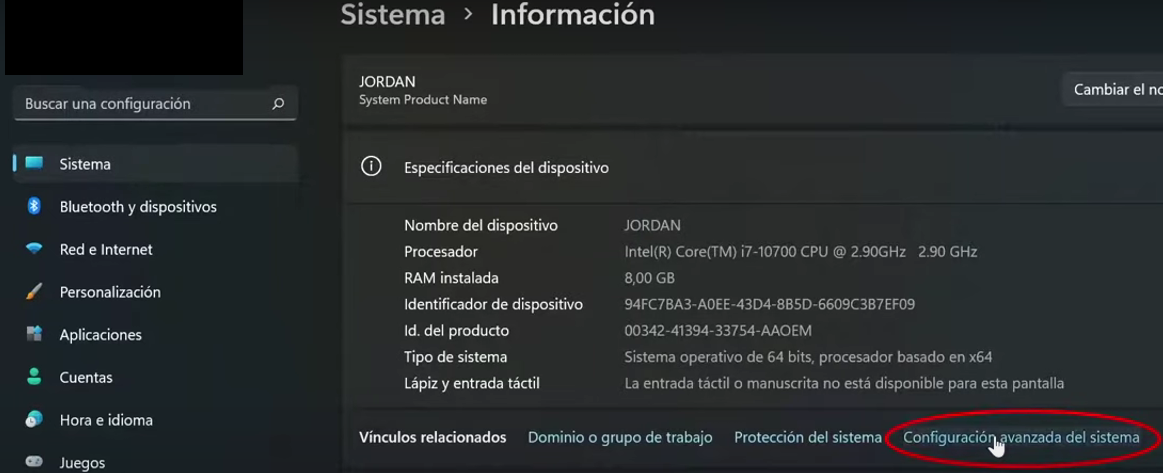
Clic en configuración avanzada del sistema
Clic en la pestañ: Nombre del equipo
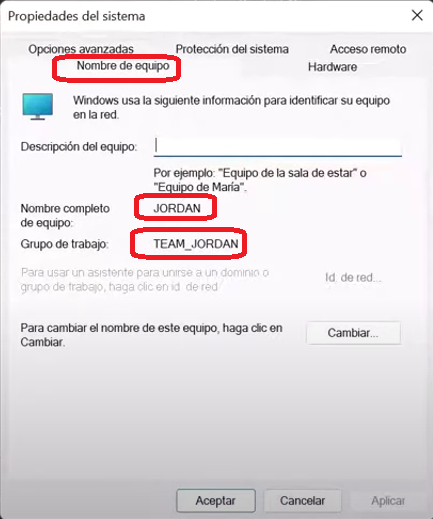
Anote lo siguiente:
Nombre completo del equlipo: JORDAN
Grupo de trabajo: TEAM_JORDAN
Si se desea cambiar el nombre de equipo o grupo de trabajo clic en cambiar
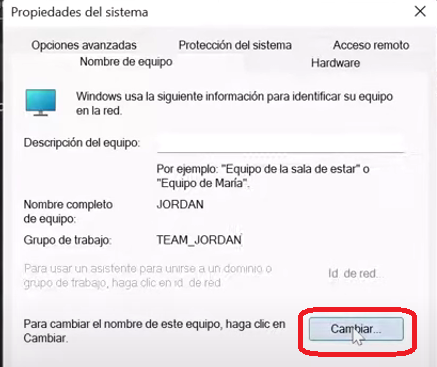
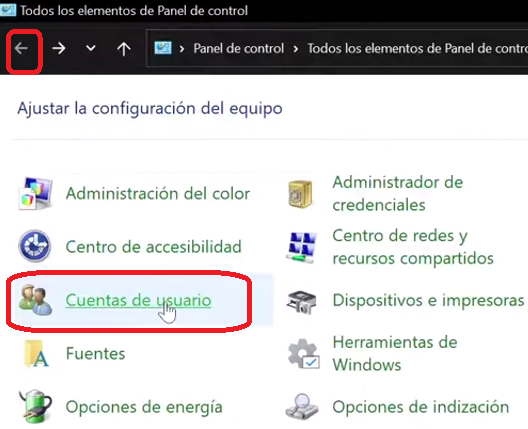
ahora vamos a la cuenta del usuario para ver el nombre del usuario y se anota
Clic en cuentas de usuario:
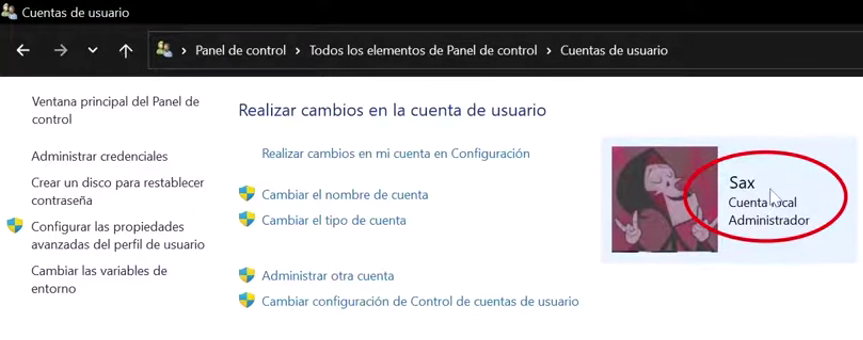
Usuario: SaX
Atención: Este usuario NO tiene contraseña y se tiene que aplicar una contraseña de inicio de sesión para que al compartir una impresora contectada a este equipo no de ningun error
Para asignar una contraseña
ir a: Configuracion
Abrir el explorador de archivos,
Este equipo, clic derecho y luego en propiedades
Clic en cuentas
Opciones de inicio de sesión
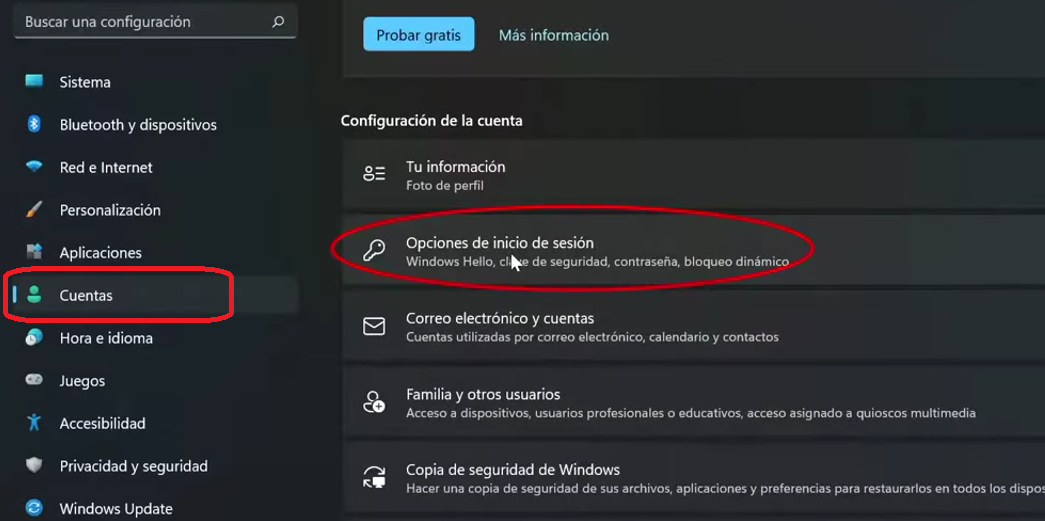
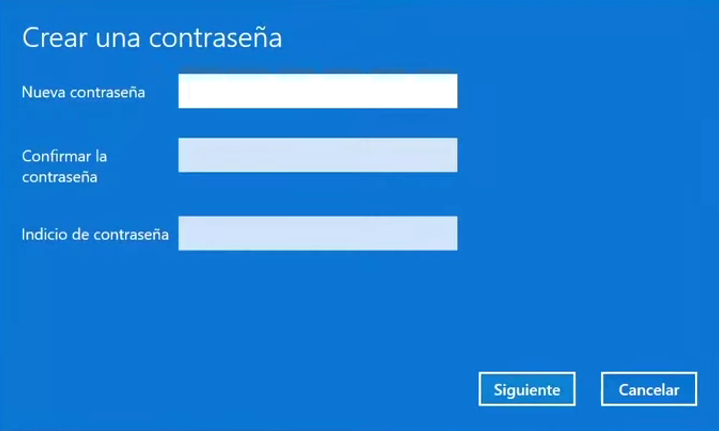
Contraseña y clic en agregar

cre su contraseña, clic en siguiente y luego finalizar
Estos son los datos del servidor que vamos a necesitar al configurar las terminales
////////////////////////////////////////////////////////////////////
Nombre completo del equlipo: JORDAN
Grupo de trabajo: TEAM_JORDAN
Usuario: SaX
Contraseña: 123456
////////////////////////////////////////////////////////////////////
Ahora ingresar a programas y características
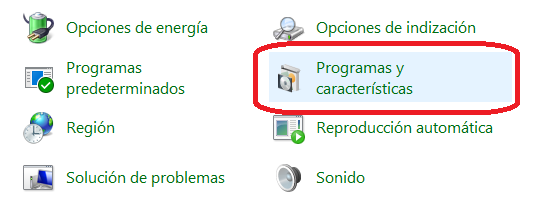
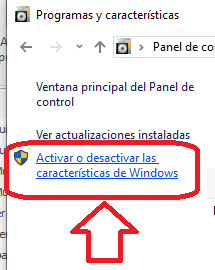
Se deben activar las siguientes 3 características con todas la subcaracterísticas marcadas

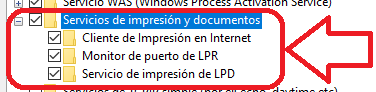

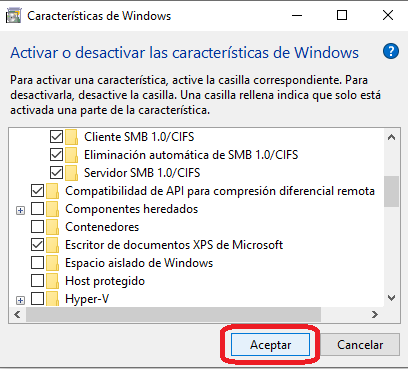
Clic en aceptar para guardar los cambios
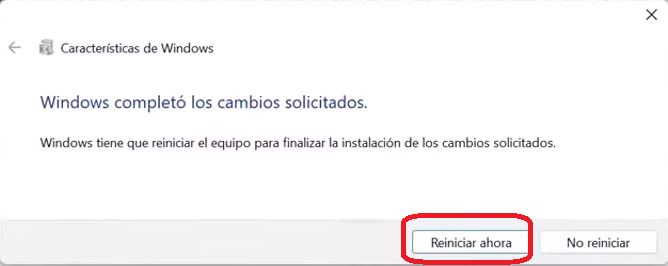
Reinicie el equipo
Después del reinicio, abrir la ubicación de red
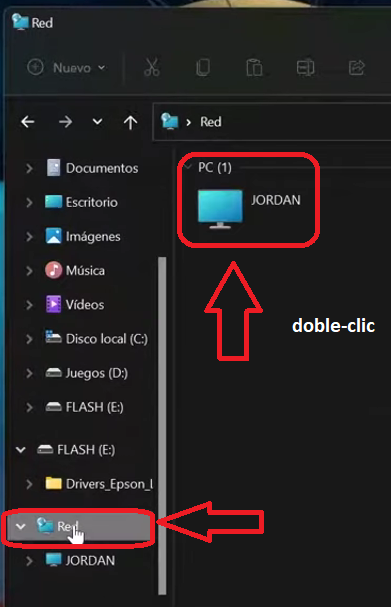
y ya muestra la impresora compartida
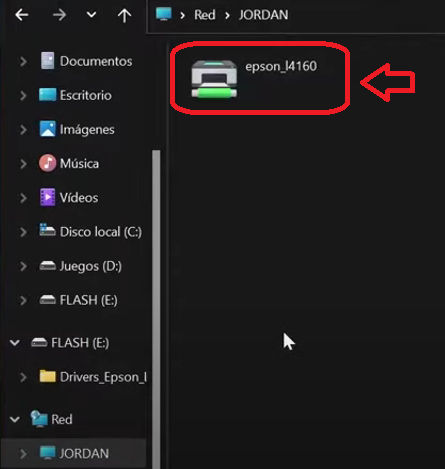
clic en la barra de dirección para copiar la ubicación

Ubicación: \\JORDAN
Ya finalizó la configuración del servidor !!!
Estos son los datos del servidor que vamos a necesitar al configurar las terminales
////////////////////////////////////////////////////////////////////
Nombre completo del equlipo: JORDAN
Grupo de trabajo: TEAM_JORDAN
Usuario: SaX
Contraseña: 123456
Ubicación: \\JORDAN
////////////////////////////////////////////////////////////////////
AHORA PASAMOS A CONFIGURAR LA TERMINAL O CLIENTE
Una vez en la maquina cliente se verifica el tipo de red que se tiene.
Entrar a panel de control
centro de redes y recuersos compartidos
Vemos que esta red esta configurada como red pública se debe cambiar a red privada
Para cambiarla a red privada, buscar configuracion
Red e internet,
como la red que estamos trabajando es red wi-fi
Clic en Wi-Fi
En tipo de perfil de red. Activar Privada
Clic en: Cambiar configuración de uso compartido avanzado
En el perfil privado debe dejar activo las siguientes casillas
Clic en: todas las redes
Al final de la lista. Activar el uso compartido con protección por contraseña y guardar cambios
Ahora ingresar a programas y características
Se deben activar las siguientes 3 características con todas la subcaracterísticas marcadas
Clic en aceptar para guardar los cambios
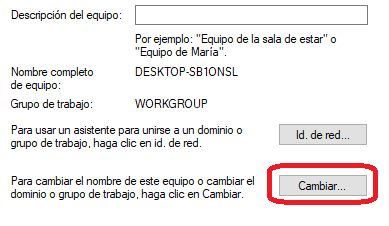
REVISAMOS EL GRUPO DE TRABAJO Y LO DEJAMOS IGUAL QUE EL DEL SERVIDOR
Para cambiarlo
Ingresamos a: Propiedades del sistema
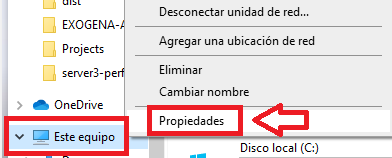
Configuración avanzada del sistema
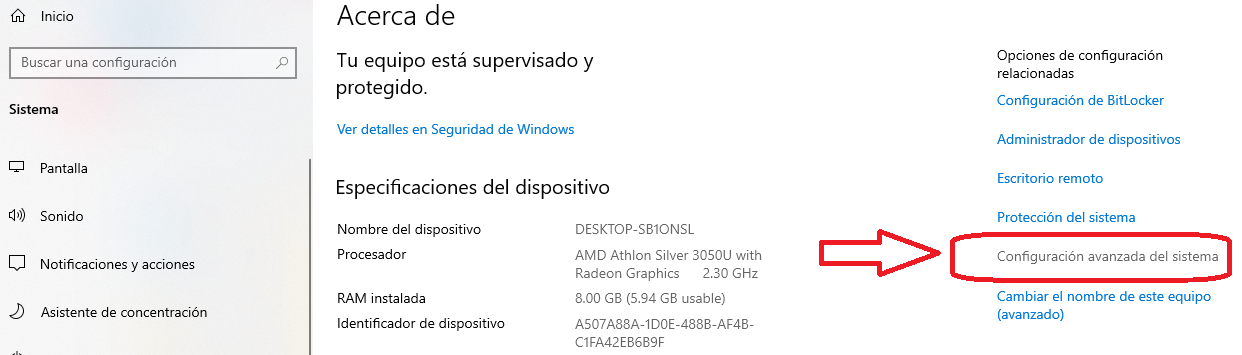
Clic en la pestaña: Nombre de equipo
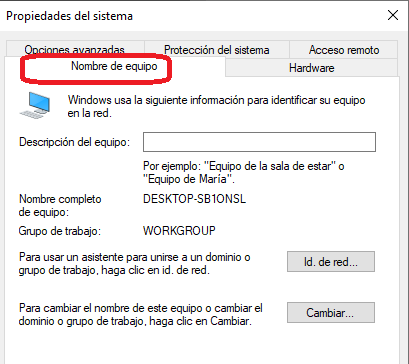
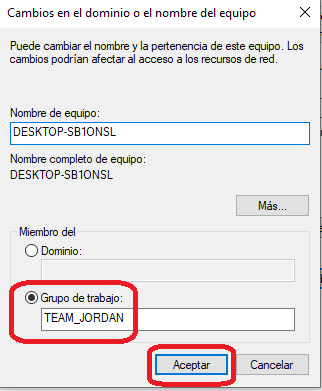
Muy importante que el grupo de trabajo sea igual al del servidor
////////////////////////////////////////////////////////////////////
Nombre completo del equlipo: JORDAN
Grupo de trabajo: TEAM_JORDAN
Usuario: SaX
Contraseña: 123456
Ubicación: \\JORDAN
////////////////////////////////////////////////////////////////////
Clic en el botón cambiar
Se cambia el grupo de trabajo y clic en aceptar
Pide reinicio
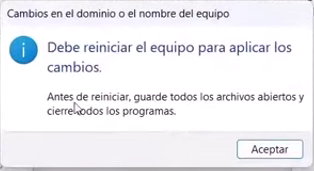
Por el momento NO lo reinicio, lo hago al final
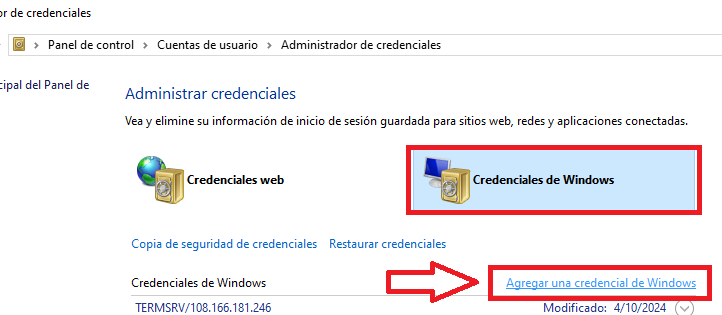
Ahora ingresar al administrador de credenciales
El siguiente paso es agregar credenciales
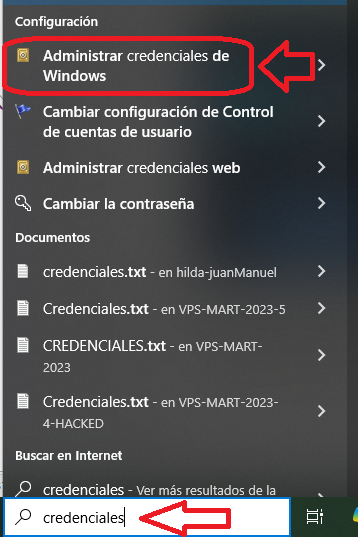
Clic en agregar una credencial de windows
Aca se agrega los datos del equipo principal o servidor para que NO pida contraseña cada vez que queramos imprimir desde este terminal
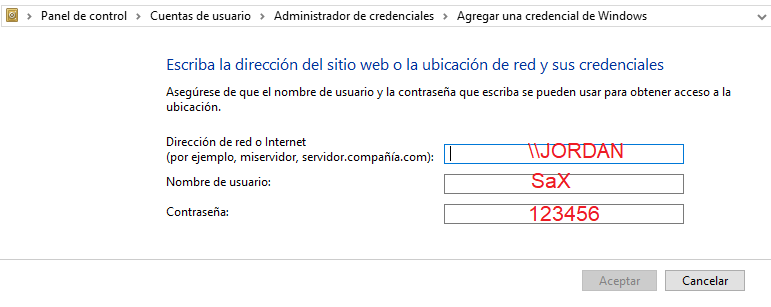
Clic en aceptar para guardar
Ahora si ya se puede reiniciar el computador
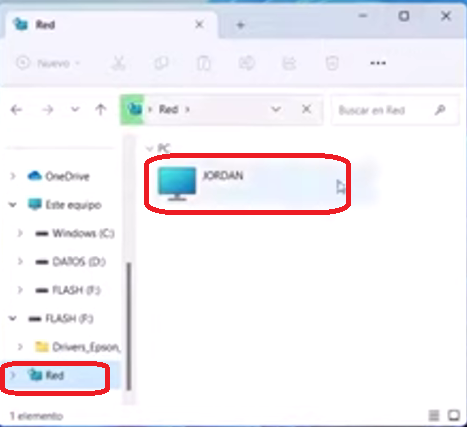
Una vez reinicie el equipo, ingresar a red
Ya se puede ver la maquina HOST a la cual se encuentra conectada la impresora
Ahora ingresar a dispositivos e impresoras para agrega la impresora en RED
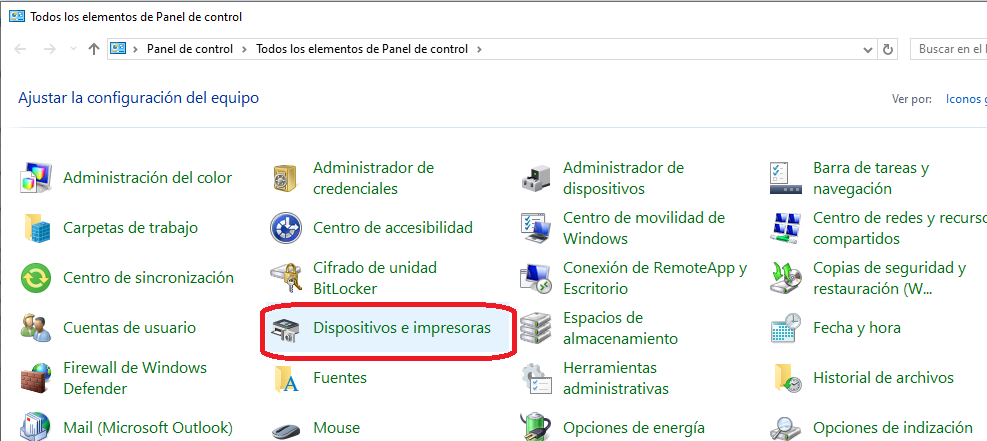
Clic en agregar una impresora

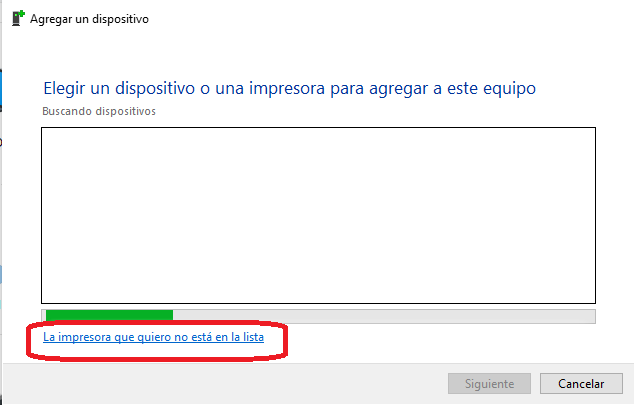
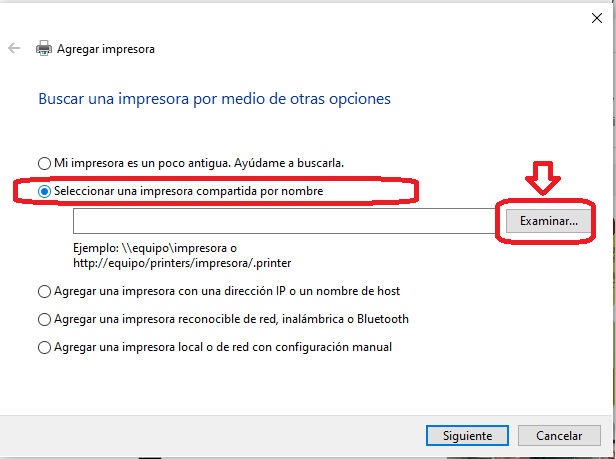
Automaticamene se abre la carpeta red y se puede ver la maquina compartida
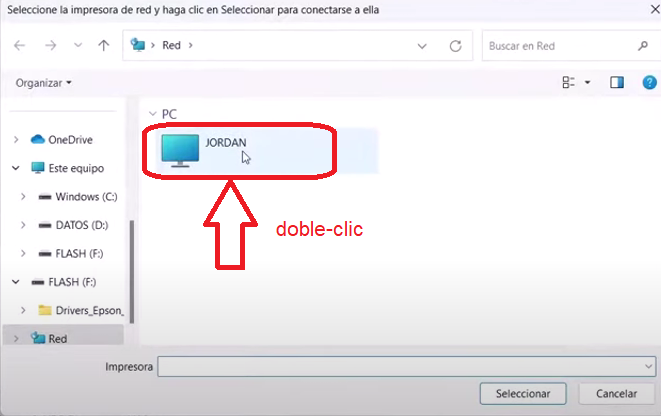
un clic a la impresora y luego clic en seleccionar
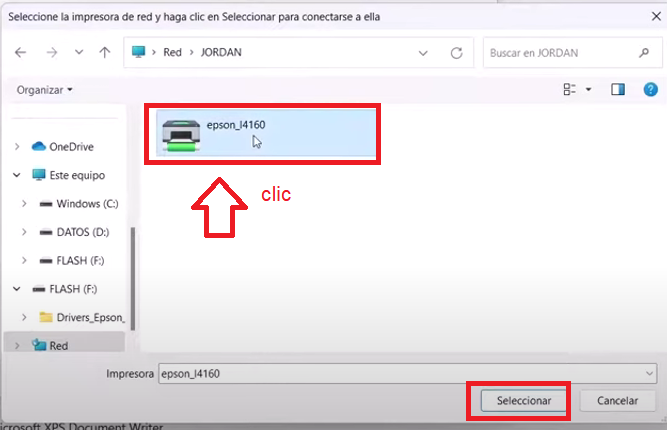
Clic en siguiente, automaticamente empieza a conectarse a la impresora
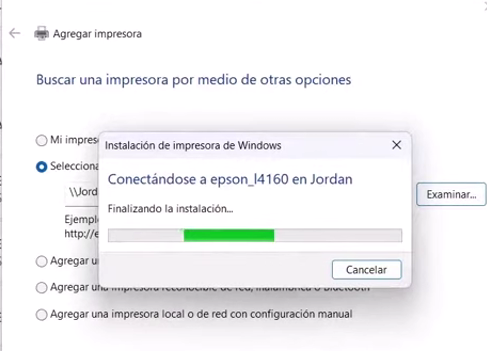
sale el mensaje que la impresora se agregó correctamente
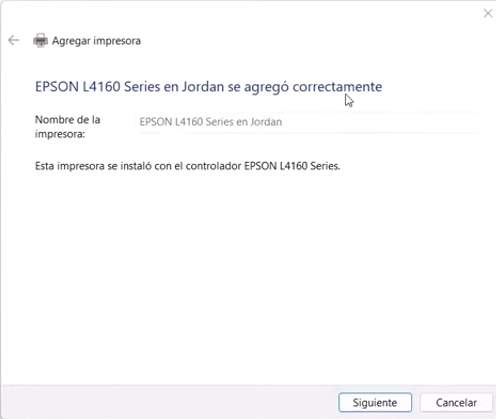
Listo !!
Ya quedo instalada la impresora en la terminal
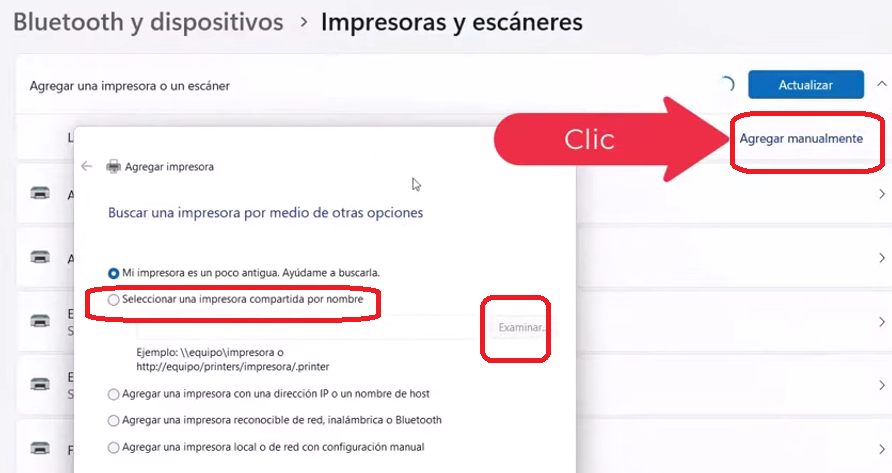
en windows 11 seria
esta es la ruta de instalar la impresora en otras versiones de windows
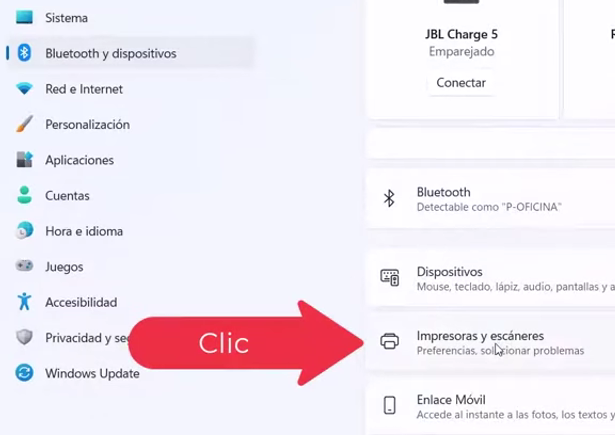
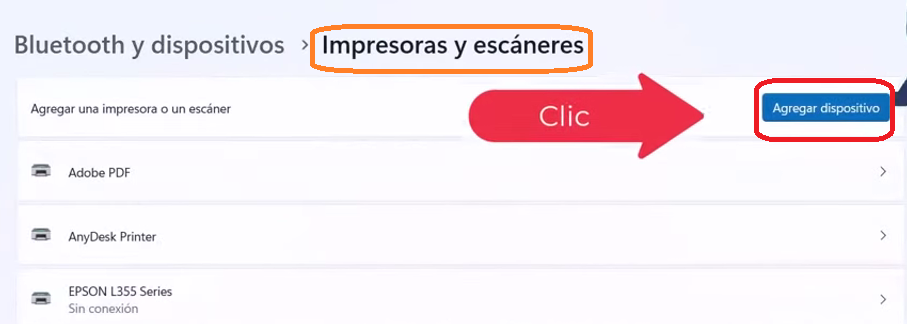
Agregar manualmente
Creado con el Personal Edition de HelpNDoc: Crear fácilmente documentos CHM de ayuda