|
Imprimir |
https://www.youtube.com/watch?v=A4R7QJvsV1U&ab_channel=SERVITECURIBE
NOTA: Se deben tener los drivers de instalación de la impresora
EN LA MAQUINA PRINCIPAL DONDE ESTA CONECTADA LA IMPRESORA
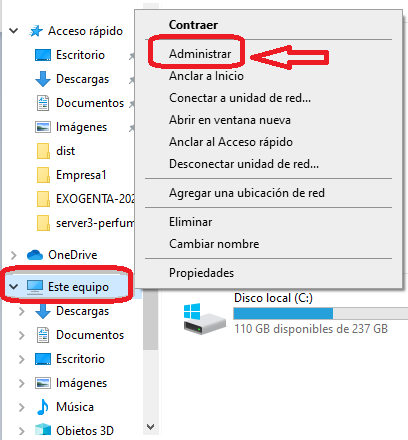
Abrir el explorador de Windows
Clic derecho en este equipo y clic en Administrar
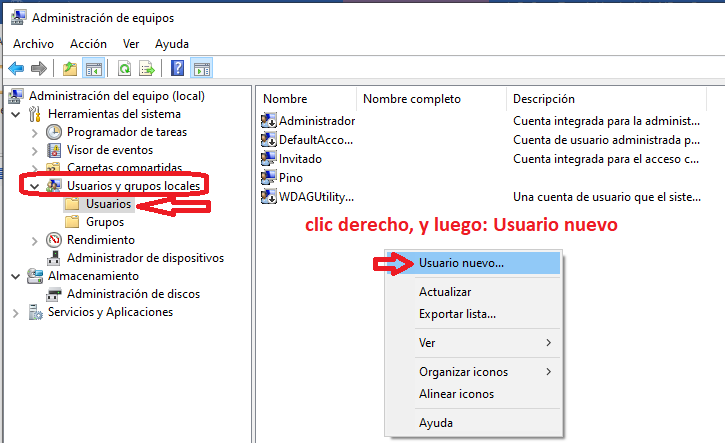
Usuarios y grupos locales, usuarios
Clic derecho en el espacio en blanco, luego clic en usuario nuevo
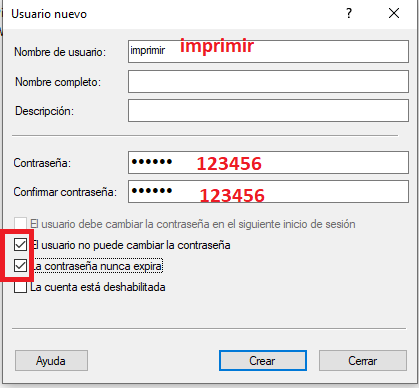
ejemplo:
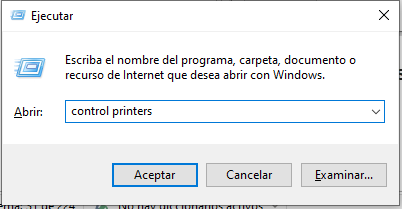
Presiona las teclas:
Windows + R
control printers
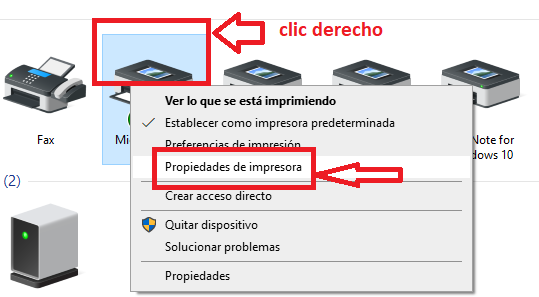
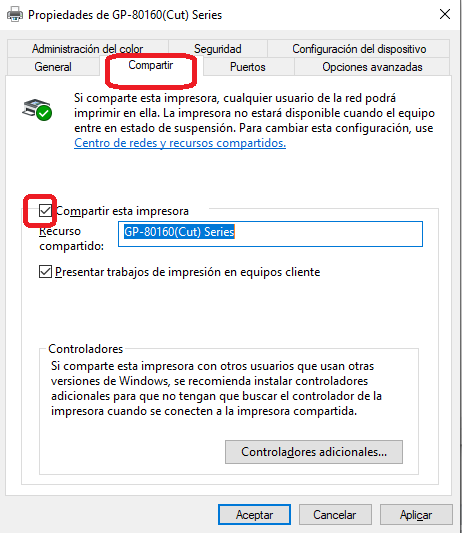
El nombre de la impresora es: GP-80160(Cut) Series
Es bueno ir copiando todos estos datos en un bloc de notas por que los vamos a necesitar mas adelante.
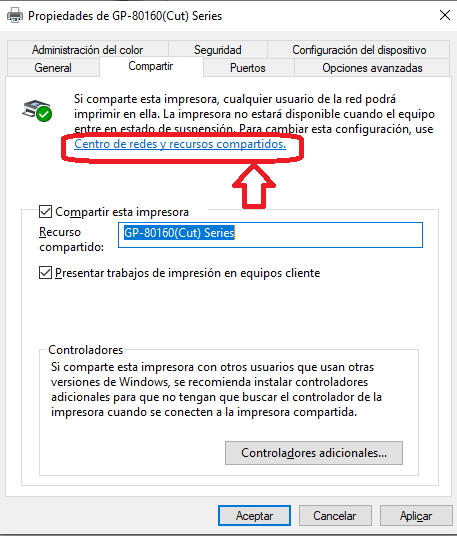
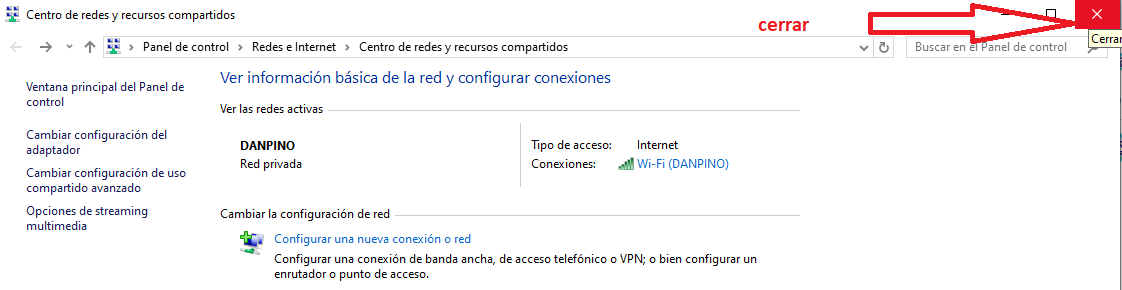
clic en: Centro de redes y recursos compartidos
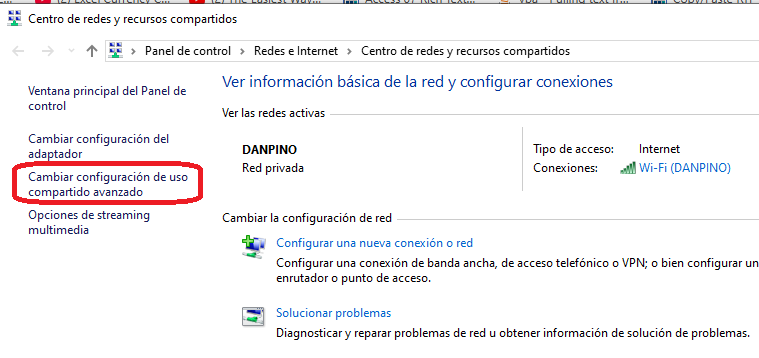
Clic en: Cambiar configuración de uso compartido avanzado
Debe esta activado todo
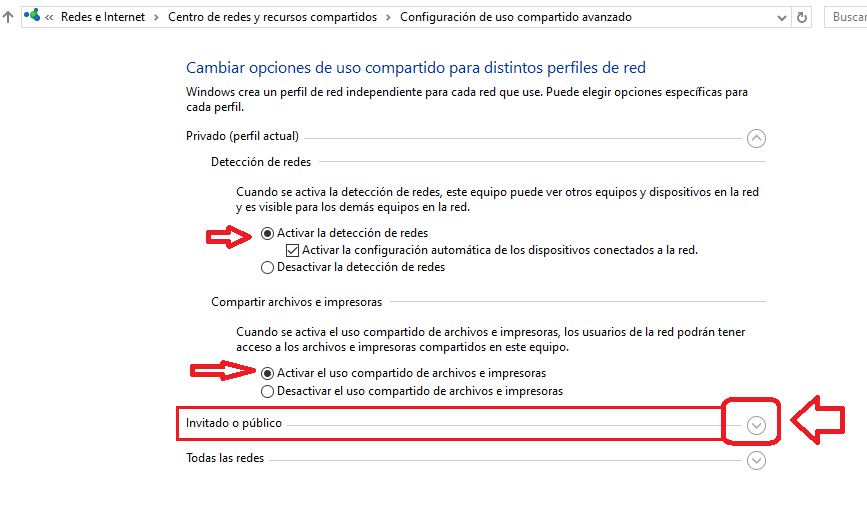
clic en: Invitado y público
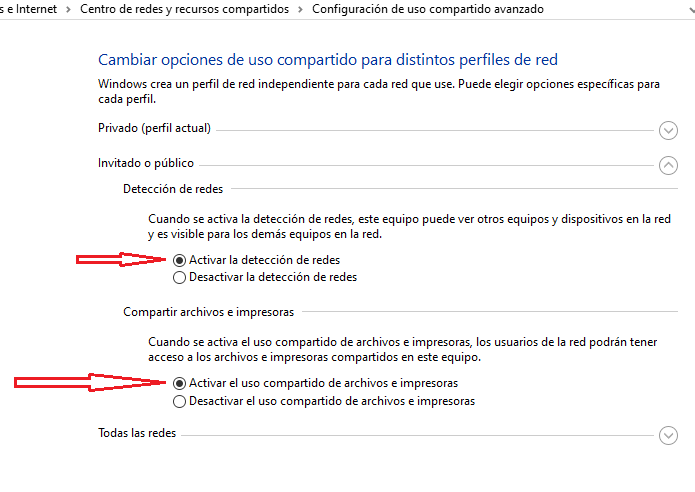
En el siguiente recuadro: Todas las redes

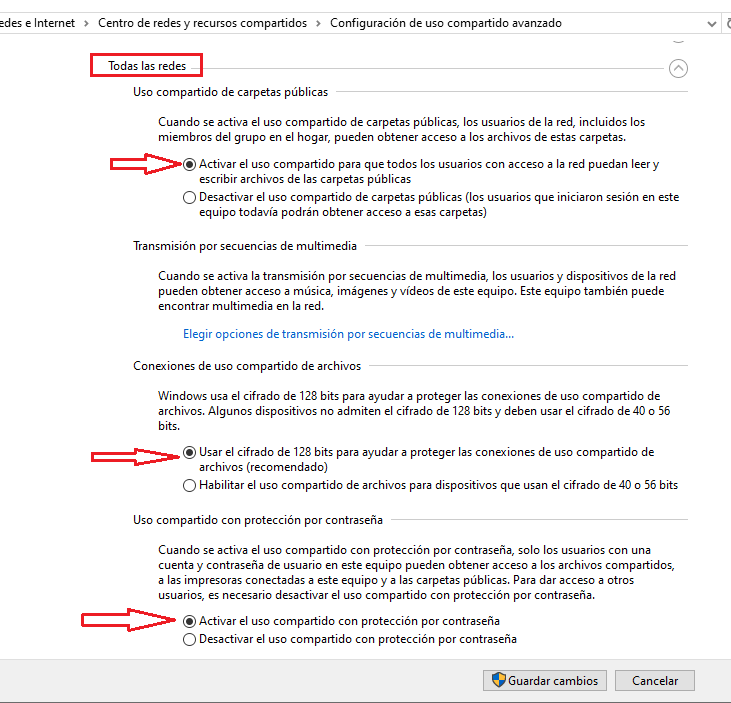
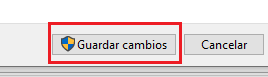
Por ultimo cli en guardar cambios
clic en cerrar
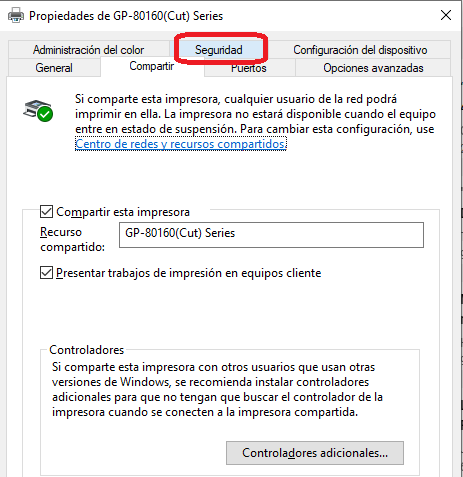
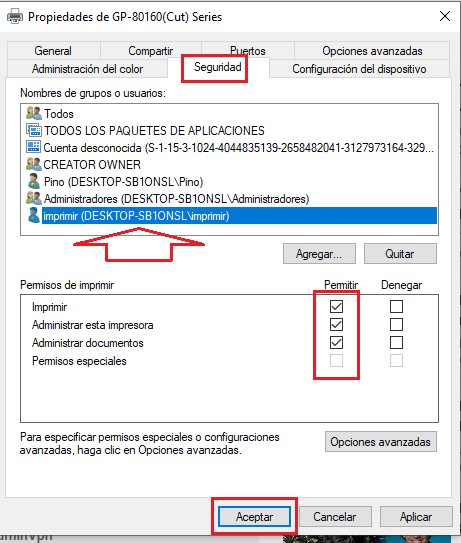
Clic en la pestaña: Seguridad
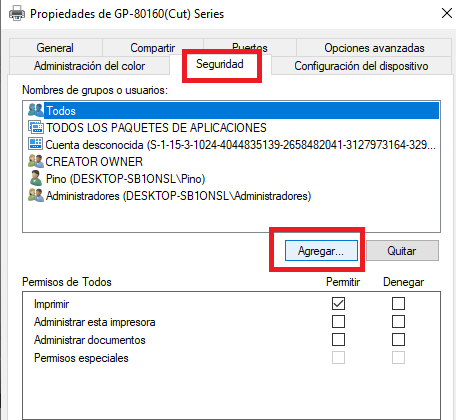
Luego vamos a agregar el usuario que se creo inicialmente llamado: imprimir
Clic en el botón: Agregar
Digitar el usuario: imprimir y luego clic en el botón: Comprobar nombres
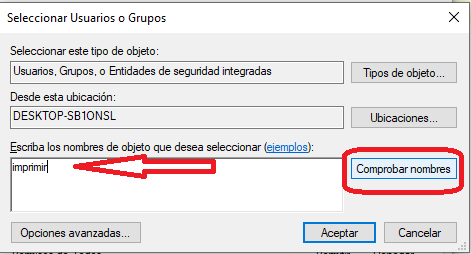
Al dar clc en el boton comprobar nombres, muestra el nombre del equipo y el nombre del usuario así:
DESKTOP-SB1ONSL\imprimir
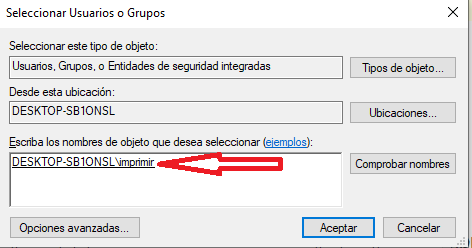
Clic en aceptar y activamos todos los check:
Quiere decir que el usuario imprimir tiene todos los permisos
Clic en aplicar y luego en aceptar
En Resumen:
------------------------
Usuario: imprimir
Clave: 123456
"Se le antepone los 2 backslash al nombre de la maquina" y al final el nombre de la impresora
\\DESKTOP-SB1ONSL\GP-80160(Cut) Series
Ahora se descarga un VPN como Radmin para poder imprimir desde internet desde cualquier lado.
https://www.radmin-vpn.com/es/
se descarga e instala en el servidor y luego en las terminales.
una vez se instala se abre automáticamente y muestra la siguiente ventana indicando el nombre del equipo, clic en Crear Red
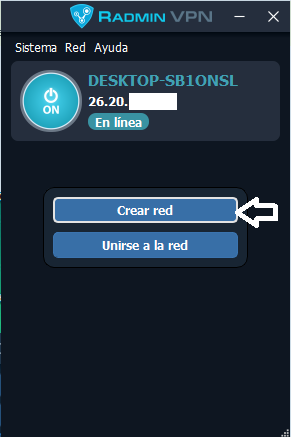
Clic en crear RED por que estamos dentro del servidor, más adelante dentro de las terminales seria unirse a la RED
Ejemplo:
Nombre de la red: SERVER_IMPRIMIR
Clic en crear
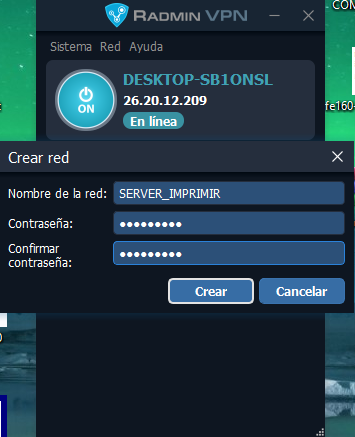
Ya se finalizó la configuración en el servidor, ahora se ingresa a la terminal(es)
En Resumen: (Es bueno copiar esta información en un bloc de notas por que se va a necesitar al configurar las terminales)
-----------------------
Usuario: imprimir
Clave: 123456
"Se le antepone los 2 backslash al nombre de la maquina" y al final el nombre de la impresora
\\DESKTOP-SB1ONSL\GP-80160(Cut) Series
Se instalo el VPN, con nombre de Red: (no olvidar tener presente la contraseña del Radmin)
SERVER_IMPRIMIR
*********
*********
Hasta aquí se finalizo la instalación en el servidor:
SE INGRESA EN LA OTRA MAQUINA terminal y SE HACE LOS SIGUIENTE
Recordar pegar los drivers de la impresora en una carpeta dentro de la terminal
En el terminal, descargar e instalar el Radmin vpn
https://www.radmin-vpn.com/es/
Como estamos en la terminal, clic en: Unirse a la red
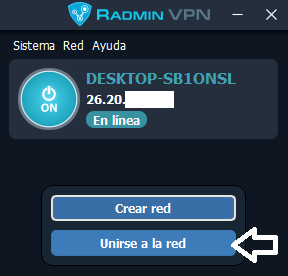
Se instalo el VPN, con nombre de Red este se ingresa junto con la contraseña para unirse:
SERVER_IMPRIMIR
*********
*********
El siguiente paso es agregar credenciales
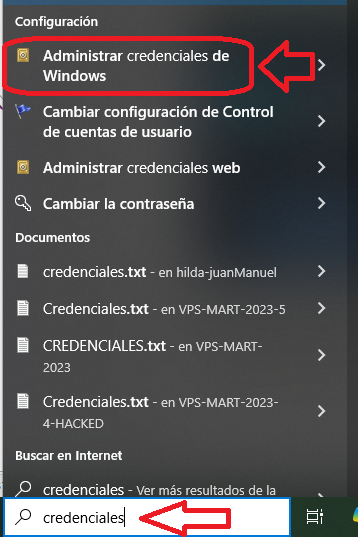
Clic en agregar una credencial de windows
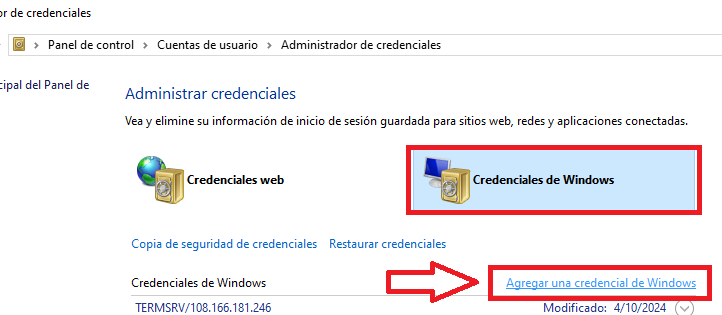
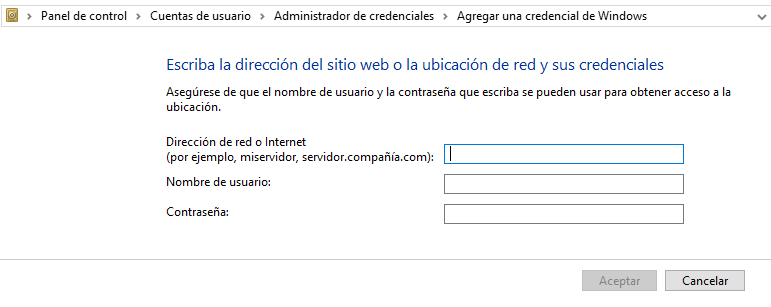
Aca se agrega los datos del equipo principal o servidor
Para recordar:
En Resumen:
-----------------------
Usuario: imprimir
Clave: 123456
"Se le antepone los 2 backslash al nombre de la maquina" y al final el nombre de la impresora
\\DESKTOP-SB1ONSL\GP-80160(Cut) Series
///////////////////////////////////////////////////////////////////////////////
nombre del equipo sería (sin \\): DESKTOP-SB1ONSL
nombre del usuario: imprimir
contraseña seria: 123456
Clic en aceptar.
Ahora
Presiona las teclas:
Windows + R
control printers
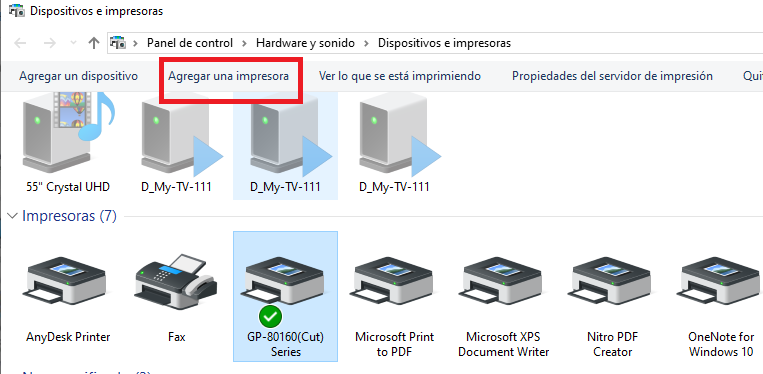
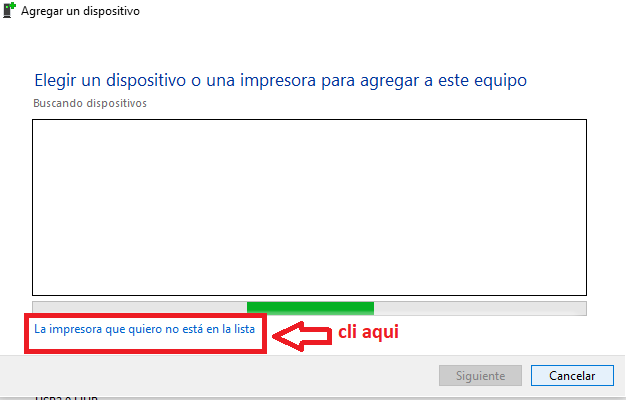
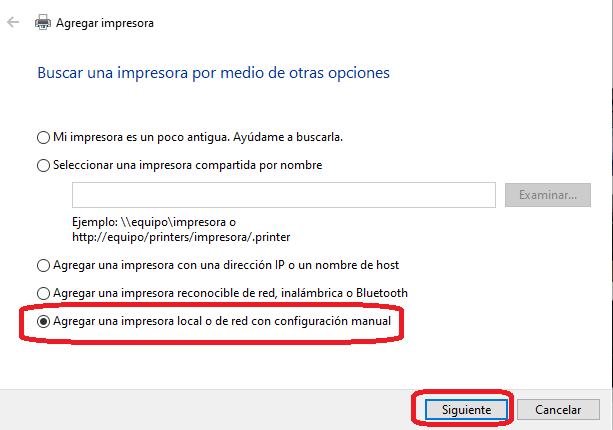
Crear un nuevo puerto, Local Port
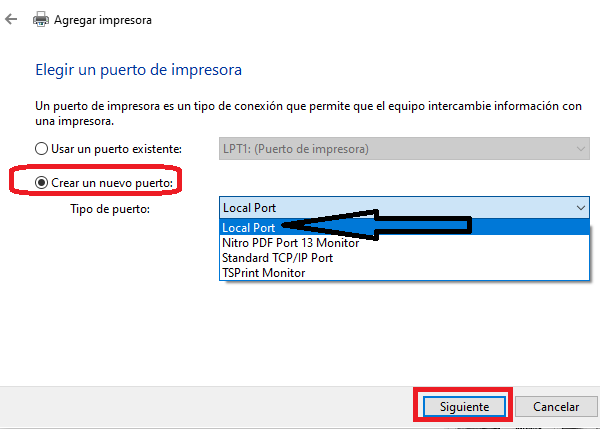
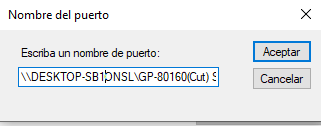
Se abre una ventana "escriba nombre del puerto" se ingresa con los backslash
"Se le antepone los 2 backslash al nombre de la maquina" y al final el nombre de la impresora
\\DESKTOP-SB1ONSL\GP-80160(Cut) Series
Clic en usar disco y se ubica la ruta donde se encuentran los drivers
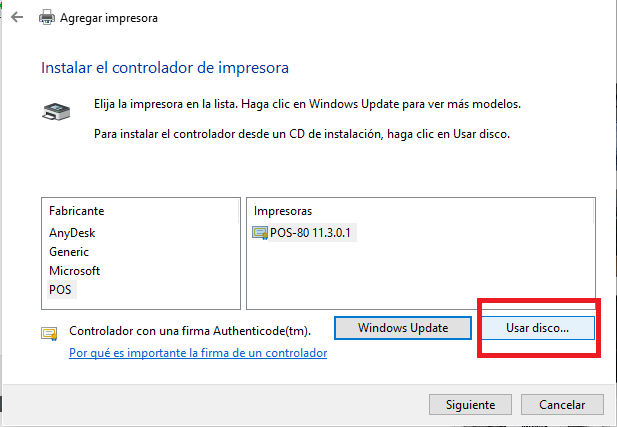
Luego clic en siguiente, siguiente.. hasta que se instale el controlador, luego clic en finalizar
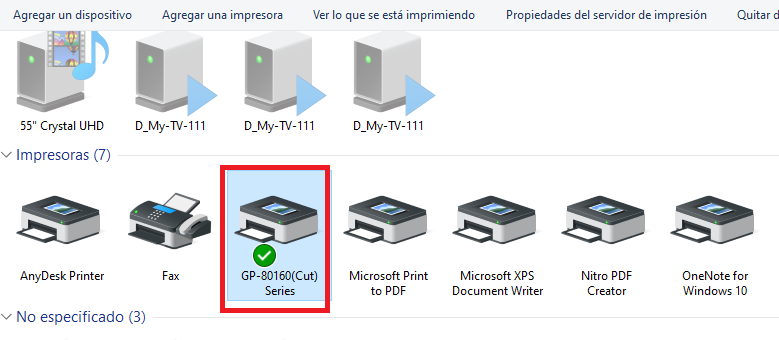
Ya la impresora queda instalada en la terminal
Al imprimir desde la terminal sale la impresión en el SERVIDOR
Creado con el Personal Edition de HelpNDoc: Agregue una capa adicional de seguridad a sus archivos PDF con cifrado