|
Imprimir RDP |
Ya debe estar habilitado el RDPWRAPER
En ambos equipos, en el equipo SERVIDOR y en el TERMINAL habilitar lo siguiente:
Ingresar a programas y características
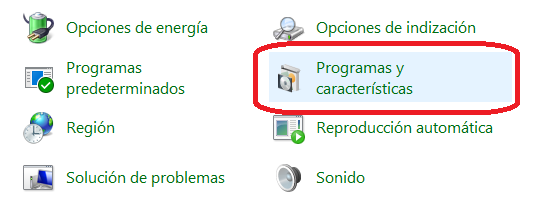
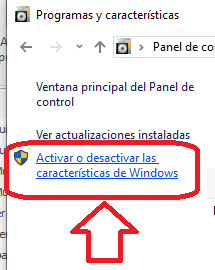
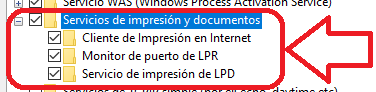
Se deben activar las siguientes 3 características con todas la subcaracterísticas marcadas


Clic en aceptar para guardar los cambios
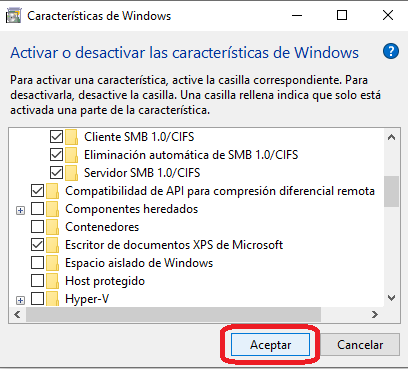
Reinicie el equipo
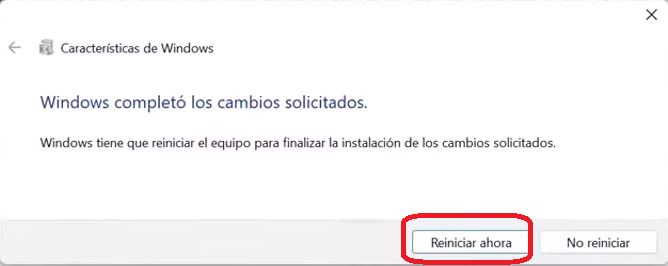
Una vez reinicie, en ambos equipos hacemos lo siguiente
Una vez ingrese, ir a:
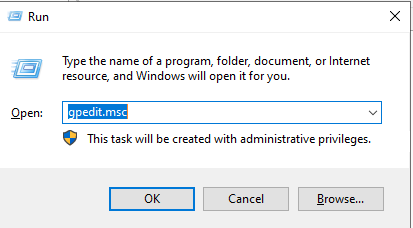
Ejecuete el siguiente comando:
gpedit.msc
Configuración del equipo >> Plantillas administrativas >> Componentes de Windows >> Servicios de Escritorio Remoto >> Host de Sesión de Escritorio remoto >> Redireccion de Impresora
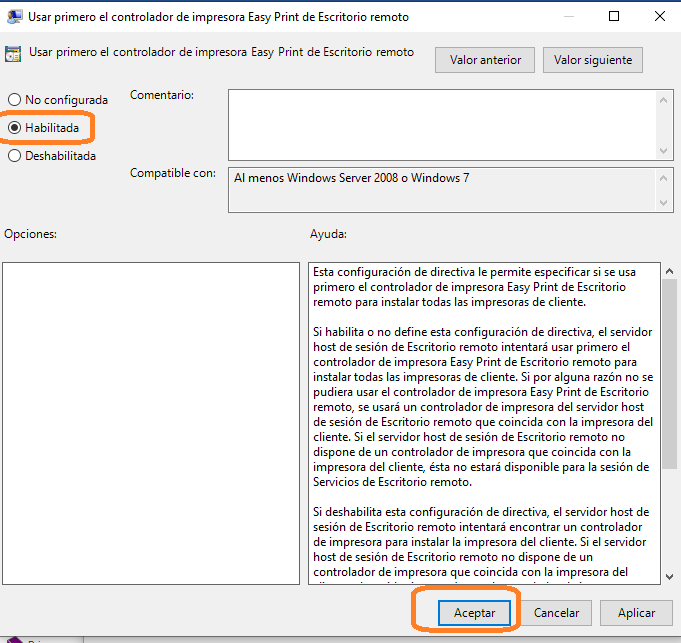
Abrir la directiva: Usar primero el controlador de impresora Easy Print de Escritorio remotom and set it to Enabled

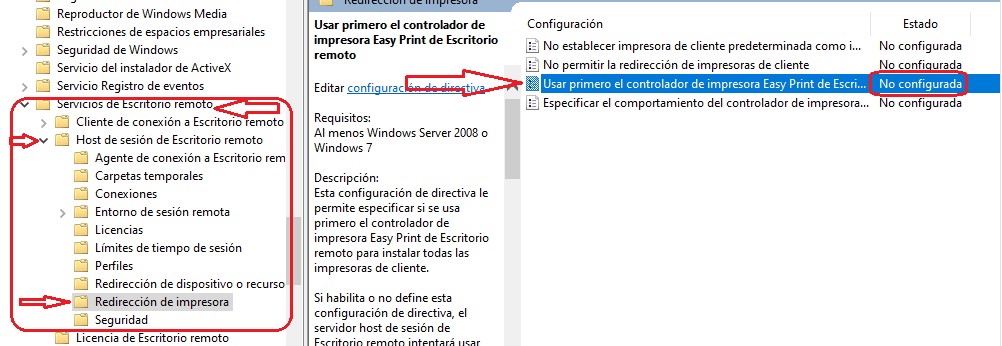
Doble clic a la directiva y luego la habilita
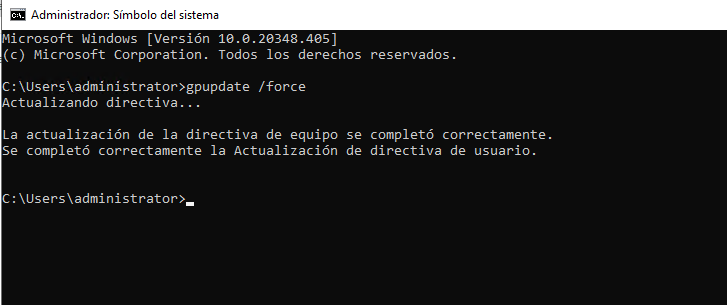
Para aplicar los cambios, Entra al símbolo del sistema, clic derecho y ejecutar como administrador

gpupdate /force
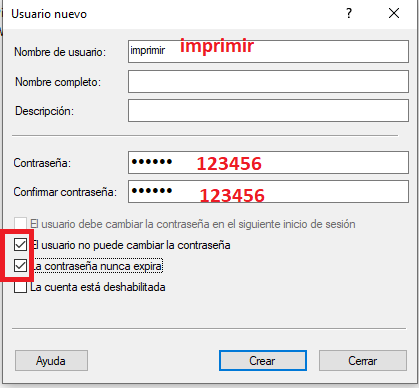
AHORA EN LA MAQUINA SERVIDOR, se crea un usuario (puede ser un usuario llamado imprimir) para ingresar desde el TERMINAL
NOTA: Se deben tener los drivers de instalación de la impresora
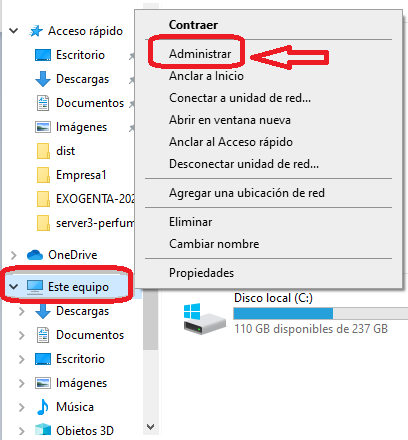
En el SERVIDOR abrir el explorador de Windows
Clic derecho en este equipo y clic en Administrar
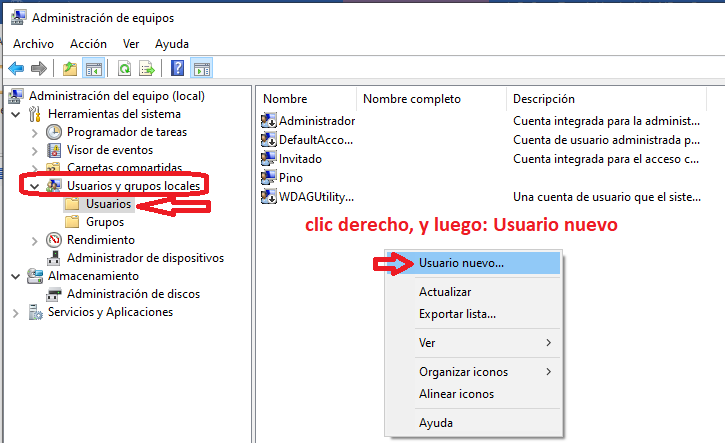
Usuarios y grupos locales, usuarios
Clic derecho en el espacio en blanco, luego clic en usuario nuevo
ejemplo:
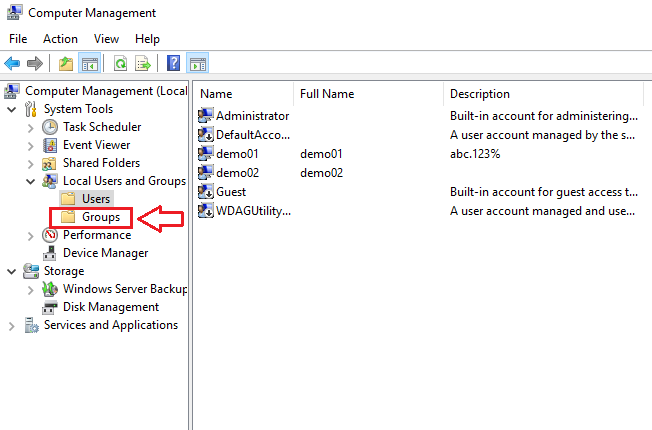
Ahora clic en Groups
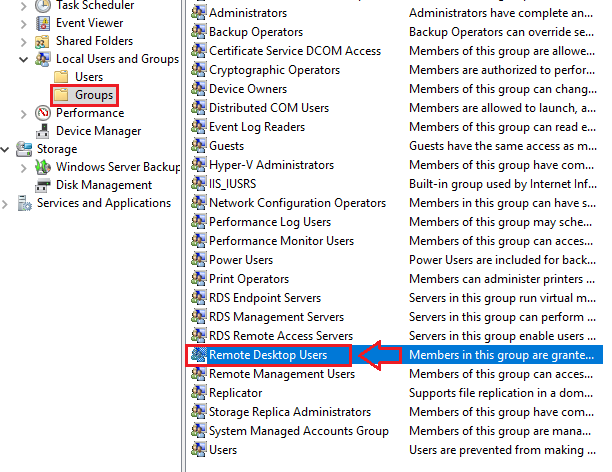
Ubicar y abrir: Remote Desktop Users para agregar el o los usuarios que van creando
Clic en Add
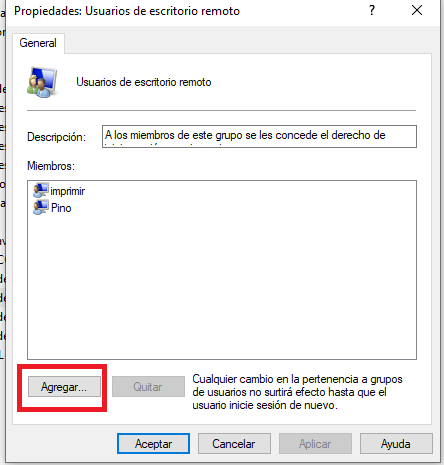
Busque el usuario ya creado
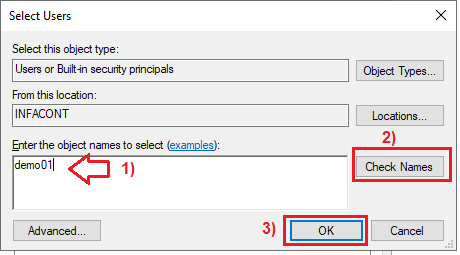
1) Digite el nombre del usuario: ejemplo: imprimir
2) Clic en: Check Names para buscarlo
3) Ok, para agregarlo
AHORA PASAMOS AL EQUIPO TERMINAL y compartimos la impresora que se encuentra alli instalada, presiona lo siguiente:
NOTA: En el equipo terminal debe estar instalada la impresora y tener a mano los drivers de instalación. Ahora se procede a compartir la impresora
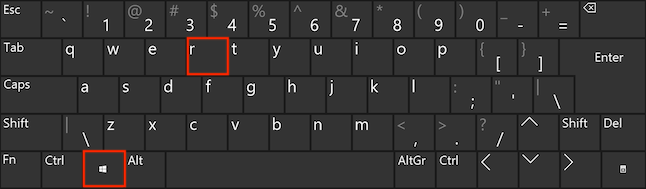
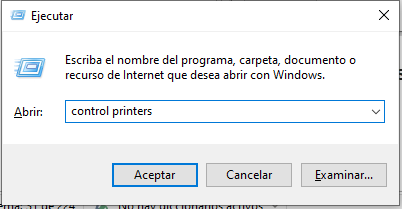
Presiona las teclas:
Windows + R
control printers
en el equipo TERMINAL debe estar instalada y configurada la impresora
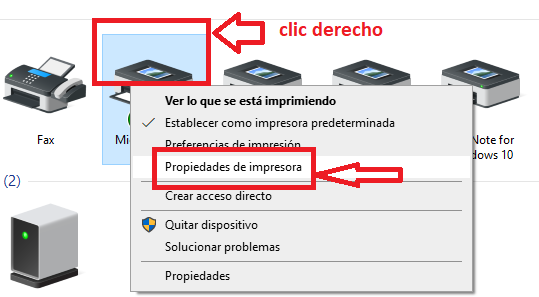
Windows 10
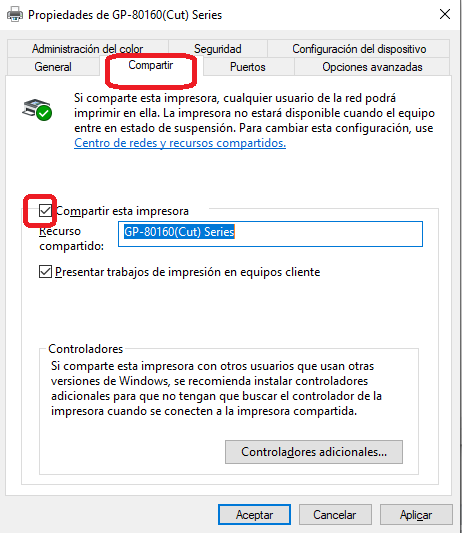
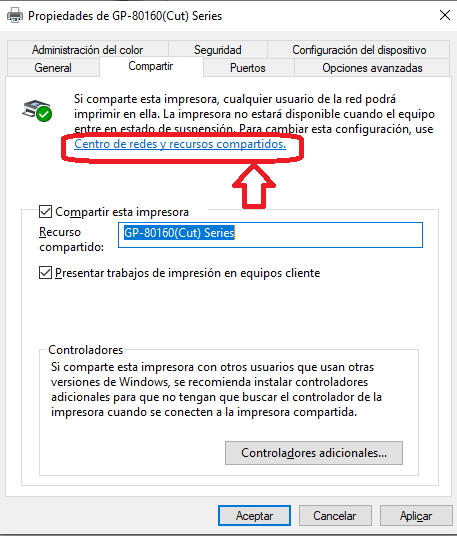
El nombre de la impresora es: GP-80160(Cut) Series se recomiendo quitar espacios en blanco y quedaria: GP-80160(Cut)_Series
Es bueno ir copiando todos estos datos en un bloc de notas por que los vamos a necesitar mas adelante.
Clic en: Centro de redes y recursos compartidos
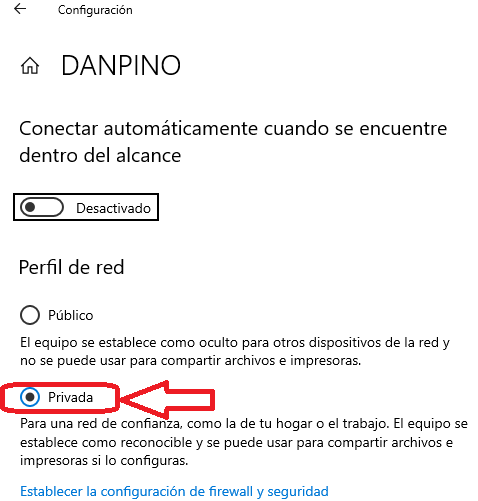
Confirmamos que este en red privada tanto en el equipo SERVIDOR COMO EN EL TERMINAL

Si esta en red pública hay que cambiarla a red privada en ambos en el SERVIDOR Y EN LA TERMINAL
Asi se cambia:
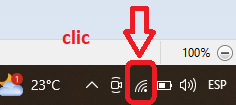
clic en propiedades

Clic en privada
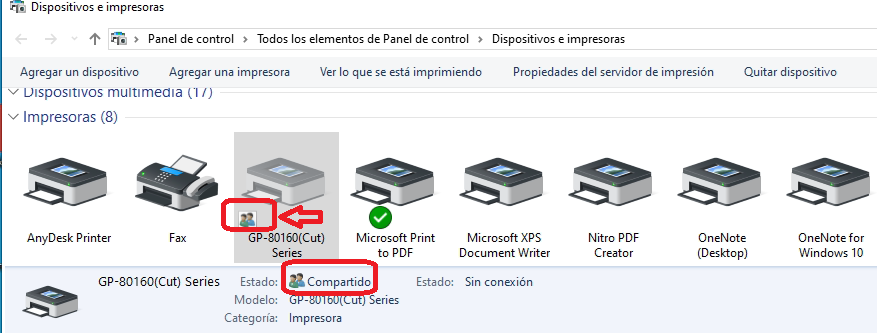
Ya quedo compartida la impresora
Dentro de: Centro de redes y recursos compartidos
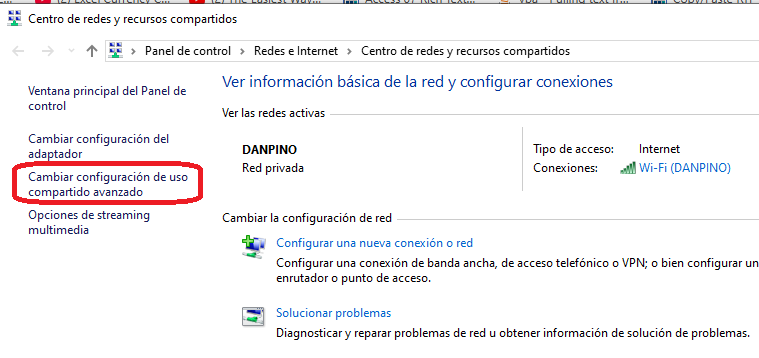
Clic en: Cambiar configuración de uso compartido avanzado
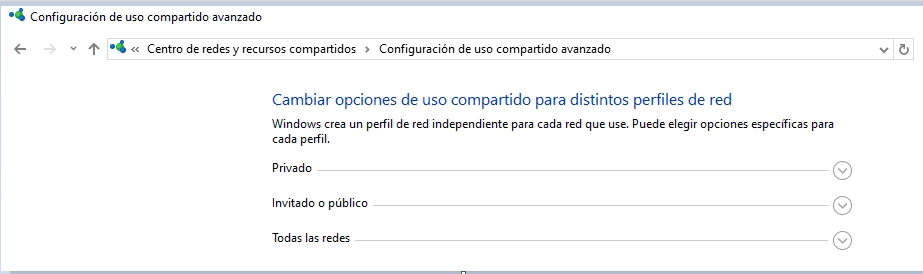
Debe esta activado todo lo siguiente en las 3 opciones:
Privado
Invitado o publico
y todas las redes
En privado:
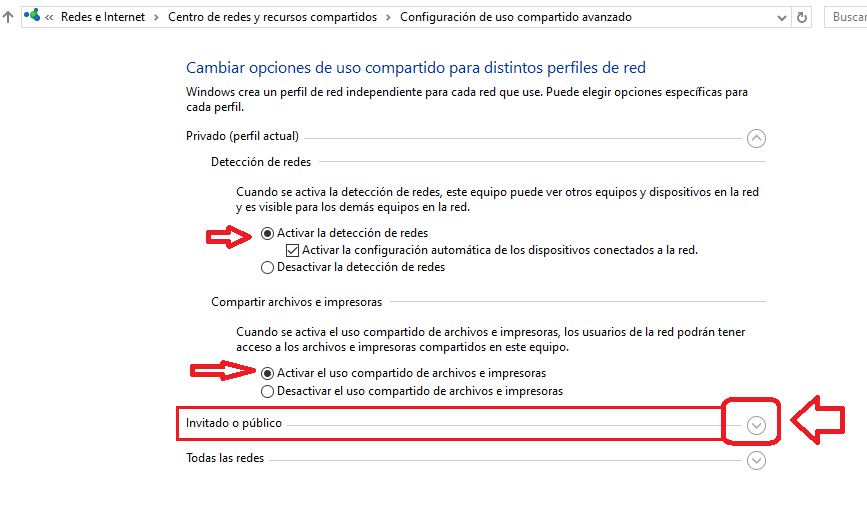
clic en: Invitado y público
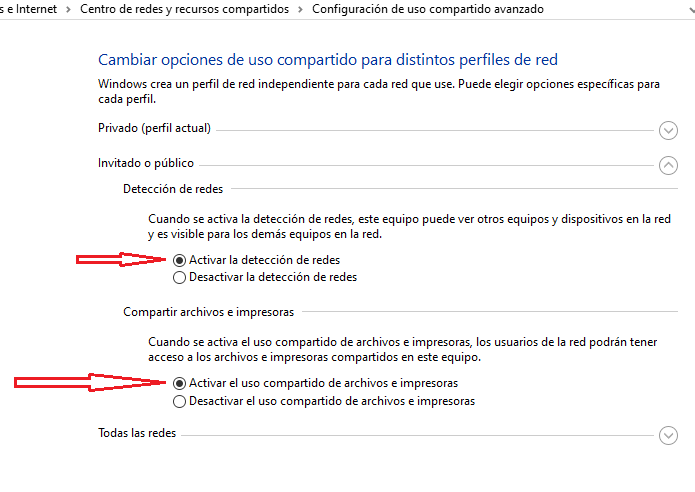
En el siguiente recuadro: Todas las redes

Clic en: todas las redes
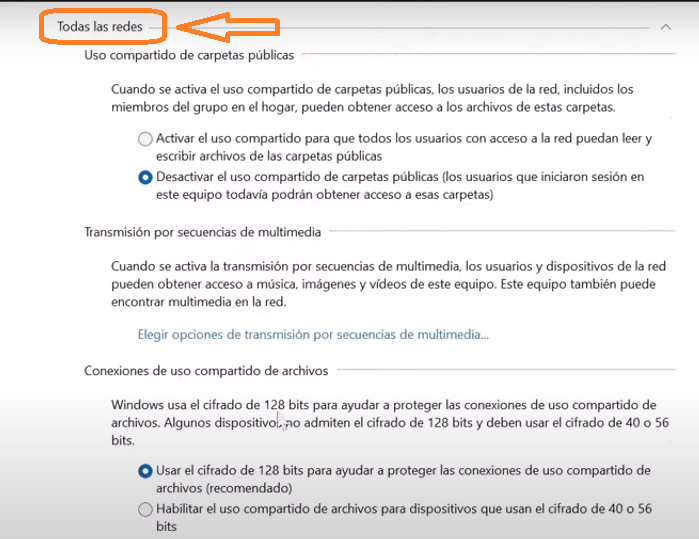
Al final de la lista. Activar el uso compartido con protección por contraseña y guardar cambios
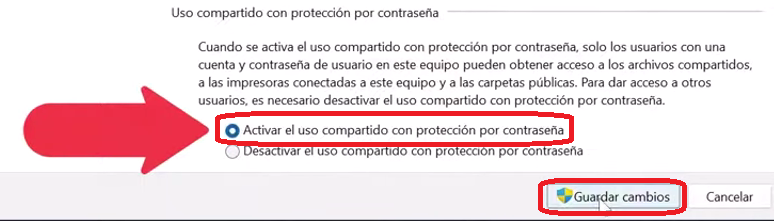
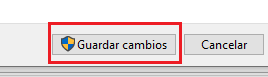
Por ultimo cli en guardar cambios
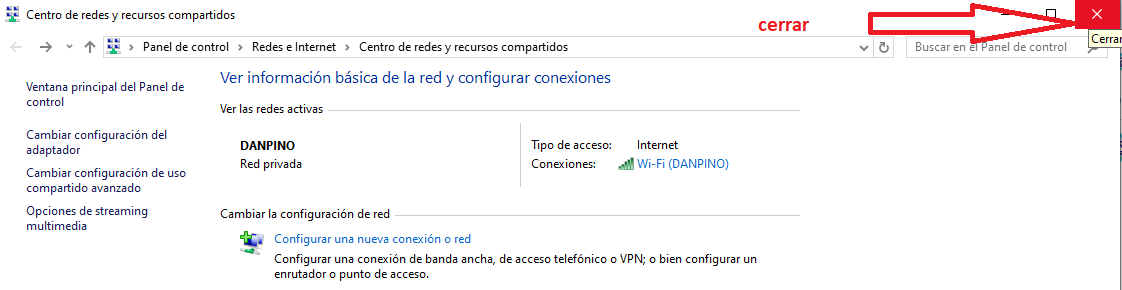
clic en cerrar
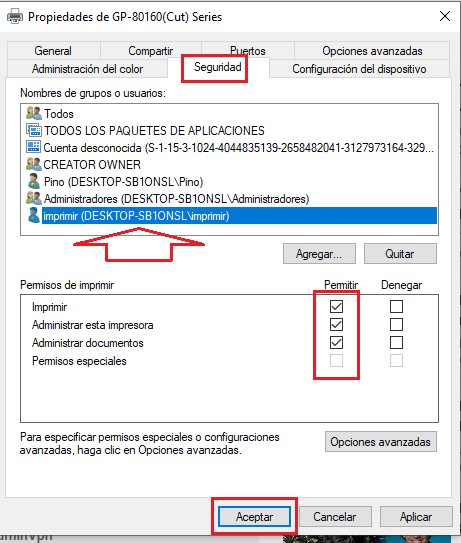
Clic en la pestaña: Seguridad de la impresora
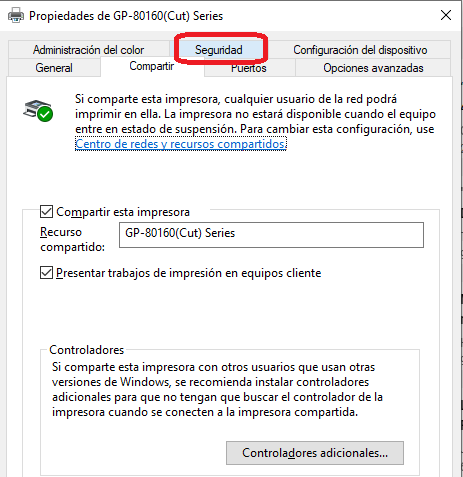
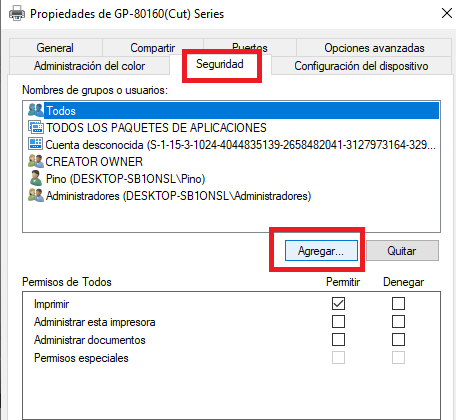
Luego vamos a agregar el usuario que se creo inicialmente llamado: imprimir
Clic en el botón: Agregar
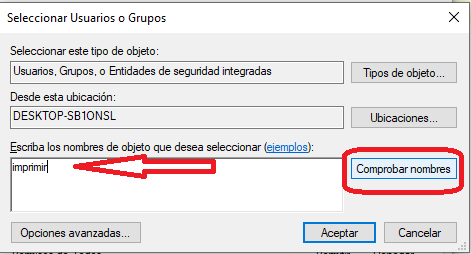
Digitar el usuario: imprimir y luego clic en el botón: Comprobar nombres
Al dar clc en el boton comprobar nombres, muestra el nombre del equipo y el nombre del usuario así:
DESKTOP-SB1ONSL\imprimir
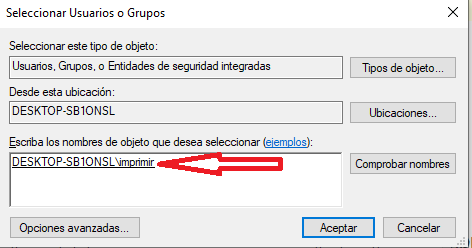
Clic en aceptar y activamos todos los check:
Quiere decir que el usuario imprimir tiene todos los permisos
Clic en aplicar y luego en aceptar
En Resumen:
------------------------
Usuario: imprimir
Clave: 123456
"Se le antepone los 2 backslash al nombre de la maquina" y al final el nombre de la impresora
\\DESKTOP-SB1ONSL\GP-80160(Cut) Series
PASAMOS AL SERVIDOR
Ahora se descarga un VPN como Radmin para poder imprimir desde internet desde cualquier lado.
https://www.radmin-vpn.com/es/
se descarga e instala en el servidor y luego en las terminales.
Al instalar en el SERVIDOR se abre automáticamente y muestra la siguiente ventana indicando el nombre del equipo, clic en Crear Red dentro del servidor
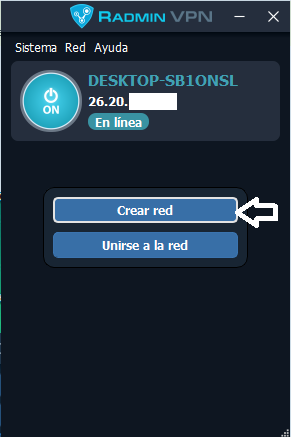
Clic en crear RED por que estamos dentro del servidor, más adelante dentro de las terminales seria unirse a la RED
Ejemplo:
Nombre de la red: SERVER_IMPRIMIR
Clic en crear
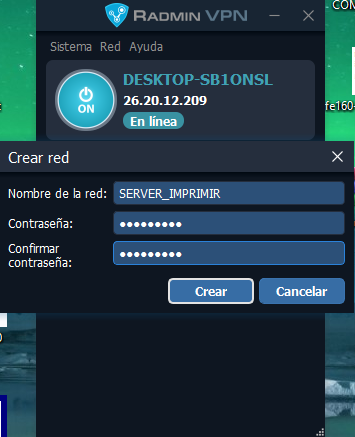
Ya se finalizó la configuración en el servidor, ahora se ingresa a la terminal(es)
En Resumen: (Es bueno copiar esta información en un bloc de notas por que se va a necesitar al configurar las terminales)
-----------------------
Usuario: imprimir
Clave: 123456
"Se le antepone los 2 backslash al nombre de la maquina" y al final el nombre de la impresora
\\DESKTOP-SB1ONSL\GP-80160(Cut) Series
Se instalo el VPN, con nombre de Red: (no olvidar tener presente la contraseña del Radmin)
SERVER_IMPRIMIR
*********
*********
Hasta aquí se finalizo la instalación en el servidor
AHORA SE INGRESA EN LA MAQUINA terminal y SE HACE LOS SIGUIENTE
Recordar pegar los drivers de la impresora en una carpeta dentro de la terminal
En el terminal, descargar e instalar el Radmin vpn
https://www.radmin-vpn.com/es/
Como estamos en la terminal, clic en: Unirse a la red
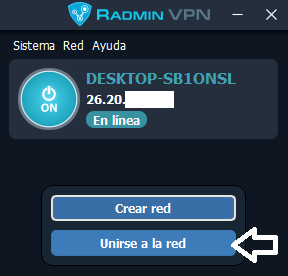
Se instalo el VPN, con nombre de Red este se ingresa junto con la contraseña para unirse:
SERVER_IMPRIMIR
*********
*********
PASAMOS AL SERVIDOR NUEVAMENTE
DEBEMOS ASEGURAR QUE EL SERVIDOR Y TERMINAL TENGAN EL MISMO NOMBRE DE GRUPO DE TRABAJO
Estos son los datos que hay que copiar:
Abrir el explorador de archivos,
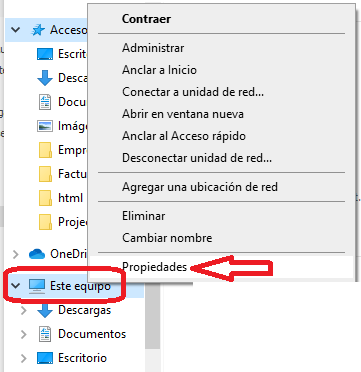
Clic derecho en este equipo, y luego en propiedades
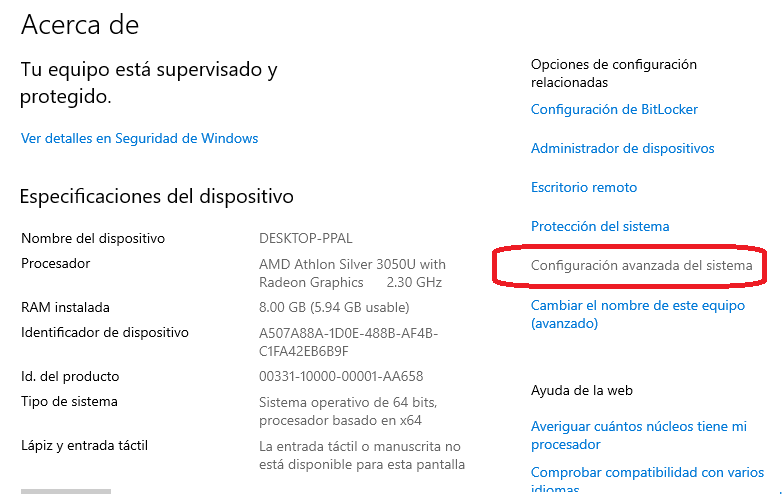
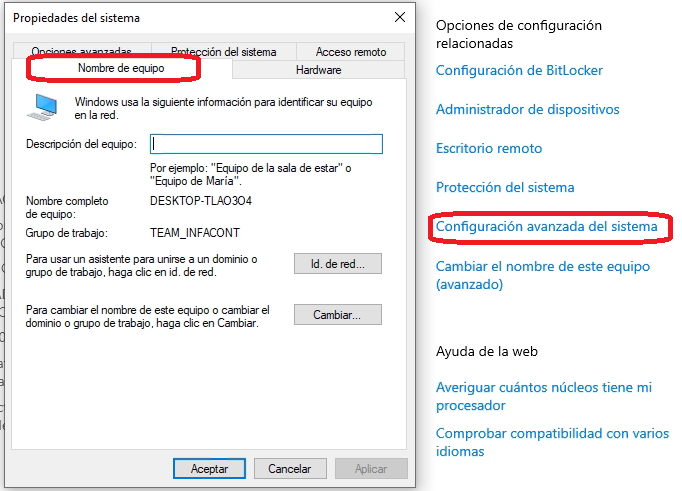
Clic en configuración avanzada del sistema Windows 10
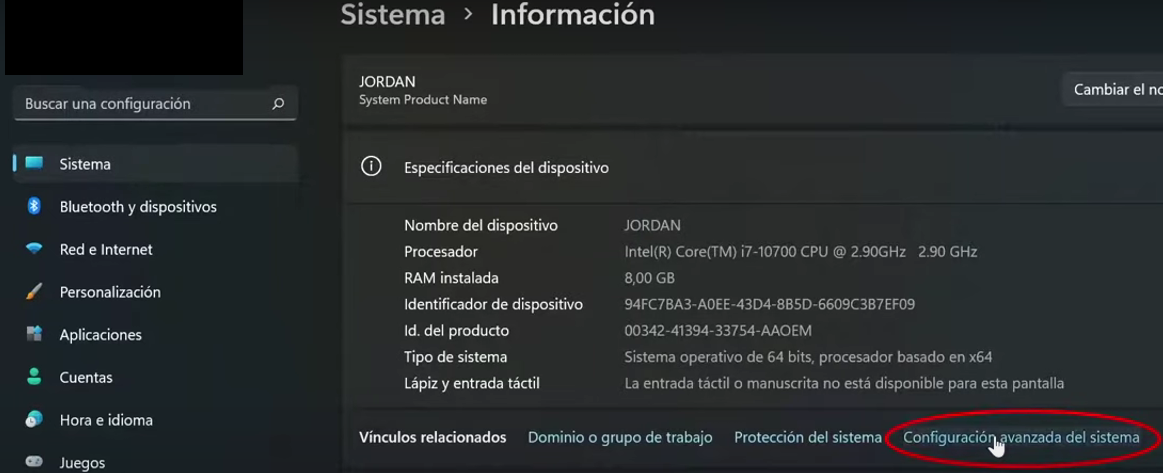
Clic en configuración avanzada del sistema Windows 11
Clic en la pestaña: Nombre del equipo
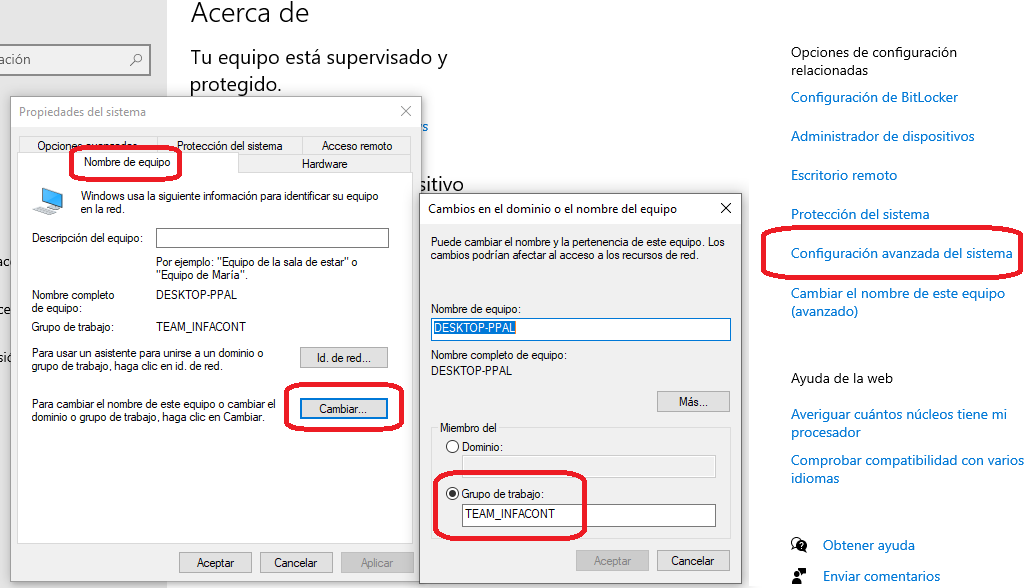
Anote lo siguiente: Recuerde que estamos dentro del SERVIDOR
Nombre completo del equlipo: DESKTOP-PPAL
Grupo de trabajo: TEAM_INFACONT
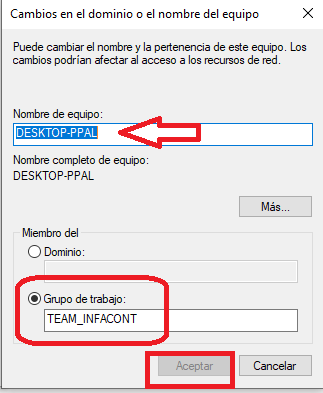
Si se desea cambiar el nombre de equipo y grupo de trabajo clic en cambiar
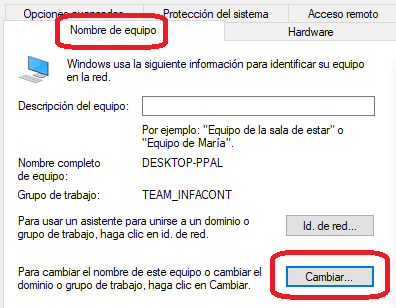
Se cambia el Nombre del equipo y grupo de trabajo y clic en aceptar
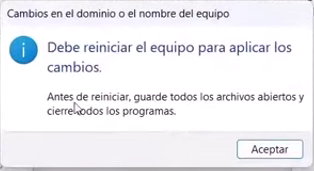
Pide reinicio
En panel de control dentro del SERVIDOR vamos a la cuenta del usuario para ver si tiene contraseña
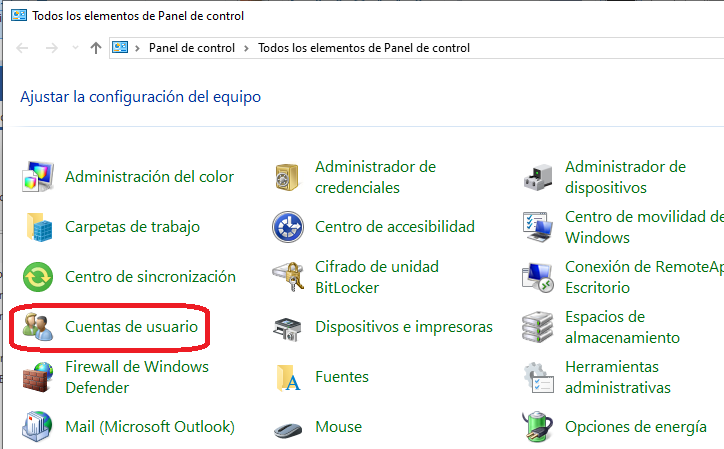
Clic en cuentas de usuario:
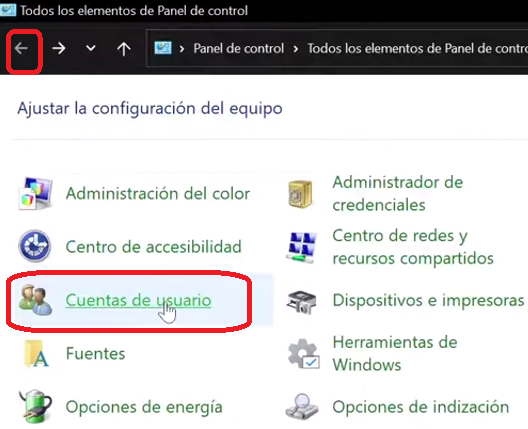
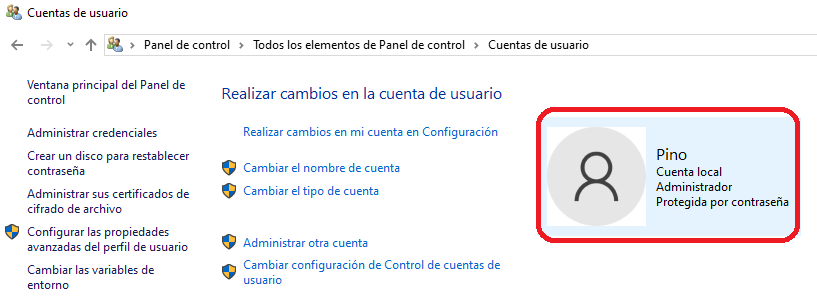
Usuario: Pino
Atención: El usuario debe tener contraseña si el usuario administrador NO tiene contraseña se tiene que aplicar una contraseña de inicio de sesión para que al compartir una impresora contectada a este equipo no de ningun error
Para asignar una contraseña
ir a: Panel de Control
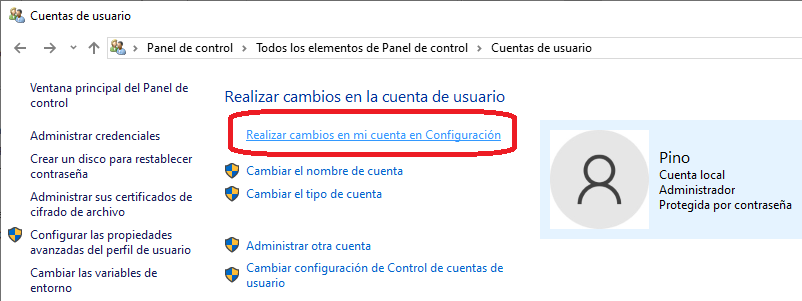
En Windows 11
Abrir el explorador de archivos,
Este equipo, clic derecho y luego en propiedades
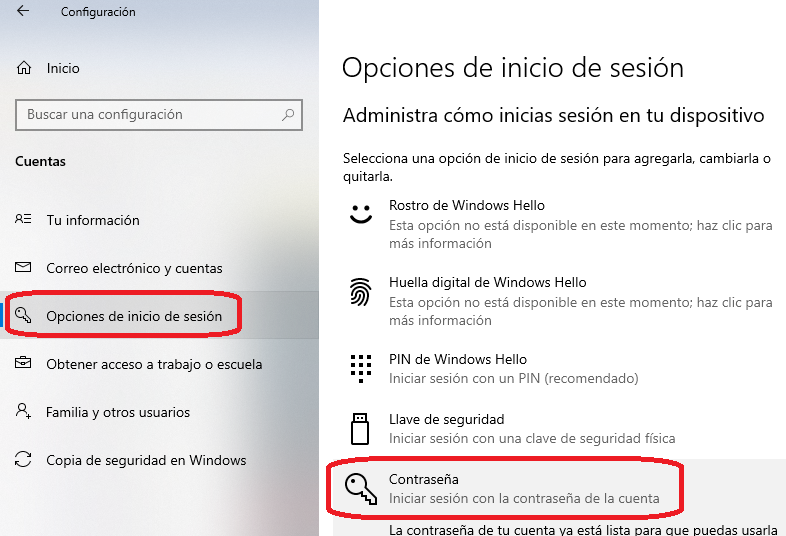
Clic en cuentas
Opciones de inicio de sesión
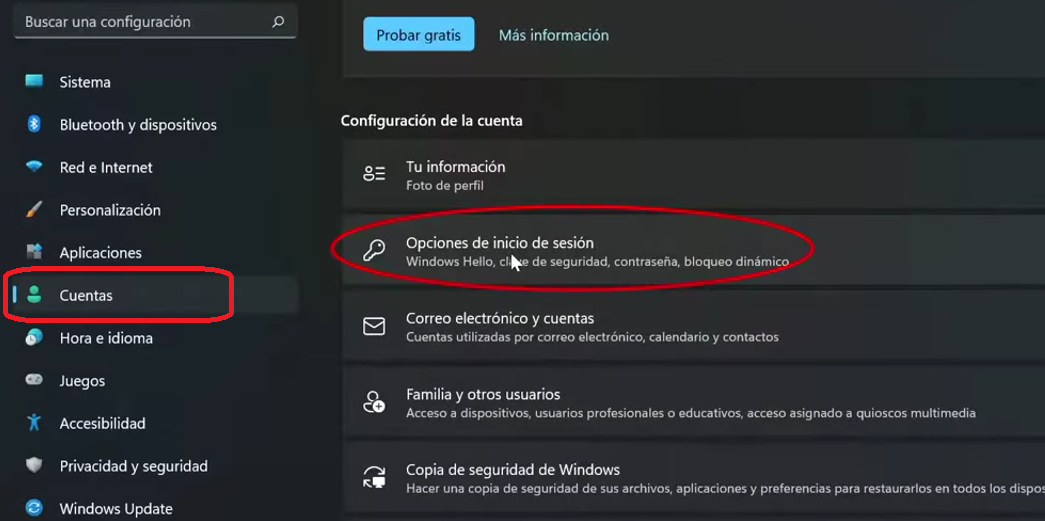
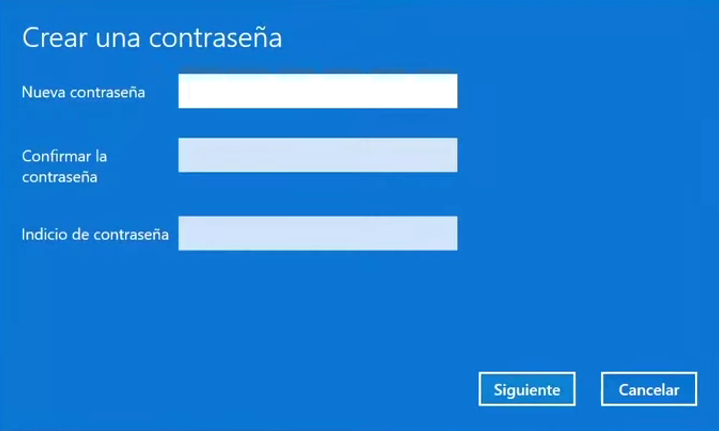
Contraseña y clic en agregar

cre su contraseña, clic en siguiente y luego finalizar
Estos son los datos del SERVIDOR que vamos a necesitar al configurar las terminales
////////////////////////////////////////////////////////////////////
Nombre completo del equlipo: DESKTOP-PPAL
Grupo de trabajo: TEAM_INFACONT
Usuario: Pino
Contraseña: 123456
////////////////////////////////////////////////////////////////////
Ahora ingresamos nuevamente a la TERMINAL y verificamos el nombre del equipo y grupo de trabajo de la terminal
Abrir el explorador de archivos de la TERMINAL,
Este equipo, clic derecho y luego en propiedades
Configuración avanzada del sistema, luego en nombre de equipo
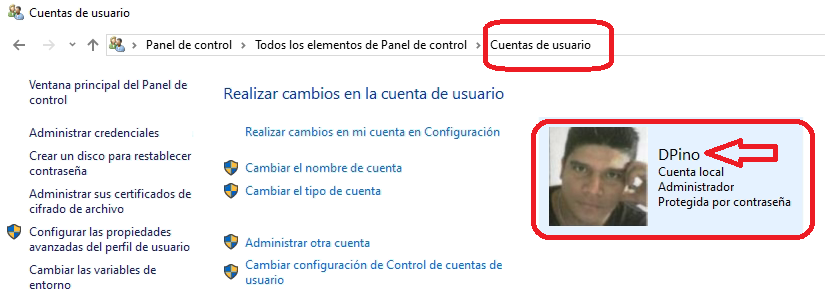
Consultamos dentro del Panel de Control el nombre del usuario del TERMINAL
Estos son los datos del TERMINAL
////////////////////////////////////////////////////////////////////
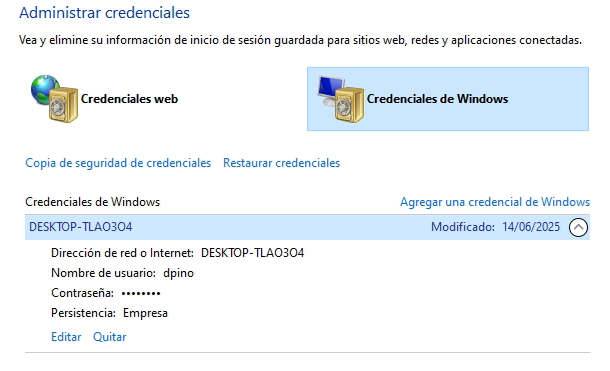
Nombre completo del equlipo: DESKTOP-TLAO3O4
Grupo de trabajo: TEAM_INFACONT
Nombre de Usuario: DPino
Contraseña del terminal: **********
////////////////////////////////////////////////////////////////////
NOTA: Lo importante es que ambos (SERVIDOR Y TERMINAL) tengan el mismo grupo de trabajo: TEAM_INFACONT
Ahora dentro del TERMINAL vamos a ingresar al usuario imprimir del SERVIDOR
En la barra de búsqueda se escribe remoto
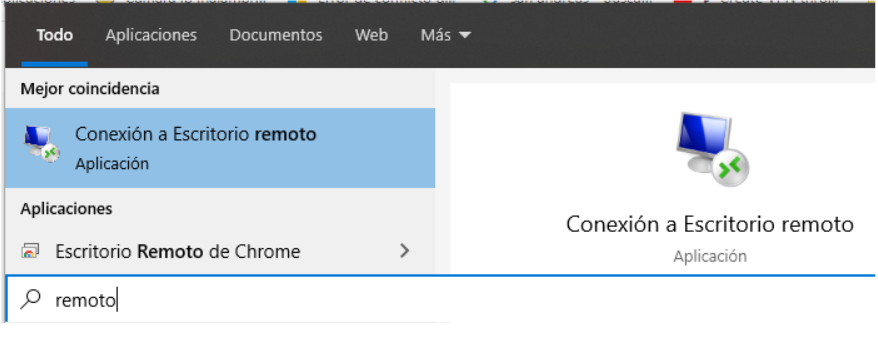
Se ejecuta la aplicación, Se ingresa la dirección ID del RADMIN

En equipo va la dirección IP del Radmin del servidor
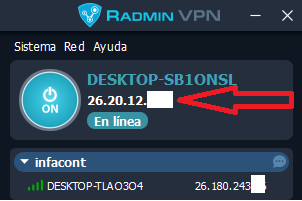
En equipo se digita la dirección IP del SERVIDOR que entrega RADMIN y
en usuario el nombre del usuario Ejemplo: imprimir
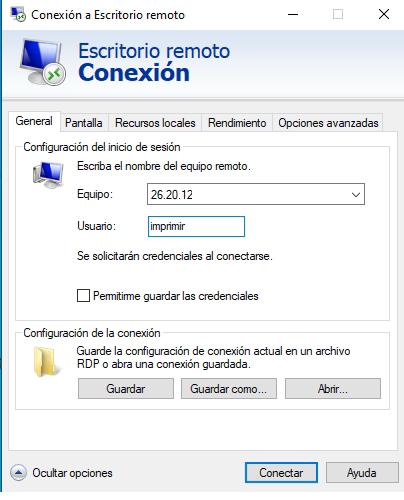
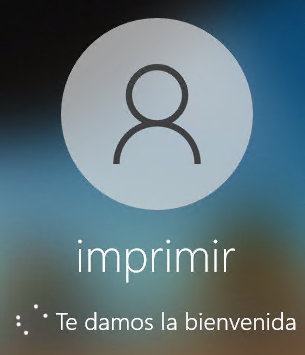
Una vez dentro del usuari Imprimir del SERVIDOR se agrega una credencial
OJO: La credencial que se va a crear dentro del usuario imprimir del servidor debe ser el NOMBRE de usuario y contraseña del TERMINAL
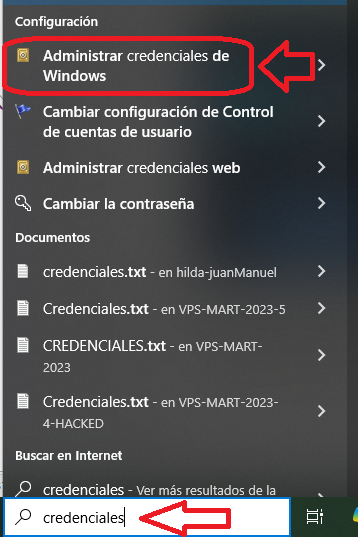
Ahora ingresar al administrador de credenciales, recuerde que estamos dentro del usuario imprimir del servidor e ingresamos por Escritorio Remoto
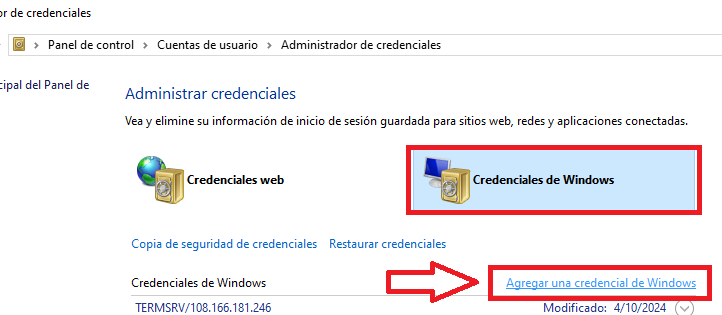
El siguiente paso es agregar credenciales
Clic en agregar una credencial de windows
Aca se agrega los datos del equipo TERMINAL para que NO pida contraseña cada vez que queramos imprimir desde este terminal
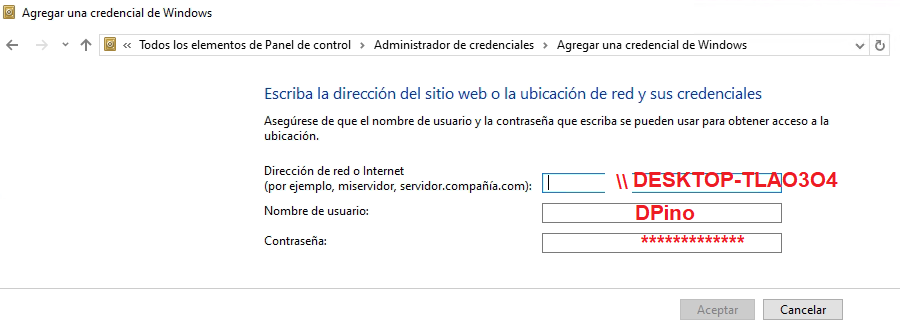
Clic en aceptar para guardar
Ahora si, ya se puede reiniciar el computador
Ingrese nuevamente al usuario imprimir del servidor por escritorio remoto desde el terminal
Una vez reinicie el equipo, ingresar a red
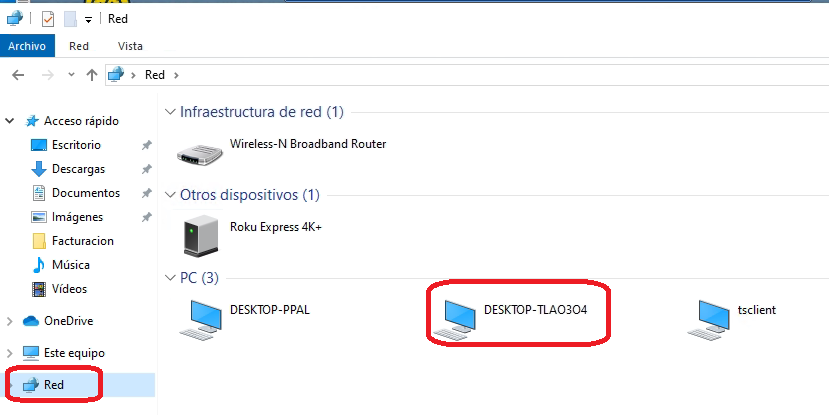
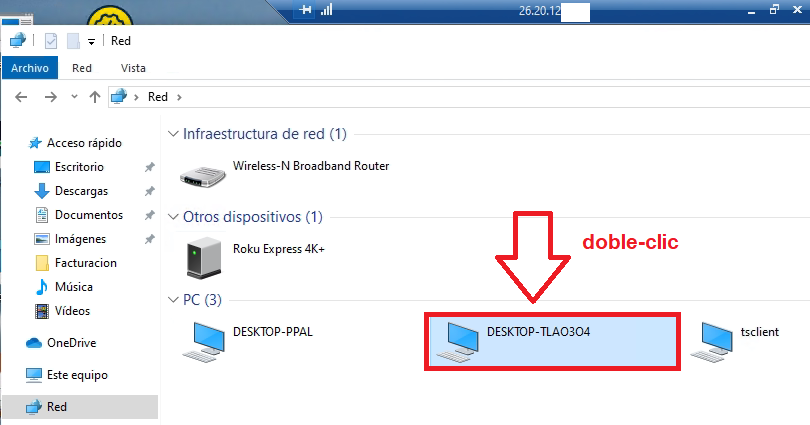
Si no puede ver la red compartida digitela manualmente
\\DESKTOP-TLAO3O4
y presione ENTER

Ya se puede ver la maquina HOST a la cual se encuentra conectada la impresora
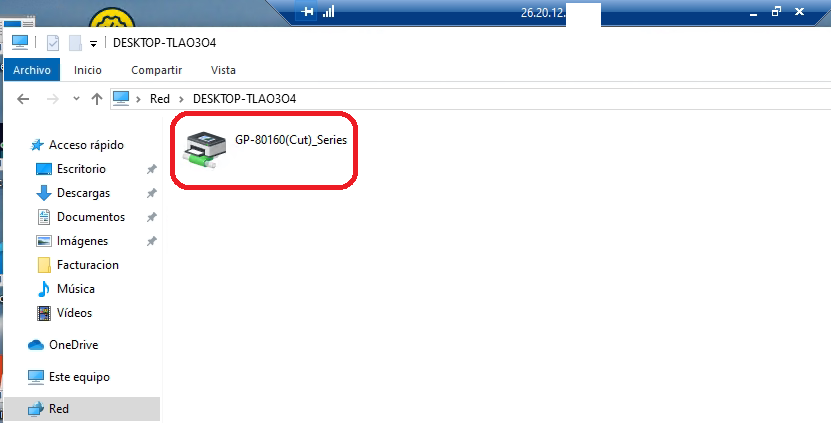
Ahora ingresar a dispositivos e impresoras desde el usuario imprimir para agrega la impresora compartida en RED
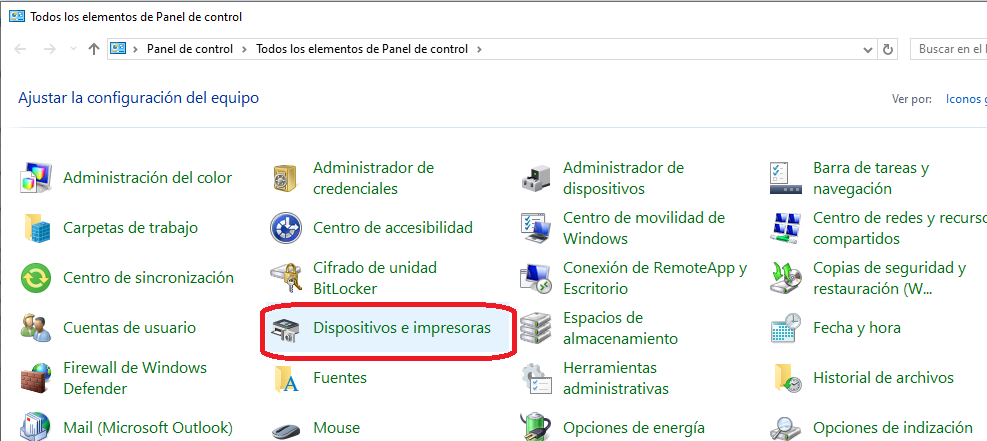
Clic en agregar una impresora

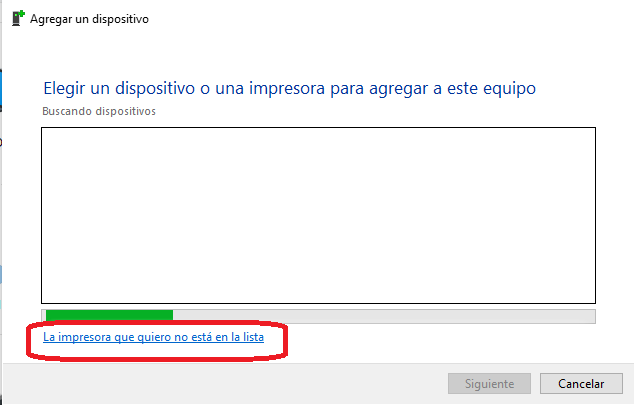
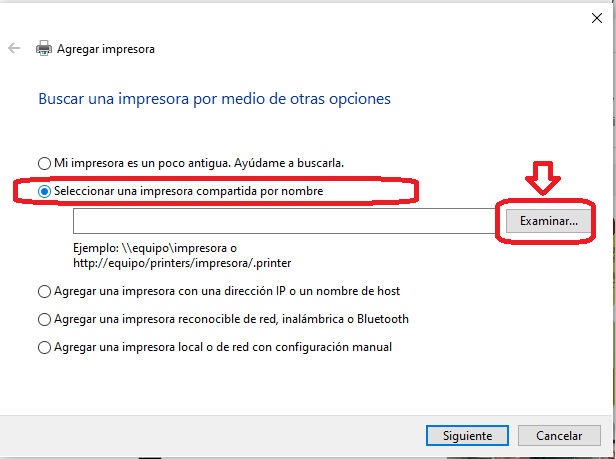
Automaticamene se abre la carpeta red y se puede ver la maquina compartida
un clic a la impresora y luego clic en seleccionar
Clic en siguiente, automaticamente empieza a conectarse a la impresora
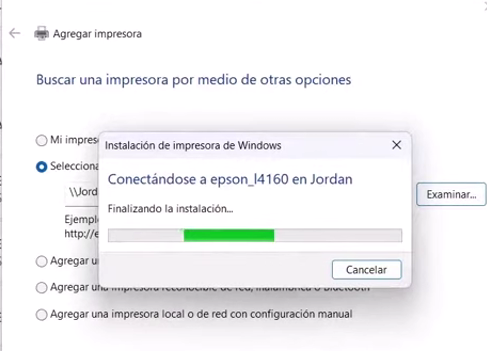
sale el mensaje que la impresora se agregó correctamente
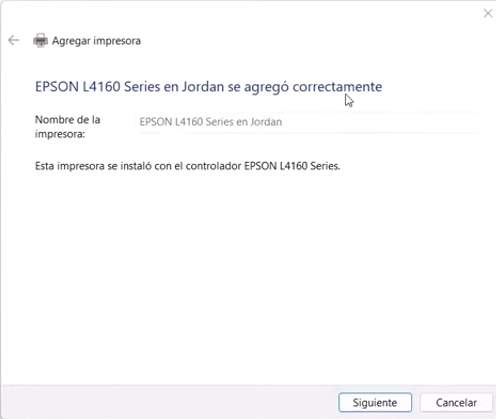
Listo !!
Ya quedo instalada la impresora compartida en el usuario imprimir del SERVIDOR
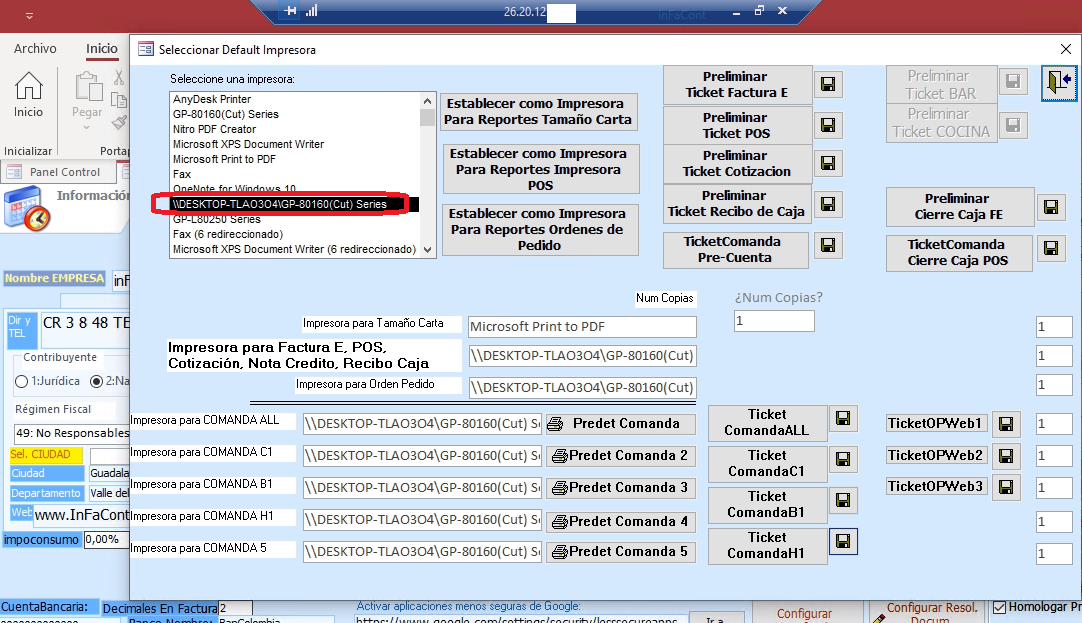
En la seccion de impresoras de infacont ya se encuentra disponible la impresora
Creado con el Personal Edition de HelpNDoc: Facilita la documentación con la interfaz de usuario limpia y eficiente de HelpNDoc