|
Asistente de Órdenes de Compra |

1. ¿Qué hace este módulo?
El Asistente de Órdenes de Compra permite revisar el stock de un producto por bodega, identificar el proveedor más económico según el historial de compras, y armar un pedido con varios productos de distintos proveedores. Al finalizar, el sistema genera automáticamente una orden de compra independiente por cada proveedor involucrado.
2. Flujo general
1. Buscar y seleccionar el producto.
2. Elegir la bodega de origen y revisar el stock disponible.
3. Revisar el historial de proveedores del producto (se resalta el más barato).
4. Indicar la cantidad a pedir y agregar el producto al pedido.
5. Repetir para cada producto que se necesite pedir.
6. Revisar el total general de la orden.
7. Finalizar el pedido: el sistema separa automáticamente los productos por proveedor.
Siga la Ruta:
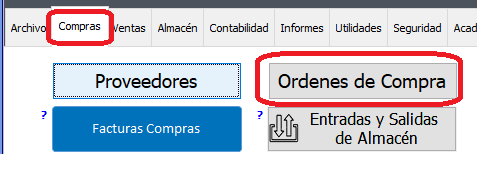
Abrir el asistente de ordenes de Compra:

Este es el asistente:
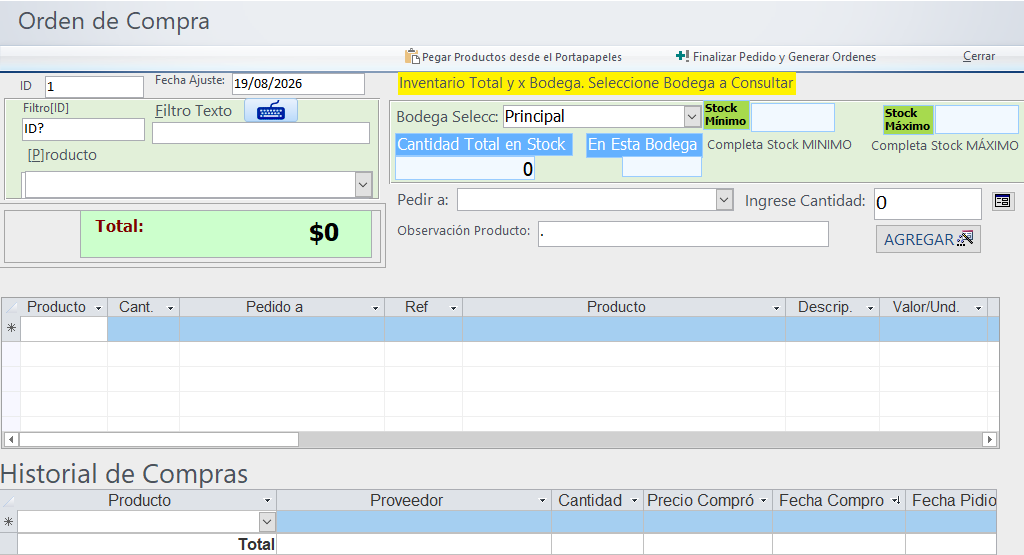
1. Buscar y seleccionar el producto
Puede hacer uso de los filtros ya sea por ID o por nombre para agilizar la búsqueda.
Escriba en el cuadro de filtro el nombre, referencia o código de barras del producto y selecciónelo de la lista desplegable.
En el combo de bodega, elija la bodega de origen. El sistema mostrará automáticamente:
- Stock actual en esa bodega.
- Diferencia contra el stock mínimo configurado.
- Diferencia contra el stock máximo configurado.
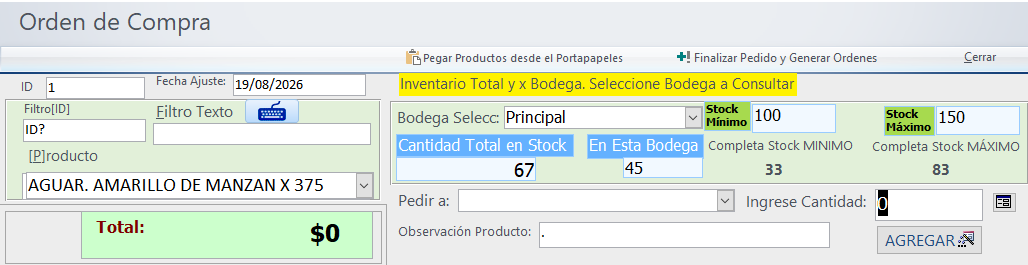
Una vez seleccionado el producto aparece un historial como:
Cantidad Total en Stock: La cantidad sumando todas las bodegas.
En esta bodega: La cantidad total sólo de la bodega seleccionada. En el ejerciclio (Principal)
El Stock mínimo y máximo del producto, esto se configura en la ficha del producto
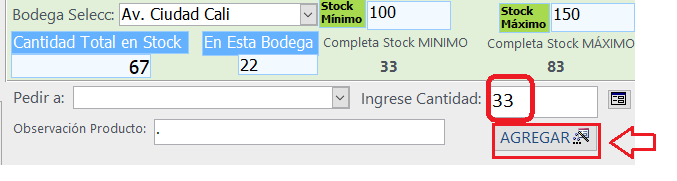
En el ejercicio stock minimo = 100 y máximo = 150
Como sugerencia debajo de los stock aparece la cantidad para completar el
stock minimo = 33 y
el stock máximo = 83

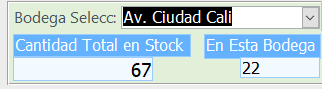
Si quiere consultar la cantidad x bodega solo cambiela:
En la parte inferior aparecerá el historial de compras para ver cual proveedor vende mas barato el producto.
En la sección de historial de compras se listan todos los proveedores a quienes se le ha comprado este producto anteriormente, junto con el precio pagado en cada compra (Precio Compró).
Nota: Si el producto no tiene historial de compras (es la primera vez que se pide), debe seleccionar manualmente el proveedor en el combo correspondiente antes de agregarlo al pedido. En ese caso, el sistema toma el precio de costo registrado en la ficha del producto como precio inicial.

Ahora ingrese la cantidad que desea pedir y luego clic en agregar:
Digite la cantidad a pedir y presione el botón Agregar. El sistema automáticamente:
- Selecciona el proveedor más barato según el historial (o usa el seleccionado manualmente si no hay historial).
- Calcula el valor con descuento e IVA.
- Agrega el renglón al detalle del pedido.
- Actualiza el total general de la orden.
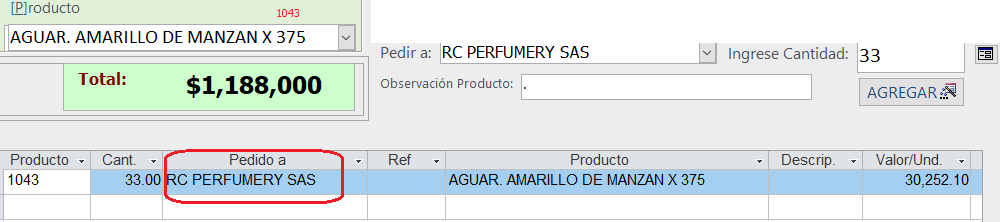
Automáticamente asigna el proveedor mas barato del producto y lo agrega, si ustede desea cambiar el proveedor lo puede hacer manualmente.
Los productos agregados aparecen en la cuadrícula inferior. Puede editar directamente la cantidad; el total se recalcula automáticamente al guardar el cambio.
Y así sucesivamente va agregando productos a la orden de compra
Ejemplo: Supongamos que ya tenemos esta orden de pedido con 3 proveedores diferentes:
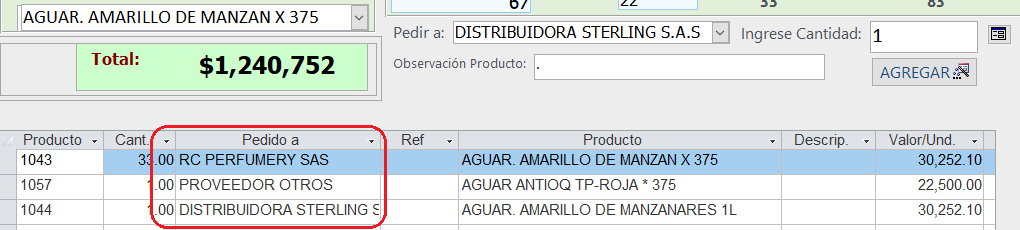
Al dar clic en el botón finalizar pedido se realizarán 3 ordenes diferentes una para cada proveedor con sus respectivos productos
Cuando ya tenga todos los productos necesarios, presione el botón Finalizar Pedido.
El sistema:
- Agrupa los productos por proveedor.
- Crea una orden de compra independiente por cada proveedor, con su propio total e IVA.
- Registra el empleado que generó el pedido.
- Vacía la mesa de trabajo del asistente, dejándola lista para un nuevo pedido.
Nota: Esta acción no se puede deshacer. Verifique cantidades y proveedores antes de confirmar..
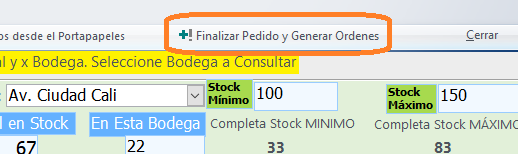
Se confirma la opción: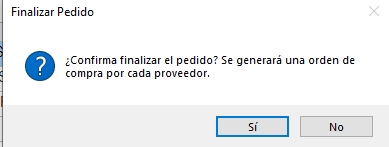
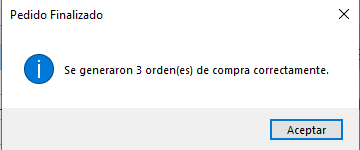
Listo !!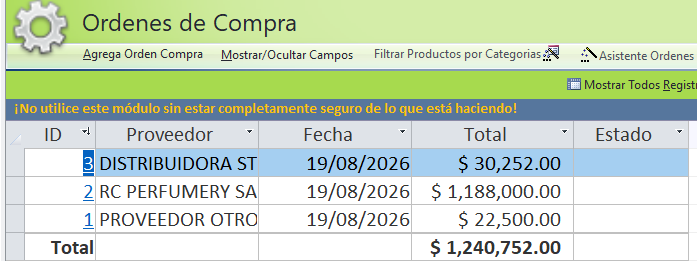
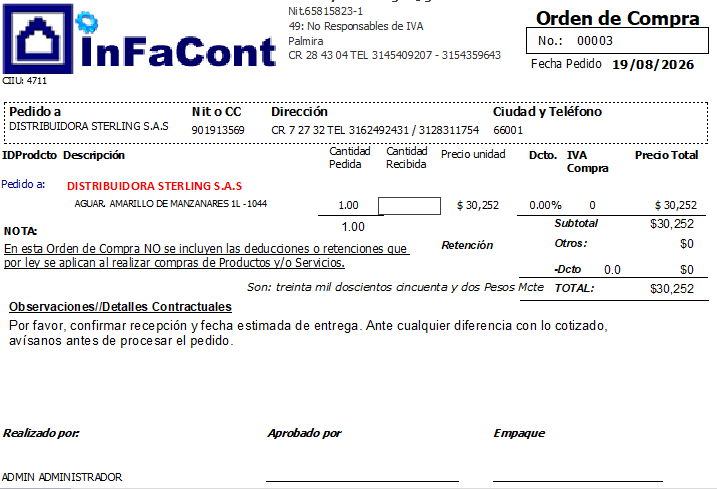
Abra cada orden de compra y se la envia al Email de cada proveedor:
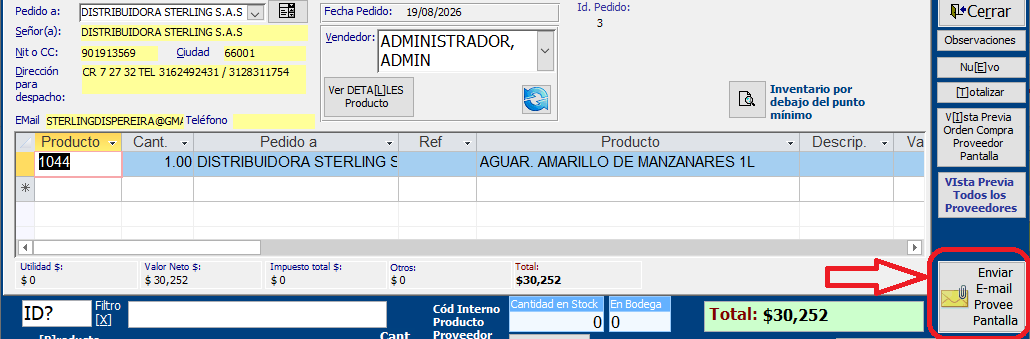
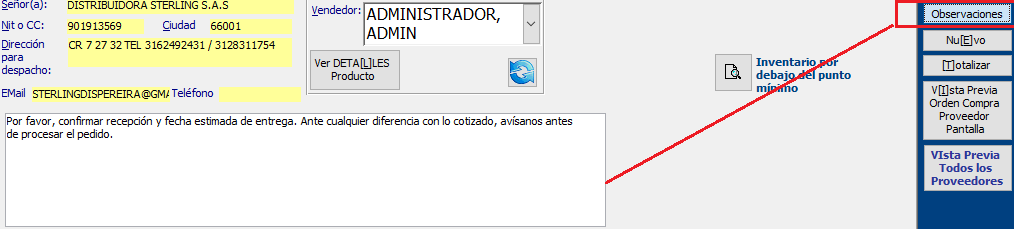
Puede agregar una observación antes de enviar:
Por favor, confirmar recepción y fecha estimada de entrega. Ante cualquier diferencia con lo cotizado, avísanos antes de procesar el pedido.
Preguntas frecuentes
¿Por qué el proveedor cambió solo al agregar el producto?
El sistema siempre selecciona automáticamente el proveedor con el precio más bajo registrado en el historial de compras (campo Precio Compró). Si quiere usar otro proveedor, selecciónelo manualmente en el combo antes de presionar Agregar.
¿Qué pasa si me equivoco en la cantidad de un producto ya agregado?
Puede corregirla directamente en la cuadrícula del pedido; no es necesario eliminar y volver a agregar el producto.
¿Puedo agregar el mismo producto dos veces?
Sí, actualmente el sistema no valida duplicados: si agrega el mismo producto dos veces, quedará en dos renglones separados dentro de la misma orden.
Creado con el Personal Edition de HelpNDoc: Generador de documentación y EBooks fácil