|
Convertir Ticket POS a Factura Electrónica desde Excel |
3 FORMA. Con una plantilla en Excel
Esta es la plantilla en Excel

Las 2 Columnas color mostaza BaseSinIVA y Total tienen formula
Para pegar datos se recomienda pegarlos desde la celda A3 una vez pegue la información arraste las formulas
Para exportar la información de los Ticket clic aqui

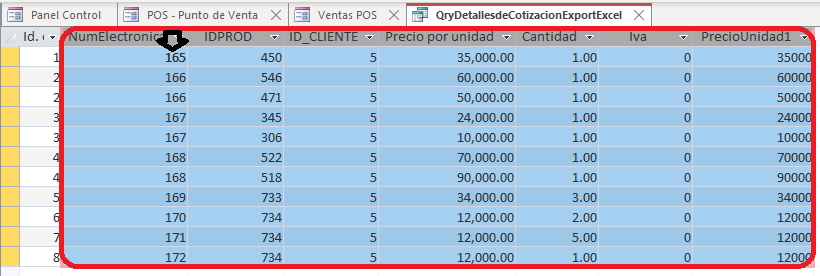
Seleccione estas 7 columnas, menos la primera columna
Luego en Ctrl + C para copiarlas
Pase a la Plantilla de Excel, clic en la Celda A3 y luego CTRL + V para pegar
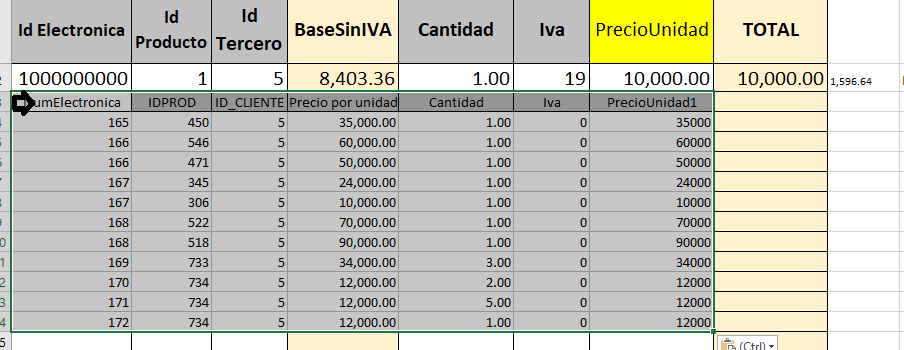
Borre la Fila el Encabezado
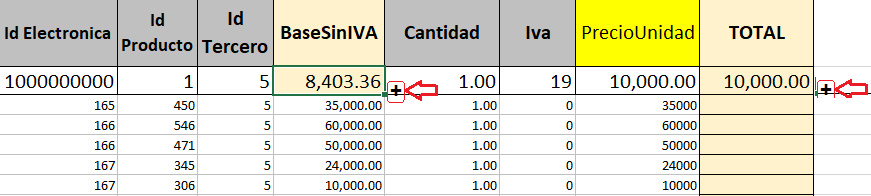
Arrastre las formulas de las celdas color mostaza BaseSinIVA y Total o doble clic en la esquina inferior derecha
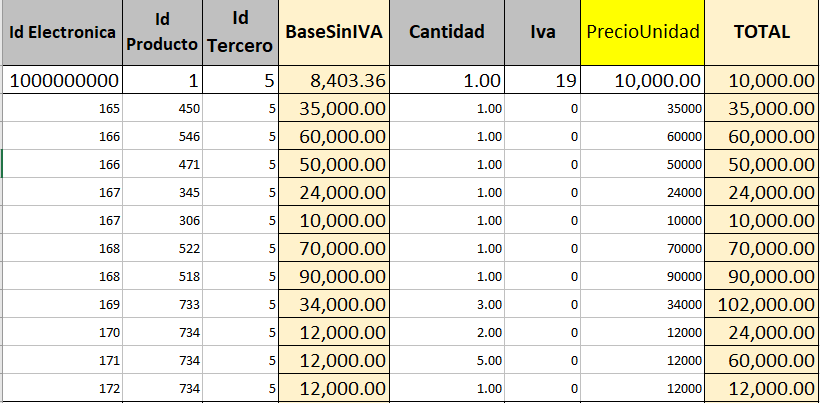
Asi se verá con las Formulas Arrastradas
Para cambiar el precio de un producto en la Columna PrecioUnidad
Atención: Si desea Tener un mejor control del listados de los productos en la plantilla de Excel
Pase a la hoja productos
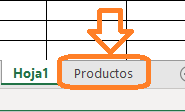
Aqui encontrará 2 celdas

En infacont ingresea a
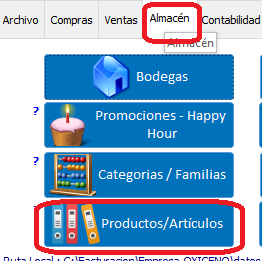
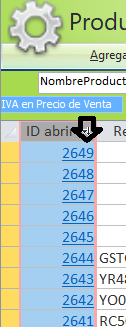
Clic en el encabezado de la primera columna para seleccionarla
Ctrl + C para copiar
luego pase a la planilla de excel y Ctrl + V para pegarla
Luego haga el miso proceso con el nombre de los productos
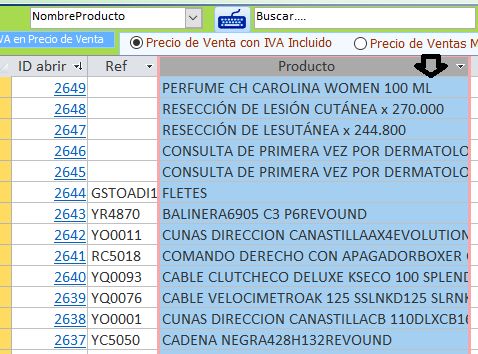
Asi se verá en Excel
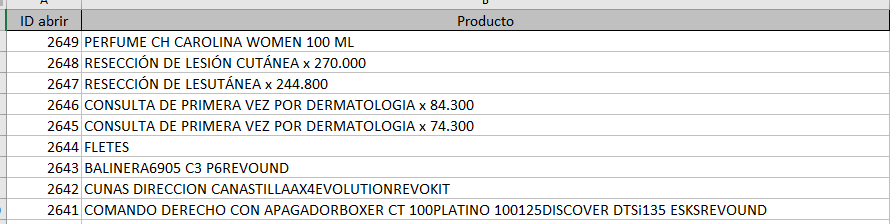
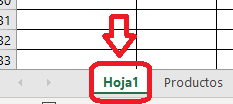
Ahora pase a la Hoja1 de excel
Arrastre la formula de la Celda J2
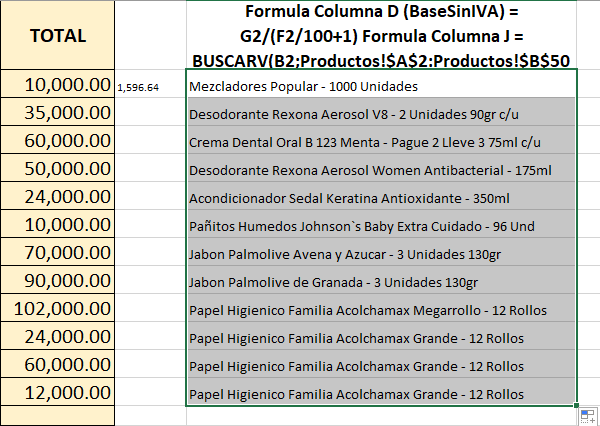
Ahora relaciona el nombre del producto según el código de la Columna B
En la planilla de excel puede hacer los cambios que requiera NO hacer cambios en las celdas con formulas, las celdas de color mostaza
BaseSinIVA y Total
Una vez haya hecho los cambios requeridos, pegarlos en infacont
En la planilla de Excel copie (Ctrl + C) las primeras 6 Celdas SIN copiar el encabezado
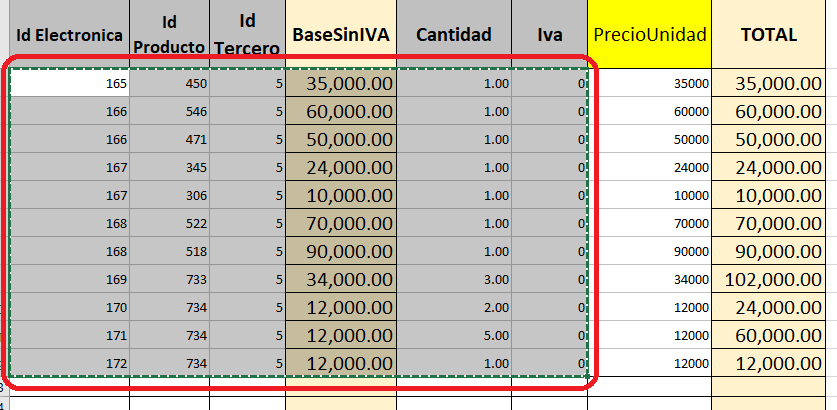
Pase a infacont, clic en importar dede Excel

Si hay contenido, borrar la información para dejar la tabla en blanco
Clic en la intercesión entre filas y columnas para seleccionar todo el contenido, luego presione la tecla Suprimir
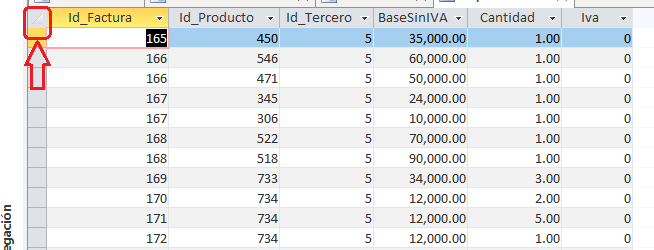
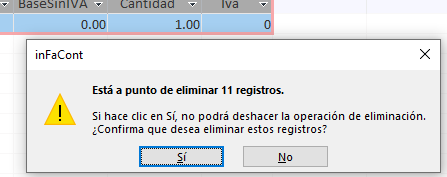
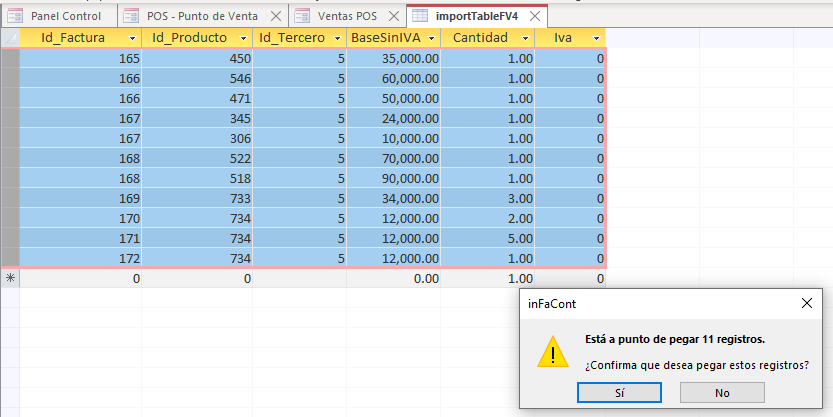
Ahora para pegar (Ctrl + V) clic nuevamente en la interecesión
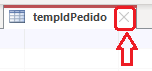
antes cierre la tabla:
Para Cargar los productos a la Factura Electrónica

Listo !!
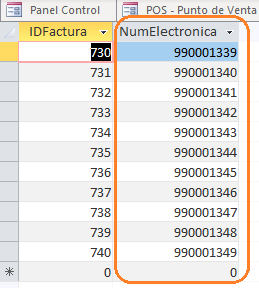
Podemos ver que ya estan creadas las facturas de venta electronicas

Recordemos el rango que se reservó anteriormente:
desde la: 990001339 hasta la: 990001349
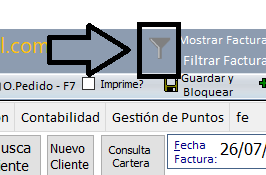
Se aplica el filtro en la zona de rangos, clic en el embudo
imagen#1
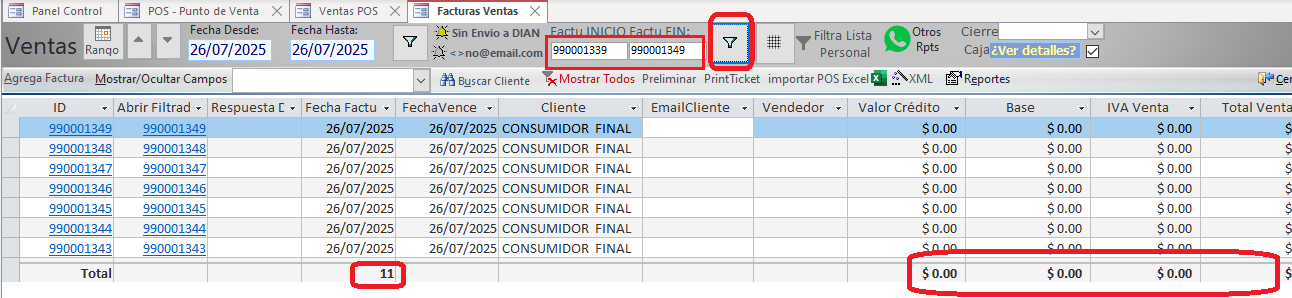
Muestra las 11 facturas filtradas, pero en ceros (0) ahora se abren sólo las 11 facturas filtradas, totalizarlas, contabilizarlas, enviarlas a la DIAN masivamente NO una a una
para ello, una vez esten filtradas clic en cualquier # de factura pero de la segunda columna (Abrir Filtradas) para que abra sólo las 11 en el formulario
imagen#2
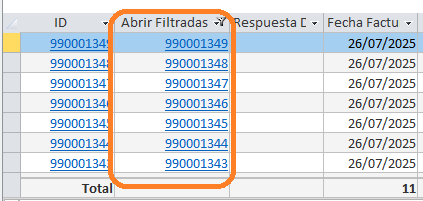
Abre el formulario con las 11 facturas filtradas
imagen#3
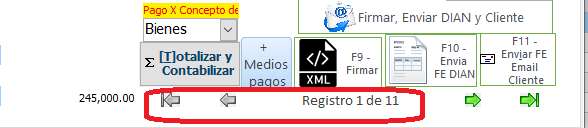
Ahora clic en el embudo que aparece en el encabezado del formulario
imagen#4
Se activan unos botones en el pie del formulario
Clic en el botón: Masificar Contabilización
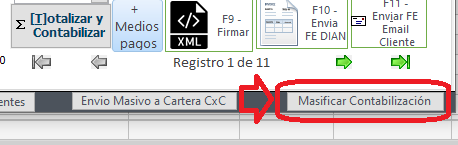
Automáticamente empieza a totalizar y contabilizar todas las 11 Facturas
Al final cierre el formulario y vuelva a dar clic en el embudo
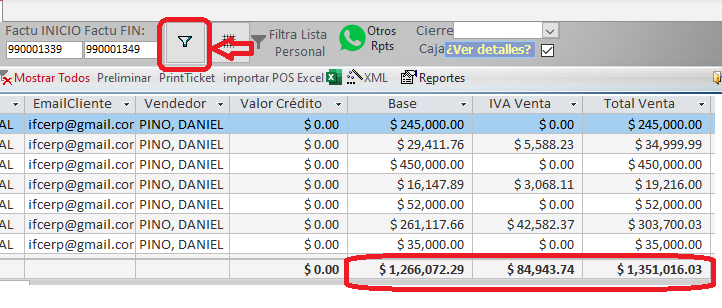
Se puede observar que ya se totalizaron y contabilizaron todas la facturas
¿Como hago ´para reservar por ejemplo 15 Facturas Electrónicas pero que NO este relacionados a un Ticket POS?
R// En excel copie un rango consecutivo del 1 al 15
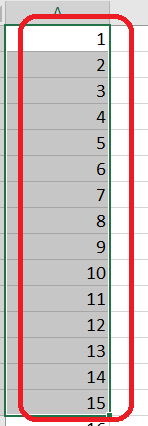
ahora abra la tabla donde se va a pegar el contenido de los numeros desde Excel a trabajar
Clic en este botón:
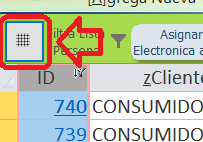
Abre la tabla donde va a pegar (Ctrl + V) el contenido de consecutivo de Excel que copió anteriormente
Si la tabla aparece con datos borrelos, debe quedar vacia
Clic en la etiqueta IDFactura para seleccionar la columna
Luego para pegar las teclas (Ctrl + V)
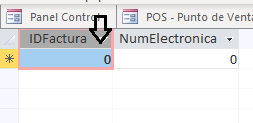
Pide confirmación
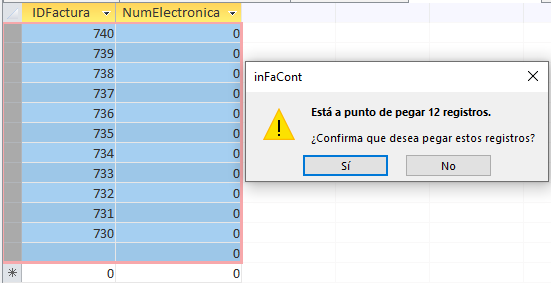
Listo !!
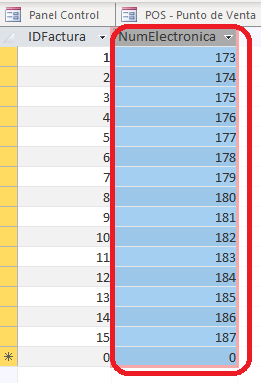
Observe que en la tabla aparece el numero de ticket pero en la columna: NumElectronica aparece todas en cero (0)
Ahora se debe relacionar a cada ticket un número consecutivo de la factura electrónica, para ello clic en el sigiente botón.
antes cierre la tabla:
Clic en: Asignar Electrónica a POS

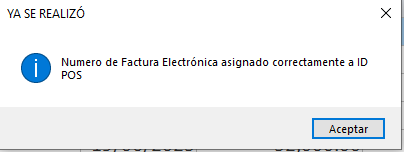
ahora abra la tabla
Clic en este botón:
Copie el contenido de las Facturas Electrónicas Reservadas y peguelas en la planilla de Excel
Creado con el Personal Edition de HelpNDoc: Crear ayuda HTML, DOC, PDF e imprime manuales desde 1 solo lugar