|
Convertir Ticket POS a Factura Electrónica Masivamente |
2 FORMA. Masivamente (Seleccionando dos o más Ticket por medio de Filtros)
Esta es la Zona para crear la conversión de ticket POS a factura electrónica masivamente
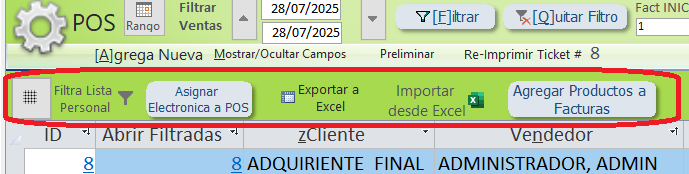
A) Lo primero que se debe hacer es indicar cuales tickets se van a convertir
Para seleccionar los tickets puede utilizar filtros x Fechas o Filtros por Rangos de Facturas.
Filtros por Fechas

Filtros por Rangos de Facturas
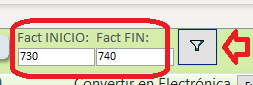
O en Excel puede copiar los número de ticket que va a trabaja y luego pegarlos
En el ejercicio se utiliza flltros por rangos de ticket de la 730 a la 740
Clic en el embudo para filtrarlas
Estos serian los 11 ticket con sus respectivos productos que se van a convertir a electrónica masivamente NO uno a uno
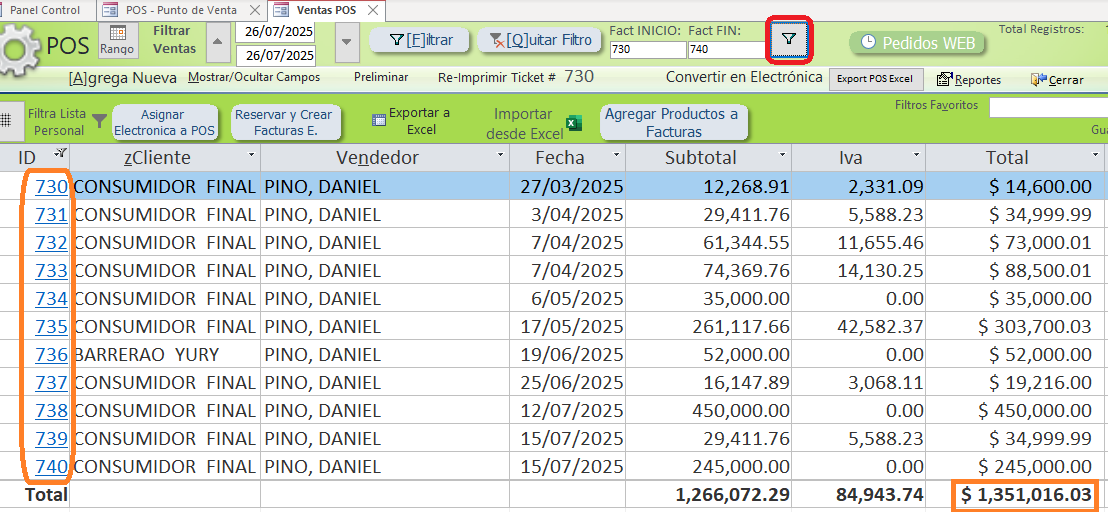
Luego se copia la columna del ID ticket en el portapapeles (Ctrl + C) y se pega en la siguiente tabla
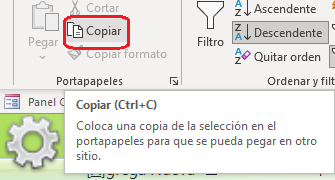
Clic en el encabezado ID para seleccionar toda la columna. Luego clic en (Ctrl + C)
o en la barra de herramienta, copiar
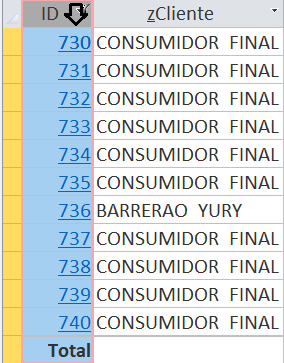
ahora abra la tabla donde se va a pegar el contenido de los numeros de ticket a trabajar
Clic en este botón:
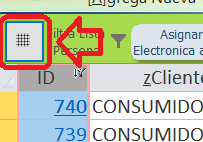
Abre la tabla donde va a pegar (Ctrl + V) el contenido de numero de ticket que copió anteriormente
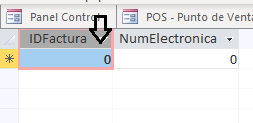
Si la tabla aparece con datos borrelos, debe quedar vacia
Clic en la etiqueta IDFactura para seleccionar la columna
Luego para pegar las teclas (Ctrl + V)
Pide confirmación
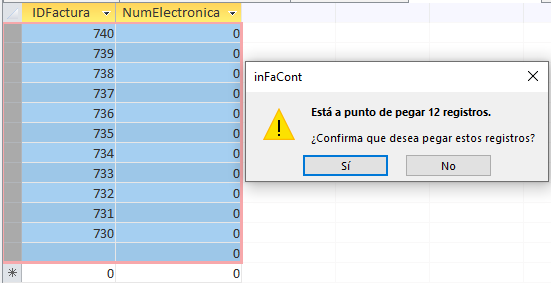
Listo !!
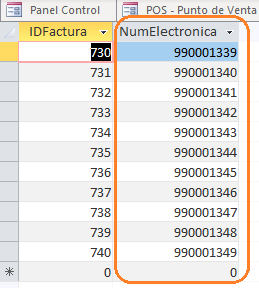
Observe que en la tabla aparece el numero de ticket pero en la columna: NumElectronica aparece todas en cero (0)
Ahora se debe relacionar a cada ticket POS un número consecutivo de la factura electrónica, para ello clic en el sigiente botón.
antes cierre la tabla:
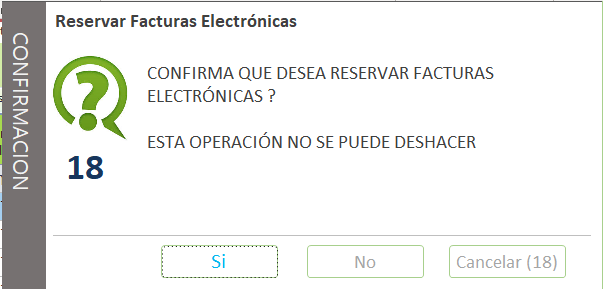
Clic en: Asignar Electrónica a POS

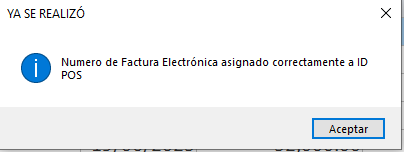
Si lo desea vuelva a abrir la tabla para verificar la columna NumElectronica que se asignó un consecutivo de la factura electrónica al ticket POS
|
|
|
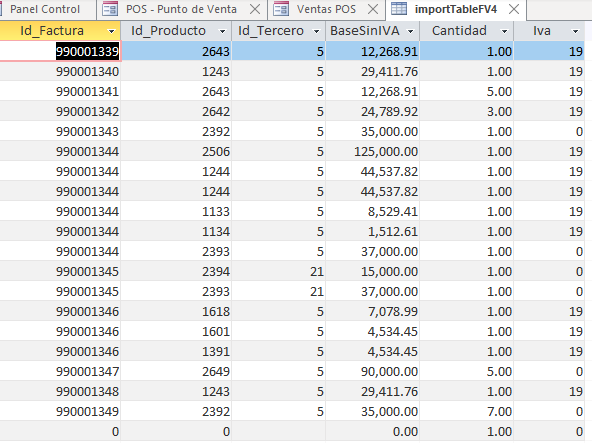
Observación: antes de agregar los productos a las facturas electrónicas ya creadas puede ver la tabla que contiene los productos dando clic aqui:

Esta tabla es editable, pero para el ejercico NO vamos a realizar ningún cambio, vamos a agregar los productos como estan creados en el POS sin cambios, en la proxima sesion veremos como se puede hacer cambios desde una plantilla de Excel y cargarlos
Por último clic en: Agregar Productos a Facturas

Listo !
Ahora verifique que se hayan cargado correctamente.
Pasamos al módulo de Factura Electrónica
|
Para ingresar al módulo de Factura Electrónica de Venta. Ingresa a la Pestaña Ventas, Botón Factura de Venta. |
imagen # 1

|
Muestra un panel de facturas, como el siguiente. |
Podemos ver que ya estan creadas las facturas de venta electronicas

Recordemos el rango que se reservó anteriormente:
desde la: 990001339 hasta la: 990001349
Se aplica el filtro en la zona de rangos, clic en el embudo
imagen#1
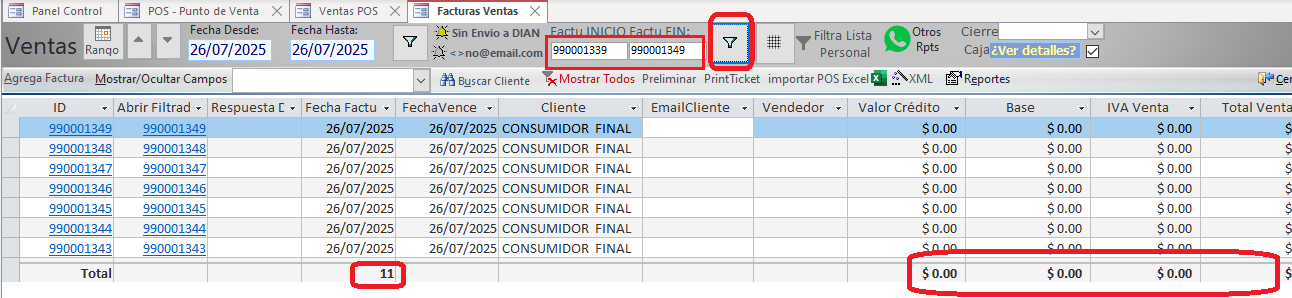
Muestra las 11 facturas filtradas, pero en ceros (0) ahora se abren sólo las 11 facturas filtradas, totalizarlas, contabilizarlas, enviarlas a la DIAN masivamente NO una a una
para ello, una vez esten filtradas clic en cualquier # de factura pero de la segunda columna (Abrir Filtradas) para que abra sólo las 11 en el formulario
imagen#2
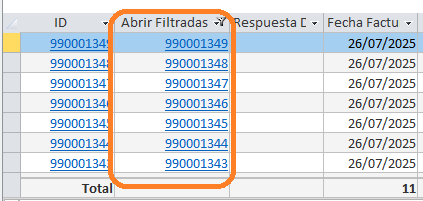
Abre el formulario con las 11 facturas filtradas
imagen#3
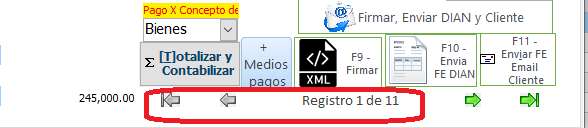
Ahora clic en el embudo que aparece en el encabezado del formulario
imagen#4
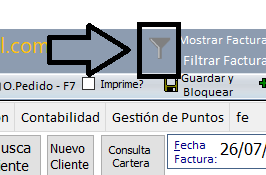
Se activan unos botones en el pie del formulario
Clic en el botón: Masificar Contabilización
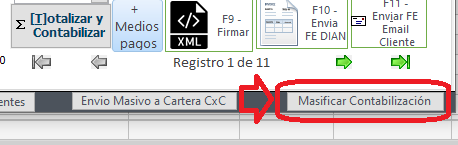
Automáticamente empieza a totalizar y contabilizar todas las 11 Facturas
Al final cierre el formulario y vuelva a dar clic en el embudo
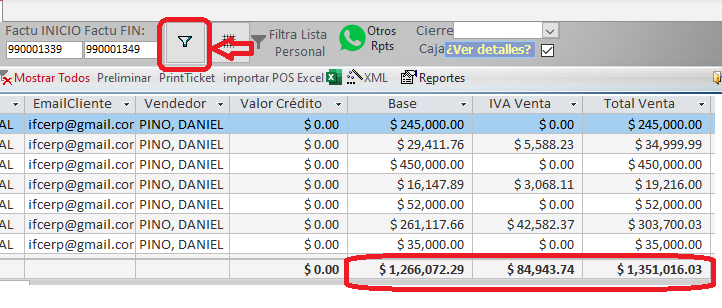
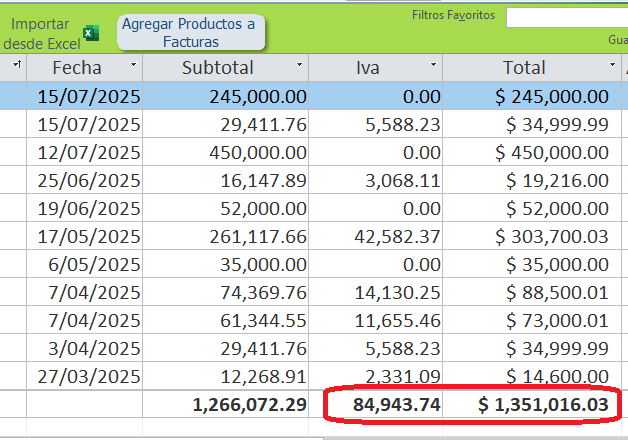
Se puede observar que ya se totalizaron y contabilizaron todas la facturas
comparando con las ventas POS da exactamente igual ni un centavo de más ni un centavo de menos:
Ahora si quiere enviar a la DIAN todas las 11 Facturas masivamente
Repita los pasos de las imagenes
imagen#1 hasta la imagen#4
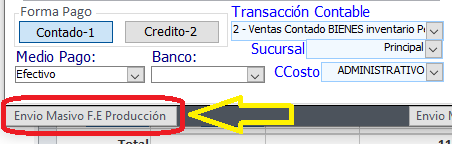
clic en el botón: Envio Msivo F.E. Produccion
Eliminar masivamente los TICKET POS convertidos en electrónicas para que no haya duplicidad, se ajusten los inventarios y la contabilidad
Entre al módulo ´POS y filtre los ticket que va a anular
Recordemos el rango que se reservó anteriormente en ticket POS:
fue desde la: 730 hasta la: 740
Si lo desea puede ver los ticket dando clic en este botón:
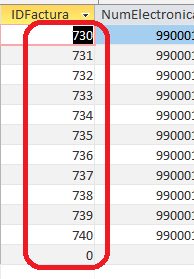
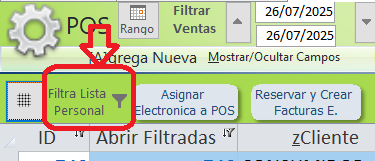
Si desea sólo filtrar los ticket que se encuentran en esta lista clic en este botón:
Ahora para abrir el formulario con estos 11 Ticket
para ello, una vez esten filtradas clic en cualquier # de Ticket pero de la segunda columna (Abrir Filtradas) para que abra sólo las 11 en el formulario
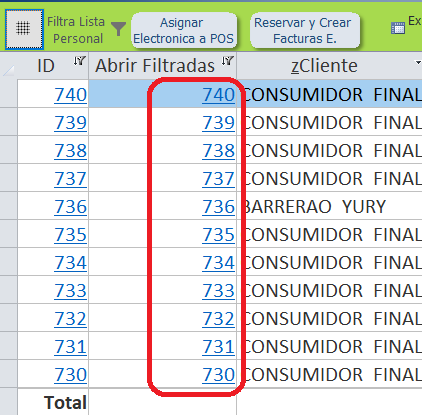
Abre el Formulario con los 11 Ticket Filtrados
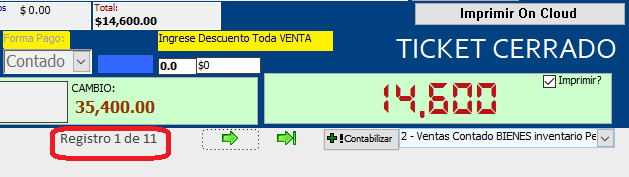
Para la anulación MASIVA de los 11 Tickets
Clic en Desbloquear Documento
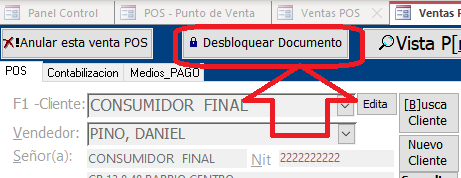
y en el pie del formulario clic en:
Masificar Anulación
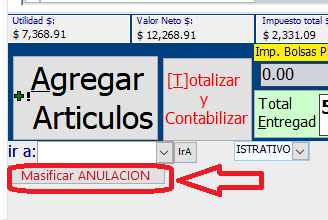
Espere que termine el proceso y listo !
Creado con el Personal Edition de HelpNDoc: Páginas web para iPhone fáciles de hacer