|
Actualizar Precio de Costo y Venta en Bloque |

|
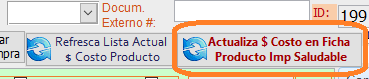
Este módulol permite actualizar los precios de venta de varios productos al mismo tiempo, aplicando un mismo criterio de ajuste (por ejemplo, "subir el precio en $10,000 a todos los seleccionados"). Cada producto maneja 4 niveles de precio (Precio 1, 2, 3 y 4), y el módulo permite ajustarlos todos a la vez. Para este ejercicio trabajaremos con una factura de compra que contiene 21 productos. Una vez terminada la factura de compra se copiarán todos los 21 Productos que contiene esta y se pegarán en el Clipboard para actualizar masivamente el precio de venta de sólo estos 21 productos. No es obligatorio actualizar la lista de precios de forma masiva desde una factura de compra. Puede seleccionar su propia lista de productos. Ver guia Filtrar de productos, luego salte al paso 4 de esta guia. Ver Guia Cada vez que se vayan agregando productos a una factura de compra manualmente, automáticamente se va actualizando el precio de costo en la ficha del producto, a diferencia de cuando se importa desde un XML Cuando la factura es importada desde un XML NO se actualiza el precio de costo de los productos, si desea actualizar el precio de costo de todos los productos de la factura, clic en este botón:
Ahora para actualizar el Precio de Venta Se procede a copiar sólo los productos de esta factura al portapapeles de inFaCont 1. Clic en el botón Copiar Productos |
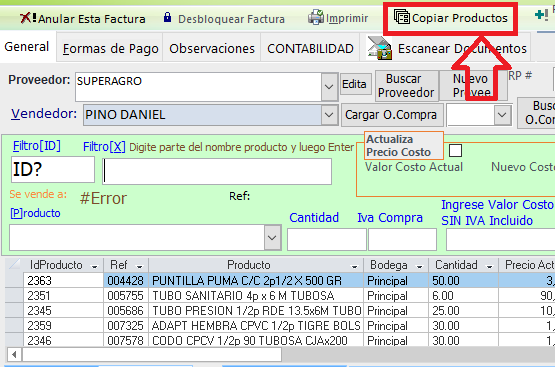
Automáticamente abre el portapapeles de inFaCont
|
2. Si existen productos en lista, 1) clic en Borrar Productos en Lista y 2) luego Clic en Pegar Portapapeles |
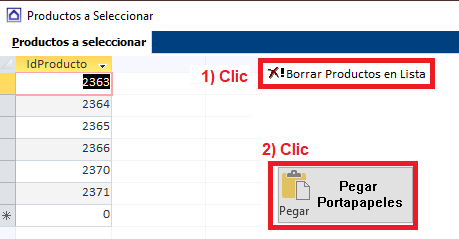
|
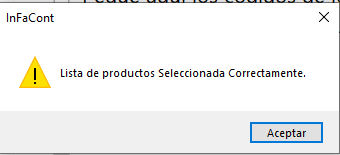
3. Confirme que van a pegar los 21 productos al portapapeles de inFaCont |
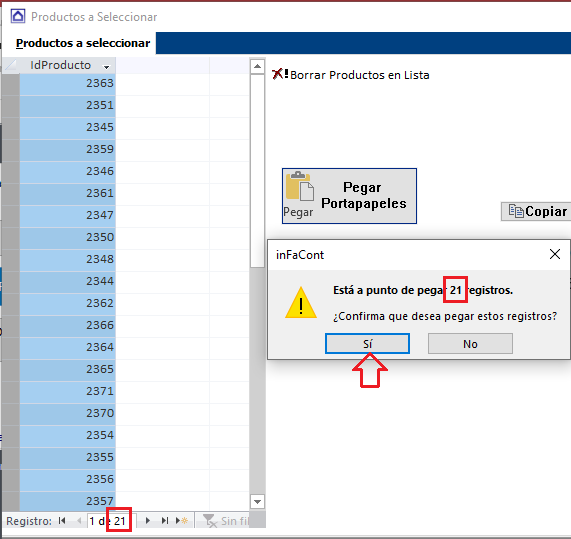
|
4. Ahora ingrese a la siguiente Ruta para ajustar la lista de precios de forma masiva |
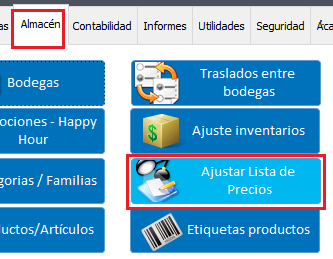
Piede biscar el producto manualmente e ir agregandolo a la lista

|
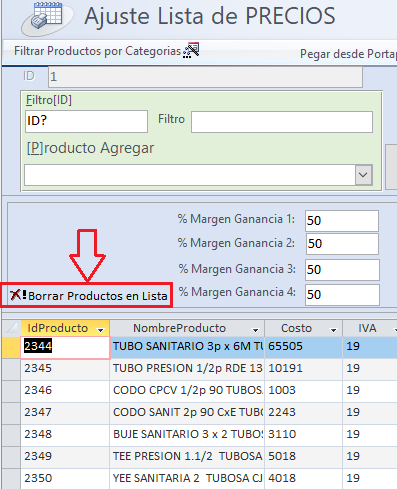
5. Si existen productos en lista de ajustes anteriores. Borrarlos.para dejar en Blanco el formulario |
|
6. Ahora pegue desde el portapapeles a inFaCont los 21 productos copiados, clic en este botón |
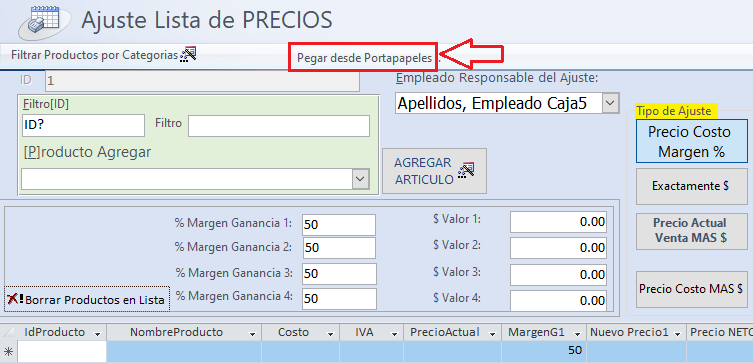
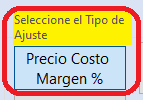
Clic en el botón: [Precio Costo Margen %] como tipo de ajuste, este es el mas usado.
Se vera así, ya con los 21 productos listos para actualizar el precio de Venta
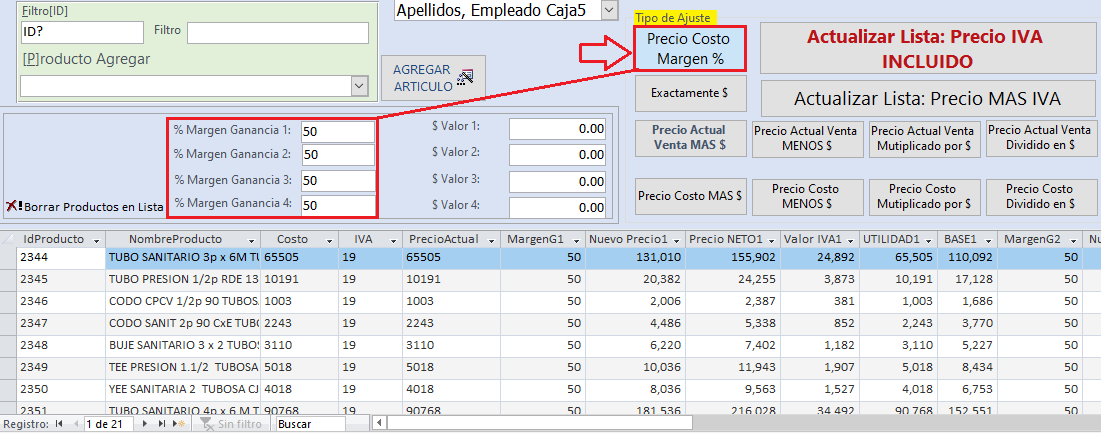
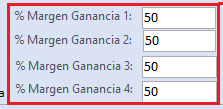
Ingrese el margen de ganancia en % según la política de la empresa.
En este ejercicio se coloca como ejemplo 50% a los 4 precios de venta que maneja inFaCont, ingrese el valor sin simbolos, sólo el valor como en la siguiente imagen:
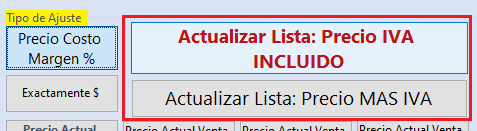
Existe 2 formas de Actualizar el listado con IVA INCLUIDO o Precio MAS IVA
En este ejercicio y lo recomendado es actualizarlo con el PRECIO IVA INCLUIDO, clic en el botón rojo.
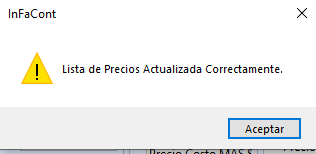
Listo !!
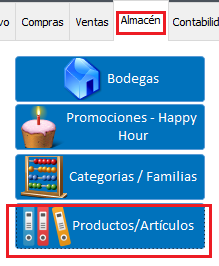
Clic en el pestaña: Panel Control

Luego clic en la pestaña Almacén y luego en el botón Productos/Artículos
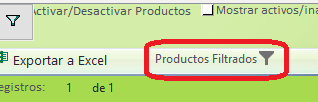
Clic en este botón para filtrar sólo los 21 productos pegados en el portapapeles de inFaCont
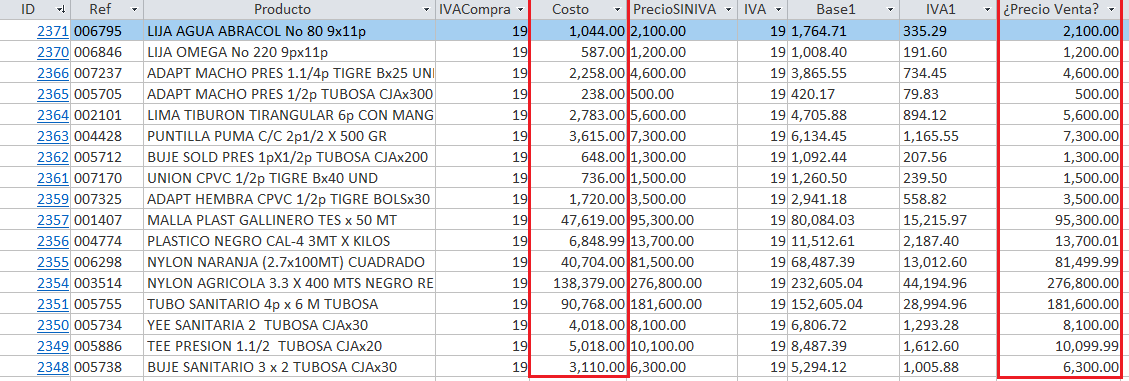
Se puede evidenciar que ya actualizaron todos los precios de VENTA, (costo mas el 50%) con IVA INCLUIDO
Y se redondea a la cincuentena más cercana
Nota: Puede cambiar el precio de venta si considera necesario editandolo directamente en la columna que dice ¿Precio Venta? o abriendo la ficha del producto
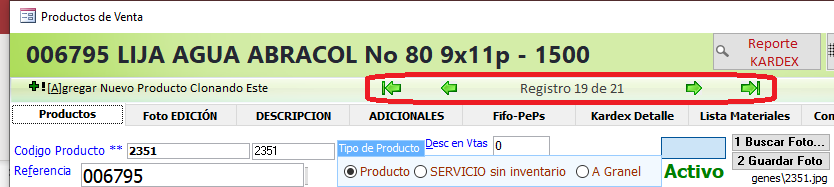
Cuando se abre una ficha de producto con una lista filtrada, se abre la ficha y sólo carga los productos filtrados, se puede navegar entre ellos con los botónes de navegación.
En este ejemplo: 21 productos
El "margen de ganancia" se refiere al margen sobre el precio de venta (fórmula estándar:
Fórmula usada: Precio de Venta = Costo Total / (1 - Margen)
Por ejemplo, para el primer registro al 45%: 52,000 / (1 - 0.45) = 52,000 / 0.55 = 94,545.45
|
IVACompra |
BaseCompra |
BaseIVACompra |
Costo Total |
45 |
40 |
35 |
30 |
|
19 |
43,697.48 |
8,302.52 |
52,000.00 |
94,545.40 |
86,666.67 |
80,000.00 |
74,285.71 |
|
19 |
30,252.10 |
5,747.90 |
36,000.00 |
65,454.55 |
60,000.00 |
55,384.62 |
51,428.57 |
PV45 = [Costo Total] / (1 - 0.45)
PV40 = [Costo Total] / (1 - 0.4)
PV35 = [Costo Total] / (1 - 0.35)
PV30 = [Costo Total] / (1 - 0.3)

|
Que hacen los 10 Botones |
|
Botón |
Qué hace |
Ejemplo |
|
Costo/Margen |
Calcula el precio a partir de un % de margen de ganancia sobre el costo |
Margen 35% → si el costo es $35,600, el precio queda en $54,800 |
|
Exactamente |
Fija el precio exacto que se escriba, por nivel |
Se escribe 100,000 → el nivel 1 queda en $100,000 |
|
Mas $ Sin IVA |
Suma un valor fijo al precio de venta actual de cada nivel |
Precio actual $100,000 + $50,000 → $150,000 |
|
Menos $ Sin IVA |
Resta un valor fijo al precio de venta actual de cada nivel |
Precio actual $150,000 − $30,000 → $120,000 |
|
Multiplicado $ Sin IVA |
Multiplica el precio de venta actual por un factor |
Precio actual $100,000 × 1.1 → $110,000 |
|
Dividido $ Sin IVA |
Divide el precio de venta actual entre un factor |
Precio actual $1,000,000 ÷ 2 → $500,000 |
|
Mas $ Costo |
Suma un valor fijo al costo del producto para calcular el nuevo precio |
Costo $50,000 + $20,000 → precio se calcula sobre base $70,000 |
|
Menos $ Costo |
Resta un valor fijo al costo del producto |
Costo $500,000 − $10,000 → base $490,000 |
|
Multiplicado $ Costo |
Multiplica el costo por un factor |
Costo $50,000 × 1.5 → base $75,000 |
|
Dividido $ Costo |
Divide el costo entre un factor |
Costo $100,000 ÷ 2 → base $50,000 |
Diferencia clave entre "Sin IVA" y "Costo": los ajustes "Sin IVA" parten del precio de venta que el producto ya tenía; los ajustes "Costo" parten del costo de compra registrado del producto, sin importar cuál era su precio de venta anterior.
Los dos botones de acción: "Mas IVA" vs "IVA Incluido"
Para cualquiera de los 10 tipos de ajuste anteriores, existen dos formas de aplicar el resultado:

|
Botón |
Qué significa el valor calculado |
|
Precio Mas IVA (normal) |
El valor calculado se trata como una base sin IVA, y el sistema le suma el IVA encima para obtener el precio final de venta. |
|
Precio IVA Incluido |
El valor calculado ya es el precio final que verá el cliente (con IVA incluido); el sistema calcula hacia atrás cuál es la base sin IVA correspondiente. |
Ejemplo con el mismo ajuste ("Mas $ Sin IVA" sumando $50,000, sobre un precio actual de $100,000):
|
|
Base (sin IVA) |
Precio final (con IVA) |
|
Precio Mas IVA |
$150,000 |
$178,500 (se le sumó el 19%) |
|
Precio IVA Incluido |
$126,050.42 |
$150,000 (quedó igual a lo calculado) |
Notas importantes a tener en cuenta
- El costo de compra del producto nunca se modifica desde este módulo, sin importar qué tipo de ajuste se use — incluyendo los ajustes "$ Costo". Ese campo solo debe actualizarse al registrar una compra real a un proveedor. Los ajustes "$ Costo" únicamente usan el costo actual como punto de referencia para calcular el nuevo precio de venta.
- La Utilidad puede salir en negativo, y eso no es un error — es una alerta legítima de que el precio calculado quedaría por debajo del costo real del producto. Antes de aplicar un ajuste así, conviene revisar la utilidad resultante en el subformulario antes de confirmar.
- En los ajustes "$ Sin IVA", si se coloca el mismo valor en las 4 casillas ($Valor1-4), es normal que los 4 niveles de precio terminen siendo distintos entre sí, porque cada nivel parte de su propio precio de venta anterior (que ya era distinto).
- En los ajustes "$ Costo", en cambio, si se coloca el mismo valor en las 4 casillas, los 4 niveles resultan en el mismo precio, porque los 4 parten del mismo costo de compra. Para obtener 4 precios distintos con este tipo de ajuste, hay que colocar valores distintos en cada casilla.
- En "Costo/Margen" y en los ajustes "$ Costo", los botones "Precio Mas IVA" y "Precio IVA Incluido" dan resultados iguales (o casi iguales, con diferencia de centavos por redondeo). Esto es normal: como estos ajustes parten de un porcentaje de margen o de una suma/resta directa sobre el costo, no hay ambigüedad en cómo interpretar el valor calculado — a diferencia de los ajustes "$ Sin IVA", donde sí importa mucho cuál de los dos botones se usa (ver ejemplo más arriba).
- Se recomienda revisar el resultado en pantalla (subformulario) antes de aplicar los cambios definitivos a ficha Productos, especialmente cuando se trabaja con montos grandes o poco habituales.
Creado con el Personal Edition de HelpNDoc: Agilice su proceso de documentación con la función de conversión WinHelp HLP a CHM de HelpNDoc