|
Automatización de Facturas de Compra: de Gmail a InFaCont sin entrar al portal de la DIAN y NO descargar una a una. |
Atención: Nueva Actualizacion
Esta guía se divide en los siguientes capítulos:
Atención: Si usted ya descarga las facturas XML de una forma diferente a descárgarlas desde un correo de GMail vaya directamente a los capítulos 4 y 5 de esta guía.
- Introducción
- Cómo hacer que tus correos vayan a una carpeta específica en Gmail
- Como se descargan las facturas de GMail a una carpeta local desde inFaCont
- ¿Como se importan las facturas en LOTE y no factura por factura?
- Acuses de recibido
- Homologacion de Productos
- Creación de Nueva etiqueta para archivar correos ya procesados
Antes de empezar verifiue si su empresa hace retención en la fuente y active o desactive la casilla correspondiente
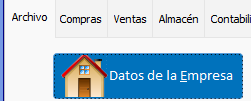
Pestaña archivo, datos de la empresa
Clic en Contribuyente: Juridica o Natural y verifique la casilla de fondo amarillo
Si, Aplicamos Retenciones en Compras
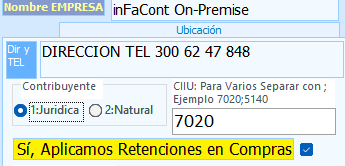
Cuando selecciona persona Natural existe la posibilidad que una persona natural haga retenciones en la fuente, ya usted decide si activa o no la casilla
Al seleccionar persona Natural emite el siguiente mensaje: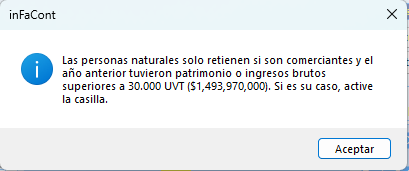

INTRODUCCIÓN
Reproducir introducción
¿Por qué descargar las facturas desde el correo y no desde la DIAN?
Cuando recibes facturas electrónicas de tus proveedores, la forma "oficial" que casi todo el mundo conoce es entrar al portal de la DIAN, buscar el documento uno por uno, y descargarlo manualmente. El problema: la plataforma de la DIAN no tiene una opción de selección múltiple, si te llegaron 30 facturas, son 30 entradas al portal, 30 búsquedas, 30 clics de descarga y luego descomprimirlas. Y eso sin contar que muchas veces ni siquiera llegan a bajarse allí, porque la DIAN es un validador legal, no un buzón pensado para que el receptor consulte en bloque lo que le facturaron.
La alternativa que hace inFaCónt es mucho más simple, cuando haces una compra: los proveedores te envían el XML y el PDF directo a tu correo cuando emiten la factura. Ese correo es la fuente real, la DIAN nunca fue diseñada como bandeja de entrada para el comprador.
Con esto, en vez de 30 visitas manuales al portal, el proceso se reduce a:
Un correo con una etiqueta que agrupa automáticamente las facturas de tus proveedores.
inFaCónt se conecta a ese buzón, revisa qué hay nuevo, descarga y descromprime los adjuntos automáticamente.
Cero clics del usuario, inFaCónt hace en segundos lo que anteriormente a mano tomaba minutos u horas.
La diferencia de velocidad es la clave: procesar 75 facturas manualmente desde la DIAN puede tomar una tarde entera; el mismo lote, automatizado desde el correo, corre en minutos sin que nadie tenga que estar pendiente.
Agilidad: Un Proceso, Cero Pasos Manuales
Antes, importar una factura de compra significaba sentarse a hacer, uno por uno, todos estos pasos por cada documento: buscar si el proveedor ya existía o crearlo desde cero, cargar cada producto con su cantidad y precio, revisar si esos productos ya estaban relacionados con tu inventario o vincularlos a mano, y al final, sentarse a contabilizar y si la compra era a crédito pasar además a registrarla en cuentas por pagar.
Con el nuevo proceso automático, todo esto ocurre en un solo paso, sin que el usuario tenga que intervenir:
Crea el proveedor automáticamente: si el NIT de la factura no existe en tu sistema, inFaCont registra al proveedor por ti con sus datos correctos (razón social, dirección, ciudad, correo y tipo de persona natural o jurídica). Además, lee del XML sus responsabilidades ante la DIAN, como Régimen Simple, autorretenedor o gran contribuyente, y con base en ellas asigna de una vez las tarifas de retención en la fuente y las bases mínimas en UVT vigentes. Así el proveedor queda listo para usarse de inmediato, sin digitar nada y sin riesgo de retener de más o de menos.
Carga los productos con cantidad y precio: cada línea de la factura se convierte automáticamente en un renglón de compra, con su cantidad, su precio y su IVA, exactamente como viene en el documento.
Homologa los productos automáticamente: relaciona cada producto del proveedor con tu propio inventario, así el sistema sabe exactamente qué entrada corresponde a qué artículo, sin que tengas que emparejarlos manualmente uno a uno.
Contabiliza la factura: genera automáticamente el movimiento contable correspondiente, sin necesidad de crear el asiento a mano.
Envía a Cuentas por Pagar si es a crédito: si la factura no es de contado, el sistema la reconoce y la manda directo a cartera cuentas por pagar, con su fecha de vencimiento, lista para el seguimiento de pagos.
En resumen: lo que antes eran 5 o 6 pasos manuales por cada factura repetidos decenas de veces al mes ahora es un proceso que corre solo, de principio a fin, para todo un lote de facturas a la vez.
Nunca se Importa la Misma Factura Dos Veces.
Uno de los riesgos más comunes al automatizar cualquier proceso es que, si algo se ejecuta más de una vez, termine duplicando información, imagina la misma factura contabilizada dos veces, inflando tus compras y tus cuentas por pagar sin que nadie lo note a simple vista.
El sistema resuelve esto en dos frentes:
En el correo: cada mensaje que ya fue procesado queda marcado, así que si el proceso se corre de nuevo, sencillamente ignora lo que ya descargó antes y solo trae las facturas nuevas.
En la factura misma: antes de crear cualquier registro, el sistema verifica si esa factura (por su número y su proveedor) ya fue importada anteriormente. Si ya existe, simplemente la salta, sin generar un duplicado, sin necesidad de que el usuario esté pendiente de revisarlo.
El resultado: puedes correr el proceso las veces que quieras, cuando quieras, con la tranquilidad de que jamás vas a terminar con información repetida en tu contabilidad.
Un Proceso Robusto: Una Factura con Problemas No Detiene las Demás
En un lote de 50 o 100 facturas, es normal que alguna traiga un dato inusual, un producto sin código, un proveedor con información incompleta, o cualquier detalle atípico. Antes, esto podía significar que todo el proceso se detuviera esperando que alguien revisara y corrigiera ese caso puntual antes de poder seguir.
Ahora, si una factura presenta algún inconveniente, el sistema:
La deja marcada con el motivo del problema, para revisarla después con calma.
Continúa automáticamente con las demás facturas del lote, sin perder tiempo ni bloquear el proceso completo.
Además, el sistema también reconoce cuando un archivo no corresponde a una factura de compra, por ejemplo, cuando el correo de un proveedor trae una nota crédito en vez de una factura, algo muy común en la práctica diaria. En esos casos, el documento simplemente se omite sin detener el proceso, y queda contabilizado dentro del resumen final como "no importado", en vez de generar un error que interrumpa todo el lote.
Al final obtienes un resumen claro: cuántas facturas se importaron correctamente, cuántas ya existían, cuántas no correspondían a una factura (como las notas crédito), y cuántas necesitan una revisión puntual, en vez de descubrir el problema a mitad de camino y tener que empezar de nuevo.
Acceso sin Depender de ser Facturador Electrónico
No todos los negocios están obligados a facturar electrónicamente, y eso trae una limitación poco conocida: el portal de la DIAN para consultar documentos recibidos solo está disponible para quienes sí son facturadores electrónicos. Si tu negocio compra a proveedores que sí facturan electrónicamente, pero tú todavía no facturas de esa forma, no tienes forma de entrar al portal de la DIAN a buscar esas facturas, quedas dependiendo por completo de que el proveedor te las envíe por otro medio.
Como este proceso descarga las facturas directamente desde tu correo y no desde la plataforma de la DIAN esta limitación desaparece por completo. No importa si tu negocio es o no facturador electrónico: mientras tus proveedores te envíen la factura por correo (que es como llega en la inmensa mayoría de los casos), vas a poder recibir, procesar e importar tus facturas de compra sin ningún tipo de restricción.
En pocas palabras: el acceso a tus propias facturas de compra ya no depende de tu condición fiscal frente a la DIAN.

|
Cómo hacer que tus correos vayan a una carpeta específica en Gmail |
Para enviar o mover automáticamente correos electrónicos a una carpeta o etiqueta específica en Gmail, debes crear un filtro de normas de mensajes.
Pasos para crear un filtro y enviar correos a una etiqueta
1. Abre Gmail en tu computador.
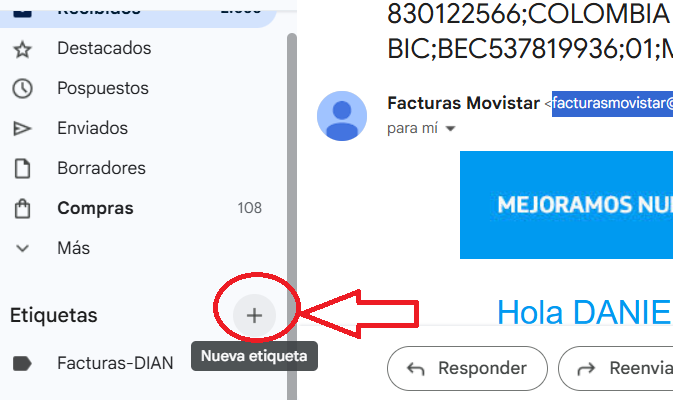
Ahora, clic en el signo más de nueva etiqueta
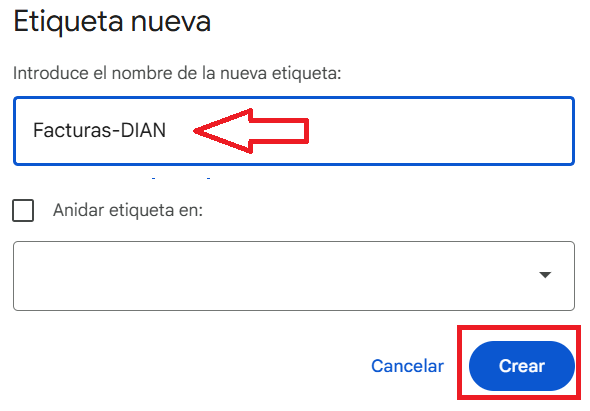
Crear un etiqueta llamada exactamente: Facturas-DIAN
Click en el botón Crear
Ya quedó creada la Etiqueta o Carpeta.
Ahora para que todos los correos entrantes de tus proveedores de factura electrónica lleguen de forma automática a la carpeta o etiqueta en Gmail llamada Facturas-DIAN, debes crear un filtro con la dirección del remitente:
Abre cualquier correo de un proveedor que te factura electronicamente.
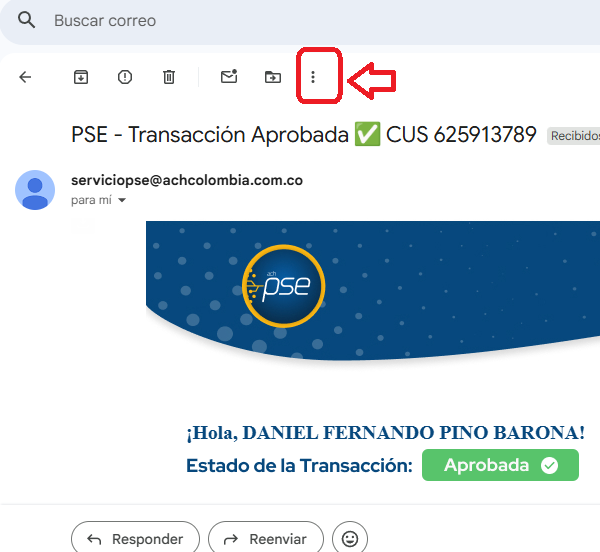
Una vez abierto el correo, haz clic en el ícono de los tres puntos verticales (más opciones) en la parte superior derecha del mensaje
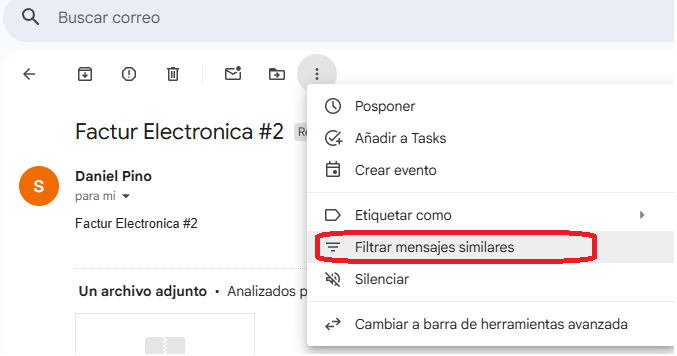
Selecciona la opción "Filtrar mensajes similares" (o "Filtrar mensajes como este")
En la ventana que aparece, el campo "De" ya tendrá la dirección de correo rellenada. Haz clic en "Crear filtro" (abajo a la derecha)
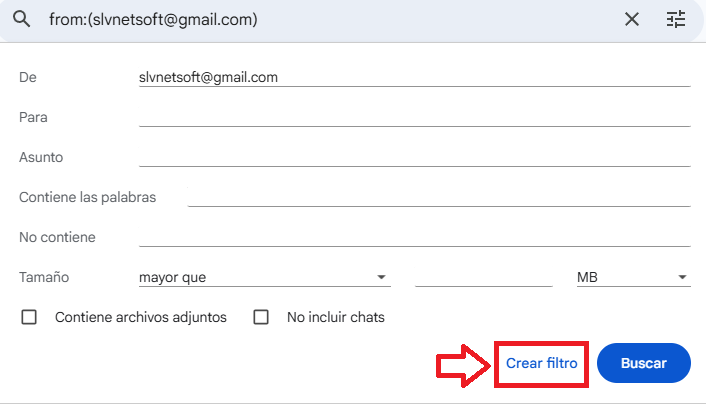
Siga estos dos pasos
Primero: Marca la casilla "Aplicar la etiqueta"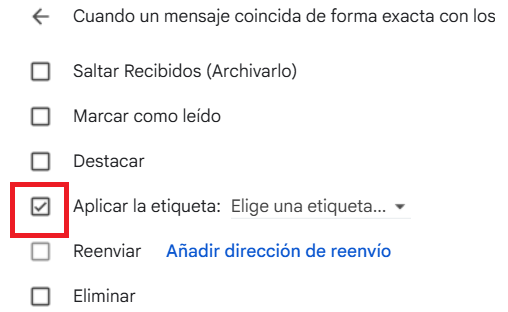
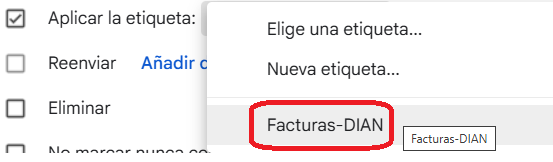
Segundo: Elije la etiqueta de lista llamada: Facturas-DIAN
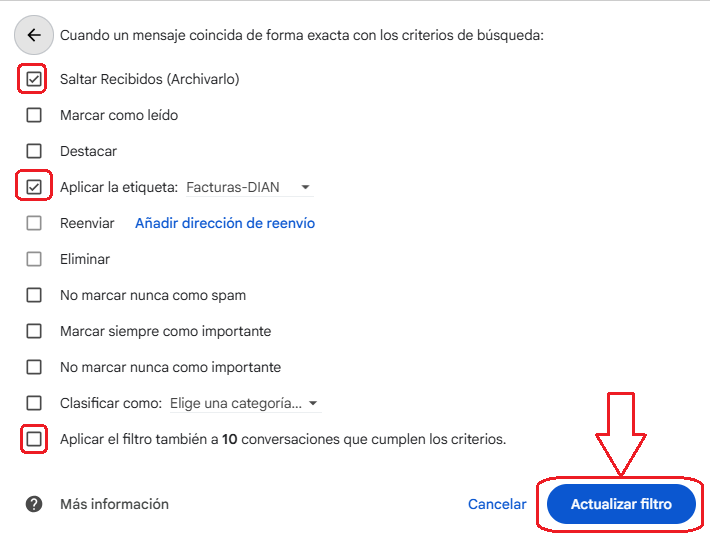
Si no quieres que aparezcan en tu bandeja principal de entrada, marca también la opción "Saltar los Recibidos (archivarlo)"
(Opcional, no recomendada) Marca la última casilla"Aplicar también el filtro a X conversaciones que coinciden" para organizar los correos antiguos que ya tengas de ese remitente, si no quieres cargar correos antiguos NO la marque..
Por último, haz clic en el botón azul "Crear o actualizar filtro"
De ahora en adelante todos los correos de ese proveedor cuando lleguen a tu correo llegan a notificaciones y tambien se reflejarán en la carpeta: Facturas-DIAN para posteriormente ser descargados automáticamente con un sólo clic a una carpeta en tu computador.

|
Como se descargan las facturas de GMail a una carpeta local desde inFaCont |
Dentro de inFaCont esta es la ruta.
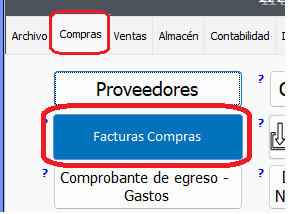
Pestaña: Compras. Botón Facturas de compras.
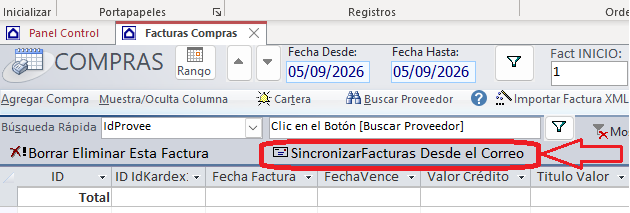
Clic en Sincronizar Facturas desde el correo:
Abre el siguiente formulario.
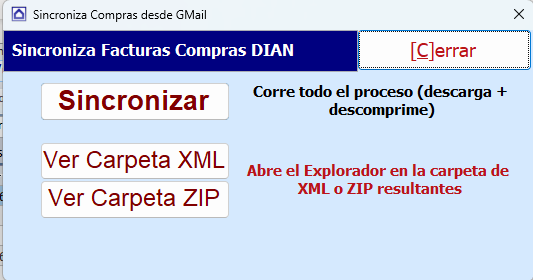
Luego clic en Sincronizar para empezar a descargar y descomprimir automáticamente las facturas nuevas que hayan llegado.
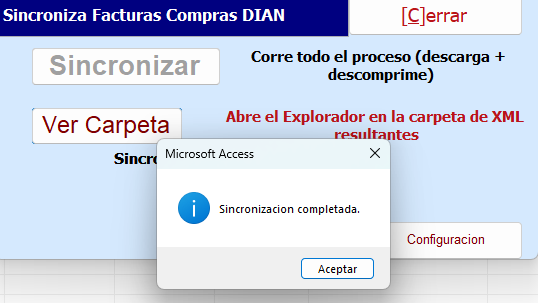
Espere este mensaje.
Ya descargaron las facturas y descomprimieron automáticamente.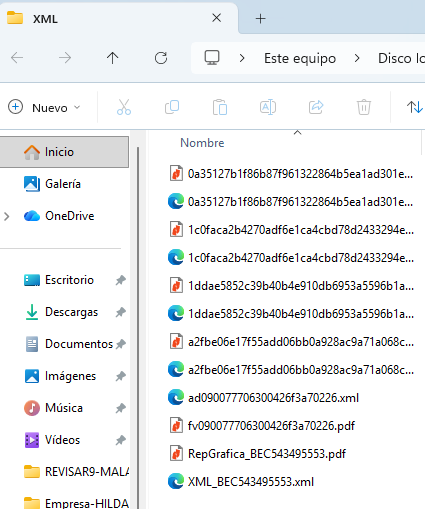

|
¿Como se importan en LOTE y no factura por factura? |
No te preocupe de mover archivos de un lado para otro, inFaCont ya los mueve por ti.
Validación y organización automática de los archivos importados
Antes de importar cada archivo, inFaCont lee su contenido y verifica dos cosas: qué tipo de documento es (factura, nota crédito o nota débito) y a qué NIT fue expedido. La verificación se hace sobre el contenido del XML, no sobre el nombre del archivo, así que funciona sin importar cómo lo haya nombrado el proveedor.
Según el resultado, cada archivo se procesa y se mueve automáticamente a una carpeta dentro de C:\FacturasRecibidas, organizada con el NIT de la empresa que realizó la importación:
C:\FacturasRecibidas\
XML\ ← entrada: solo quedan facturas de otras empresas
ZIP\ ← entrada: queda vacía
Procesadas\
14898097\ ← NIT de la empresa
2026-09\ ← año y mes de la importación
ZIP\
NotasCredito\14898097\ ← notas crédito y débito recibidas
NitNoCoincide\14898097\ ← facturas con NIT mal digitado: reclamar al proveedor
ConError\14898097\ ← archivos que requieren revisión manual
En Procesadas quedan las facturas importadas correctamente y las que ya existían en el sistema, organizadas por año y mes, con los ZIP del lote en su propia subcarpeta.
En NotasCredito quedan las notas crédito y débito. El proceso por lote no las importa, así que se separan para que usted las registre aparte.
En NitNoCoincide quedan las facturas cuyo NIT de comprador es muy parecido al de su empresa, pero no igual; por ejemplo, con un dígito de más, de menos o cambiado. Casi siempre es un error de digitación del proveedor. Estas facturas no se importan, porque una factura expedida a un NIT equivocado no sirve como soporte de costos ni de IVA descontable. Contacte al proveedor para que la anule y la expida de nuevo a nombre correcto.
En ConError quedan los archivos que no se pudieron importar por otra razón, como productos sin homologar o XML con errores de estructura. Revíselos y procéselos de forma individual.
Manejo de varias empresas (multiempresa)
Si maneja varias empresas en inFaCont, puede descargar las facturas de todas en la misma carpeta XML. Al procesar el lote, el sistema importa solo las que pertenecen a la empresa abierta y deja las demás en XML, sin tocarlas. Cuando abra la siguiente empresa y ejecute su lote, se importarán las suyas, y así sucesivamente hasta que la carpeta quede vacía.
Esto garantiza que no importes facturas de otras empresas por equivocacion
Si después de procesar todas sus empresas queda algún archivo en XML, es porque no pertenece a ninguna de ellas; por ejemplo, una factura enviada por error o expedida a consumidor final. Puede borrarlo, o pedir al proveedor que la expida a nombre de su empresa.
Resumen al final del lote
Al terminar, inFaCont muestra un resumen con la cantidad de facturas importadas, omitidas por ya existir, notas crédito separadas, facturas de otras empresas que quedaron en XML y archivos con error. Si hubo facturas con NIT no coincidente, aparece además un aviso aparte con el detalle de cada una: número, proveedor y NIT que trae, para que pueda reclamarlas.
La importación individual (un solo archivo) hace la misma verificación: si la factura no corresponde a su empresa, o si es una nota crédito, se lo informa de inmediato y no la importa
Recordemos que las Facturan se descargan en la siguiente carpeta fija:
C:\FacturasRecibidas\XML
Clic en el botón: Importar Facturas XML
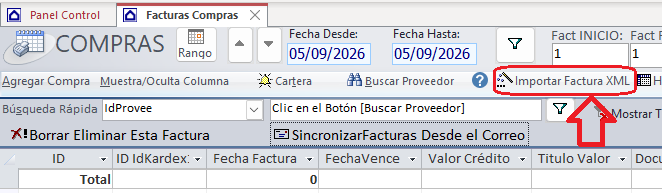
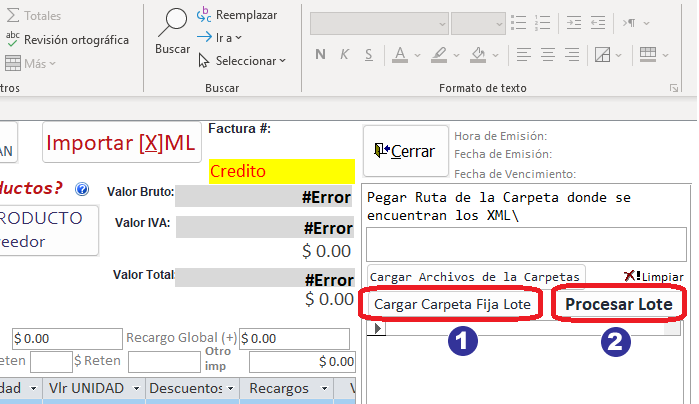
El proceso es el mismo como lo venia haciendo, lo nuevo es que se deben cargar las facturas de la carpeta fija donde estan las facturas descargads del GMail y ejecutar la acción Procesar Lote.
Estos son los nuevos botones para el procesamiento por lotes.
|
|
|
Para cargar las Facturas que estan en la carpeta fija clic en el botón: Cargar Carpet Fija Lote. Esto te evita el Ctrl + C y Ctrl + V de la ruta fija. |
|
|
|
Una vez listado los archivo XML con este botón empieza a procesar todas las facturas. |
NOTA: Si desea carga los archivos como lo venia haciendo, para procesarlos en lote y no uno a uno solo haga clic directamente en el botón # 2 Procesar Lote.
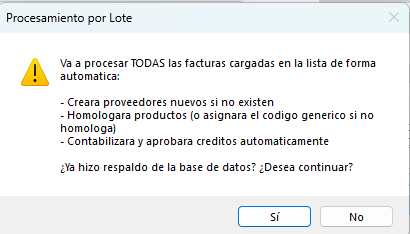
Confirme que va a procesar por lote.
Espere a que termine el proceso, al final muestra un mensaje como este:
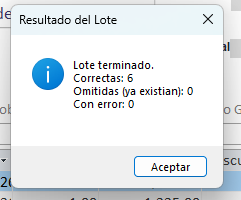
Este ejercicio se hizo en una base de datos totalmente en blanco.
Podemos observar que:
Se crearon automáticamente los proveedores que no existian con información 100% exacta por que se extrajo de la información XML con los datos oficiales que ellos mismos consignan en sus facturas.
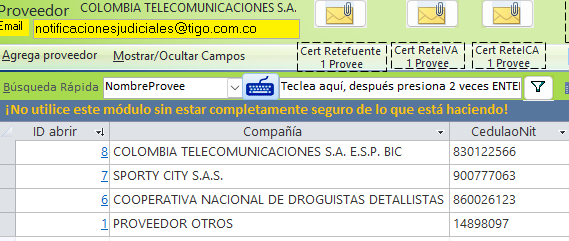
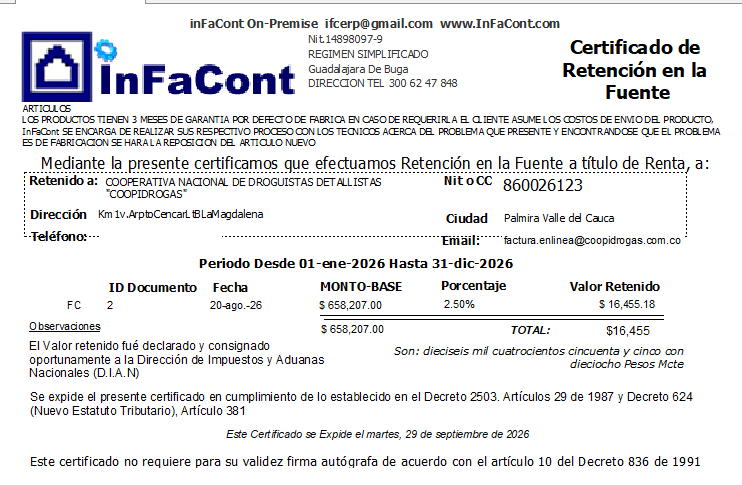
Retenciones aplicadas. A cada compra se le practicó la retención que corresponde, y el valor se va acumulando en el historial del proveedor para generar su certificado de retención en la fuente.
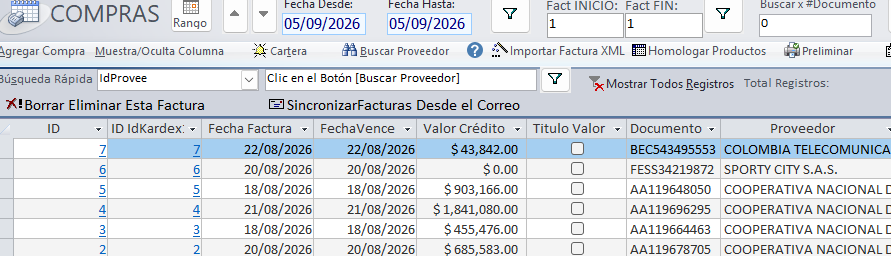
Se crearon las Facturas de Compra con sus respectivos valores e impuestos.
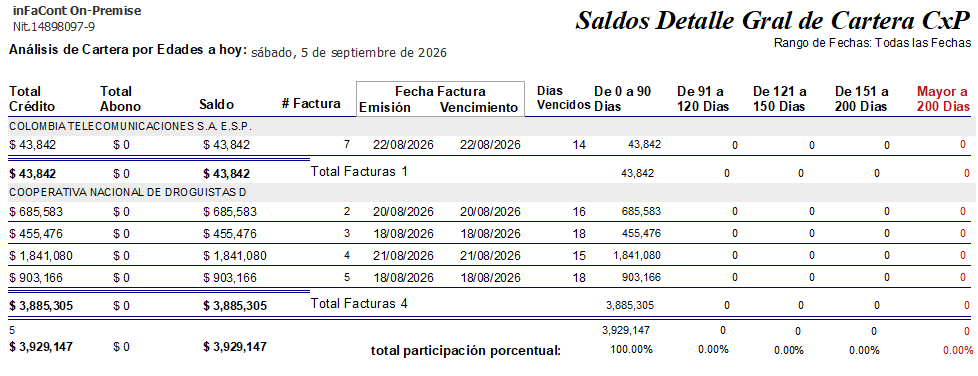
Se agregó a cartera las cuentas por pagar a las facturas que inFaCont detectó que eran a crédito.
Se contabilizó cada documento para reflejarse en los balances
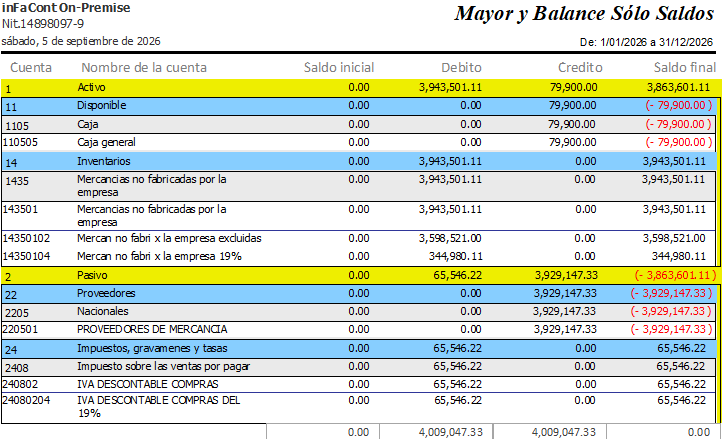
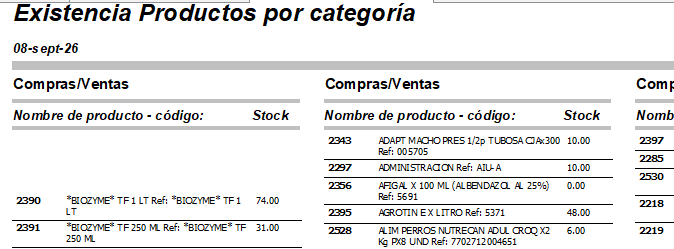
Se agregaron las unidades a las existencias en inventario
Aplico retencion en la fuente automáticamente a proveedores que cumplen esa condición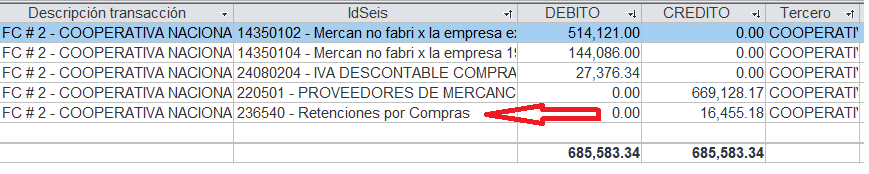

|
Acuses de recibido |
Los Acuses de Recibido Siguen Siendo una Decisión Caso por Caso
Todo lo que hemos descrito hasta ahora, creación de proveedores, carga de productos, homologación, contabilización, corre automáticamente sin intervención. Sin embargo, hay un paso que intencionalmente no se automatiza en bloque: los acuses de recibido ante la DIAN que convierten la factura en título valor (es decir, en un documento con respaldo legal para el cobro).
La razón es sencilla: aceptar una factura es una decisión de negocio, no un trámite mecánico. De las facturas que te llegan en un mes, es normal que:
Algunas correspondan a mercancía o servicios que sí recibiste conforme, y por tanto sí se pueden aceptar.
Otras tengan algún inconveniente, producto no entregado, cantidad incorrecta, un reclamo pendiente con el proveedor y no deberían aceptarse todavía, o incluso deban rechazarse.
Automatizar este paso en bloque significaría aceptar facturas indiscriminadamente, sin dar oportunidad de detectar esos casos problemáticos, con el riesgo de convertir en título valor (exigible legalmente) una factura que en realidad tiene un reclamo pendiente.
Por eso, el módulo automatiza todo el proceso contable e inventario, pero deja el acuse de recibido como una revisión final que el usuario hace conscientemente, factura por factura, garantizando que solo se acepten aquellas que realmente correspondan a una compra conforme.
|
Acuse Masivo: La Decisión es Tuya, la Ejecución es Rápida |
Aunque decidir cuáles facturas aceptar sigue siendo una revisión consciente del usuario (como vimos en el punto anterior), eso no significa que haya que hacerlo una por una, abriendo cada factura, esperando a que procese, y pasando a la siguiente.
inFaCont permite filtrar el grupo de facturas que ya revisaste y decidiste aceptar, y con un solo clic, generar el acuse de recibido para todas ellas en bloque, sin necesidad de abrir factura por factura ni de repetir el proceso manualmente en cada una.
Cómo funciona en la práctica:
Revisas tus facturas y filtras únicamente las que cumplen para ser aceptadas (las que sí recibiste conforme).
Con un clic, el sistema recorre esa selección y genera automáticamente el acuse de recibido de todas, una tras otra, sin intervención adicional.
En resumen: tú sigues teniendo el control total sobre qué se acepta y qué no, pero una vez tomada esa decisión, el trámite ante la DIAN para todo el grupo seleccionado toma un solo clic en vez de repetir el mismo proceso decenas de veces..
Recuerda que los acuses de recibido aplica sólo para facturas de compra a crédito.
Puedes filtrar las facturas de compra de diferentes maneras.
Cómo filtrar el listado de compras
En la parte superior de la ventana Facturas Compras encontrará tres filtros que puede usar por separado o combinados: por fecha, por número de factura y por tipo de pago. Cuando usa varios a la vez, inFaCont muestra solo las compras que cumplen todas las condiciones.
1. Filtrar por fechas
Escriba una fecha en Fecha Desde y otra en Fecha Hasta, y pulse el botón del embudo que está a su derecha. El listado mostrará solo las compras registradas en ese período, incluidos ambos días completos.
No es obligatorio llenar las dos fechas:
- Si solo escribe Fecha Desde, verá las compras desde ese día en adelante.
- Si solo escribe Fecha Hasta, verá las compras hasta ese día.
- Si deja ambas vacías, el filtro de fechas no se aplica.
2. Filtrar por rango de facturas
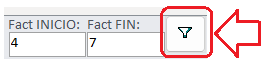
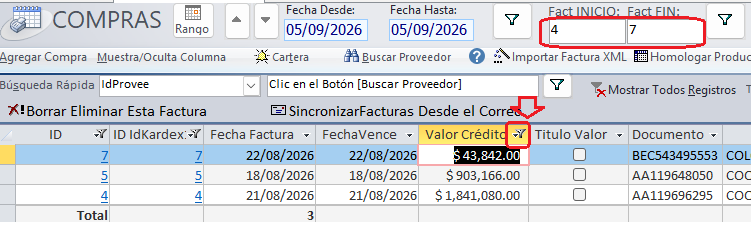
Escriba el número inicial en Factura INICIO y el final en Factura FIN, y pulse el embudo que está a su derecha. Por ejemplo, del 4 al 7 mostrará solo las compras con ID del 4 al 7. Para este filtro debe llenar ambos campos.
3. Filtrar por tipo de pago
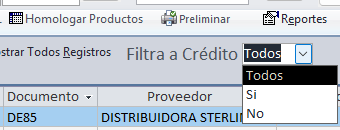
En la lista Filtra a Crédito elija una opción:
- Si: muestra solo las compras a crédito.
- No: muestra solo las compras de contado.
- Todos: no filtra por tipo de pago.
Este filtro se aplica apenas selecciona la opción, sin necesidad de pulsar ningún botón.
Combinar filtros
Los filtros se suman entre sí. Por ejemplo, si escribe las fechas del 1 al 31 de enero, el rango de facturas del 4 al 7 y elige Si en Filtra a Crédito, el listado mostrará únicamente las compras a crédito de enero cuyo ID esté entre 4 y 7.
Puede ajustar cualquiera de ellos en cualquier momento: al cambiar uno, los demás se mantienen.
Quitar los filtros
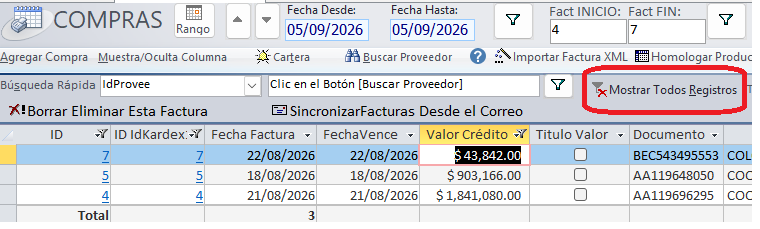
Pulse Mostrar Todos Registros. Se vacían las fechas y el rango de facturas, Filtra a Crédito vuelve a Todos y el listado muestra de nuevo todas las compras.
Esta es la zona de filtros.
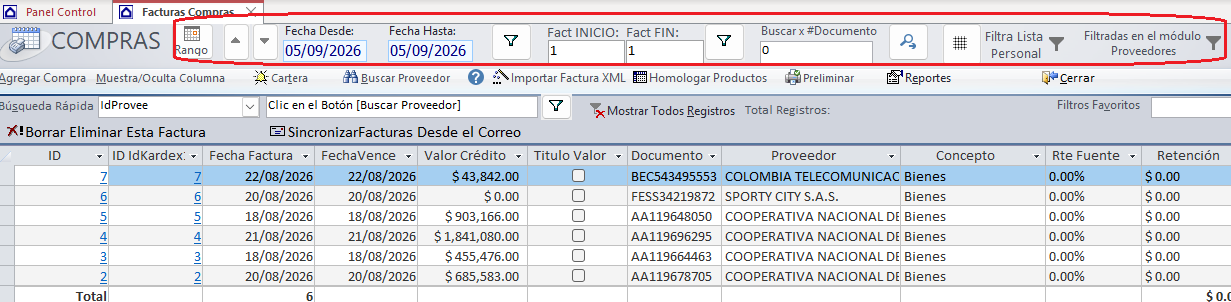
Ejemplo: Para Filtrar el rango de la factura #4 hasta la #7
digite Factura INICIO y Factura Fin luego clic en el botón con el embudo
Esta opción es la más utilizada para hacer los acuses
Ahora ¿Como se detecta cuales facturas son a crédito y cuales de contado?
En la list de selección Filtrar a Credito
Si selecciona si, son a credito,
No, son de contado
De esta forma solo motrará las facturas de la 4 a la 7 con crédito
Para quitar todos los filtros, clic en este botón: Mostrar todos los registros
Para abrir las facturas filtradas y enviarlas a realizar el acuse masivamente.
Acuse masivo de facturas (RADIAN)
Después de filtrar en pantalla las facturas que necesita acusar, puede enviar los acuses de todas en un solo proceso, sin tener que abrirlas una por una.
1. Abrir todas las facturas filtradas
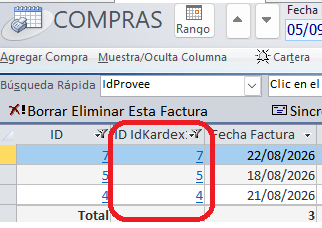
Las dos primeras columnas del listado muestran el número de la factura, pero funcionan de forma distinta:
- ID: al hacer clic, abre solo esa factura.
- ID IdKardex: al hacer clic, abre todas las facturas filtradas en pantalla.
Haga clic sobre cualquier número de la columna ID IdKardex.
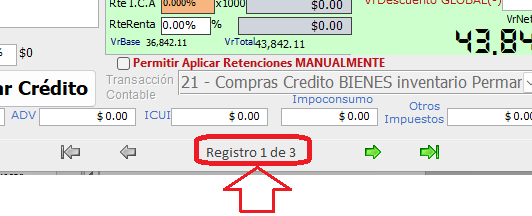
2. Verificar las facturas abiertas
Se abrirá el formulario de facturas de compra. En la parte inferior verá cuántas facturas quedaron abiertas, por ejemplo "Registro 2 de 3", y podrá recorrerlas con las flechas de navegación. Confirme que la cantidad coincida con las facturas que filtró.
3. Enviar los acuses
- Haga clic en la pestaña Acuse Recibido RADIAN.
- Pulse el botón Masifica Acuses.
- Espere a que termine el proceso, sin cerrar el formulario ni cambiar de factura.
inFaCont recorrerá todas las facturas abiertas y enviará a la DIAN, para cada una, los tres eventos en orden:
- Acuse de Recibido de la factura (030): informa que su empresa recibió la factura electrónica.
- Recibido del Bien o Prestación del Servicio (032): confirma que recibió la mercancía o el servicio facturado.
- Aceptación Expresa (033): declara que acepta la factura.
Con estos tres eventos, la factura queda aceptada ante la DIAN y registrada en RADIAN. Al finalizar, puede recorrer las facturas con las flechas y revisar en cada una la respuesta de la DIAN, en el recuadro Respuestas Consumo WEB SERVICE DIAN.
Importante: la aceptación expresa no se puede reversar. Antes de masificar los acuses, asegúrese de que en el listado filtrado solo estén las facturas cuya mercancía o servicio ya recibió a satisfacción. Si alguna tiene inconsistencias, sáquela del filtro y gestiónela por aparte, por ejemplo con el botón Rechazar esta Factura con un solo CLIC.
Clic en cualquier factura de la segunda columa [ID IdKardex] debe hacer clic en la segunda columna para que abran las facturas que tiene filtradas. Si da clic en la factura de la primera columna sólo abrir una factura.
Clic en cualquier factura de la segunda columna, se abriran las facturas filtradas, en este ejercio = 3
Para acusar esas 3 facturas en bloque NO una a una, clic en la pestaña: Acuse Recibido RADIAN y luego en el botón: Masifica acuses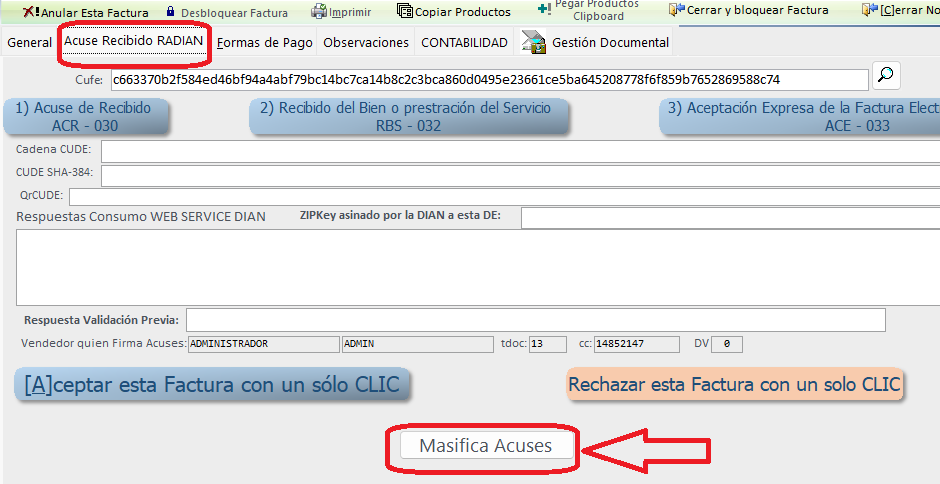
Nota: Puede aplicar filtros avanzados. Como por ejemplo, si quieres filtrar facturas no continuas, es decir: 2,3,4,7,9,15,21
clic en esta cuadricula
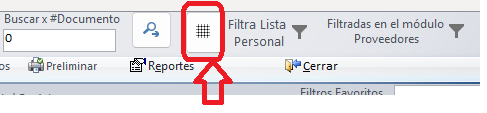
Copias o pegas las facturas que quieras filtrar en esta columna
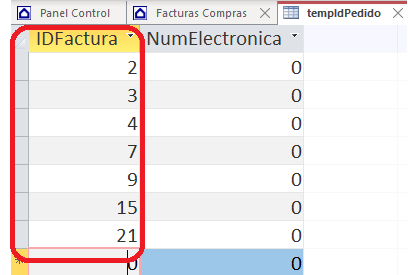
Cierras la tabla y luego clic en este botón que esta enseguida de la cuadricula para filtrar:

Cuando el documento ya tiene titulo valor muestra esta casillas activas, tambien puedes filtrar
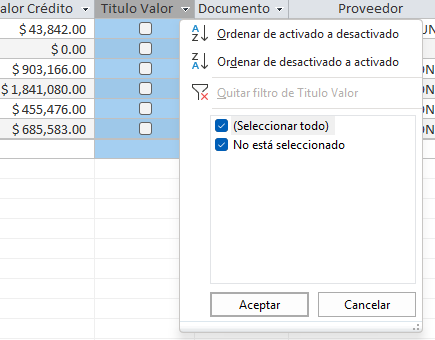
Recuerda: Para quitar todos los filtros clic en este botón:
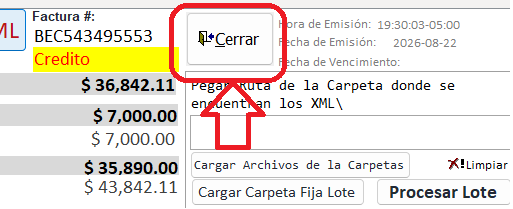
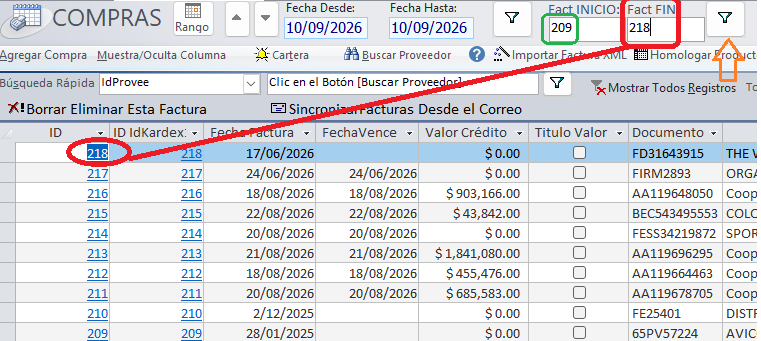
Tip: Al terminar la importación de facturas XML y cerrar el formulario, inFaCont te recuerda colocando por ti el # de factura de INICIO , tu sólo digitas la factura Fin
Aqui te recuerda el consecutivo antes de iniciar la importación, factura #209 tu digitas la ultima factura en pantalla, en el ejercicio la #218 luego clic en el embudo para filtrar ese rango de facturas.

|
Homologación de productos |
Ver guia completa. Clic aqui

|
Creación de Nueva etiqueta para archivar correos ya procesados |
Organizar los correos ya procesados (opcional)
Al descargar las facturas, inFaCont marca automáticamente sus correos como leídos. Con eso es suficiente para que no se descarguen dos veces: en la siguiente sincronización, inFaCont simplemente los ignora.
Aun así, le recomendamos moverlos a una etiqueta aparte, por dos razones. La primera es el control: con un vistazo sabrá qué facturas ya fueron procesadas y cuáles están pendientes. La segunda es la agilidad: si la etiqueta Facturas-DIAN solo contiene correos nuevos, inFaCont no tiene que revisar uno por uno los que ya leyó, y la sincronización es más rápida, sobre todo cuando se acumulan muchos correos con el tiempo. Además, conserva una copia de cada factura en su correo.
Para hacerlo:
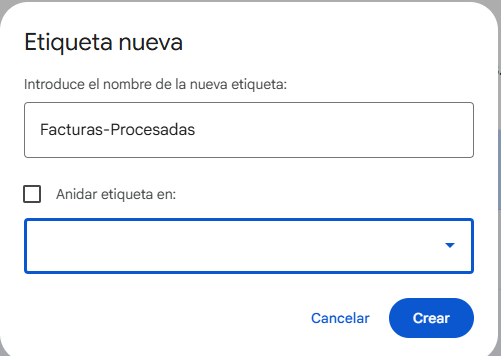
En Gmail, cree una etiqueta nueva llamada Facturas-Procesadas. Deje sin marcar la opción "Anidar etiqueta en", para que sea independiente de Facturas-DIAN.
En el buscador de Gmail escriba
label:Facturas-DIAN is:read
Así verá solo los correos de esa etiqueta que inFaCont ya descargó.
Seleccione todos con la casilla superior. Si son más de 50, haga clic en el enlace que aparece arriba para seleccionar todas las conversaciones que coinciden con la búsqueda.
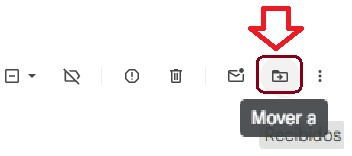
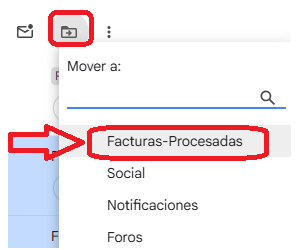
Pulse el botón Mover a (ícono de carpeta con flecha) y elija Facturas-Procesadas.
Los correos quedarán guardados en Facturas-Procesadas, y la etiqueta Facturas-DIAN seguirá recibiendo normalmente las facturas nuevas.
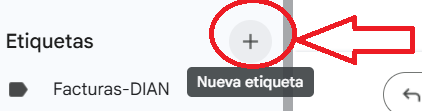
Crear nueva etiqueta llamada: Facturas-Procesadas
Al crear la nueva etiqueda No marcar Anidar etiquet en
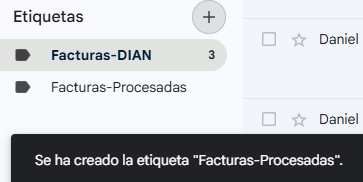
Asi se verá la nueva etiqueta creada
Ahora, para pasar los correos ya procesados, entra a Facturas-DIAN, selecciona los correos (con la casilla de la izquierda, o con la casilla superior para marcar todos) y no marcar uno a uno y usa el botón Mover a (el ícono de carpeta con flecha, en la barra de arriba) y elige Facturas-Procesadas.
Para agilizar y no marcar uno a uno puedes marcacar los leidos
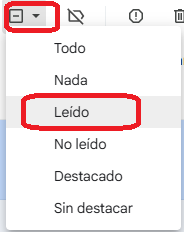
inFaCont al sincronizar o descargar automáticamente marca como leído cada correo que descarga, el filtro Leído te sirve justo para eso: seleccionas los leídos de Facturas-DIAN y los mueves a Facturas-Procesadas.
Solo ten en cuenta dos cosas:
Un correo también queda leído si alguien lo abre a mano. Si tú o otra persona abren una factura en Gmail antes de sincronizar, quedará como leída aunque el programa todavía no la haya descargado, y al moverla se saltaría la descarga. Lo más seguro es evitar abrir los correos de esa etiqueta antes de sincronizar, o sincronizar siempre antes de moverlos. si haces esto por equivocacón tambien puedes marcar el correo como NO LEIDO para que se descargue.
La opción "Leído" solo selecciona los de la página visible (normalmente 50). Si hay más, Gmail muestra arriba un enlace para seleccionar todas las conversaciones que coinciden; dale clic antes de mover.
Un atajo más cómodo: escribe en el buscador de Gmail
label:Facturas-DIAN is:read
Eso te muestra solo los leídos de esa etiqueta; seleccionas todos, Mover a →
Facturas-Procesadas, y listo.
Pase el mouse por este botón y aparecerá la palabra: Mover a
clic para desplegar el menú, luego aparecera un listado, clic en Facturas-Procesadas
Automáticamente las mueve a la etiqueta Facturas-Procesadas
"Mover a" hace las dos cosas en un paso: les quita la etiqueta Facturas-DIAN y les pone Facturas-Procesadas. Así la próxima sincronización desde inFaCont solo encuentra los correos nuevos, y tú conservas la copia en el correo en la etiqueta Facturas-Procesadas.
Pero tranquil@, no borra la etiqueta.
"Mover a" solo le quita la etiqueta Facturas-DIAN a esos correos que seleccionaste; la etiqueta como tal sigue existiendo, igual que una carpeta de la que sacas unos papeles pero la carpeta sigue ahí.
Los correos nuevos van a seguir llegando a Facturas-DIAN normalmente,
Solo se borraría la etiqueta si la eliminas a propósito desde el menú de tres puntos junto a su nombre, en el panel izquierdo, con la opción Quitar etiqueta. Mientras no hagas eso, todo sigue funcionando igual.
Haz el "Mover a" solo después de confirmar que el lote importó bien esas facturas; si alguna quedó en ConError o en NitNoCoincide, igual puedes moverla, porque su XML ya está guardado en esa carpeta de tu disco duro.
Preguntas Frecuentes:
¿Sirve reenviar las facturas de Hotmail al Gmail parametrizado?
Ejemplo tengo un proveedor que se llama Coopidrogas y el envia los correos a uno distinto de GMAIL
En principio sí, porque al reenviar un correo el ZIP adjunto viaja exactamente igual, y lo que el sistema necesita es ese adjunto.
Pero hay tres detalles que pueden hacer que no lo tome:
- El asunto cambia. Al reenviar se le agrega "RV:" o "Fwd:" al inicio. Si la sincronización o el filtro de Gmail que pone la etiqueta se basa en el asunto (el formato de la DIAN empieza por el NIT del proveedor), el prefijo podría romperlo.
- La etiqueta. El correo reenviado debe quedar con la etiqueta Facturas-DIAN. Si tu filtro de Gmail la asigna por remitente, el reenvío llega desde tu Hotmail y no desde Coopidrogas, así que el filtro no lo reconocería.
- Reenviar "como dato adjunto". Si en Hotmail usas esa opción, el ZIP queda metido dentro de otro archivo (.eml) y el sistema no lo verá. Hay que usar el reenvío normal.
Lo más práctico es probar con una sola factura: reenvíala, verifica que quede con la etiqueta y sincroniza. Si funciona, puedes crear una regla automática en Hotmail u otro proveedor de correo que reenvíe al Gmail todo lo que llegue de Coopidrogas, así no tienes que hacerlo a mano.
Y la solución definitiva es pedirle a Coopidrogas que actualice el correo de recepción de facturas electrónicas al Gmail. El proveedor envía la factura al correo que tú le informas como adquiriente, y muchas empresas grandes permiten cambiarlo en su portal de proveedores o con una simple solicitud. Así todas llegan directo, sin reenvíos..

Configurar outlook para que envie las facturas a GMail
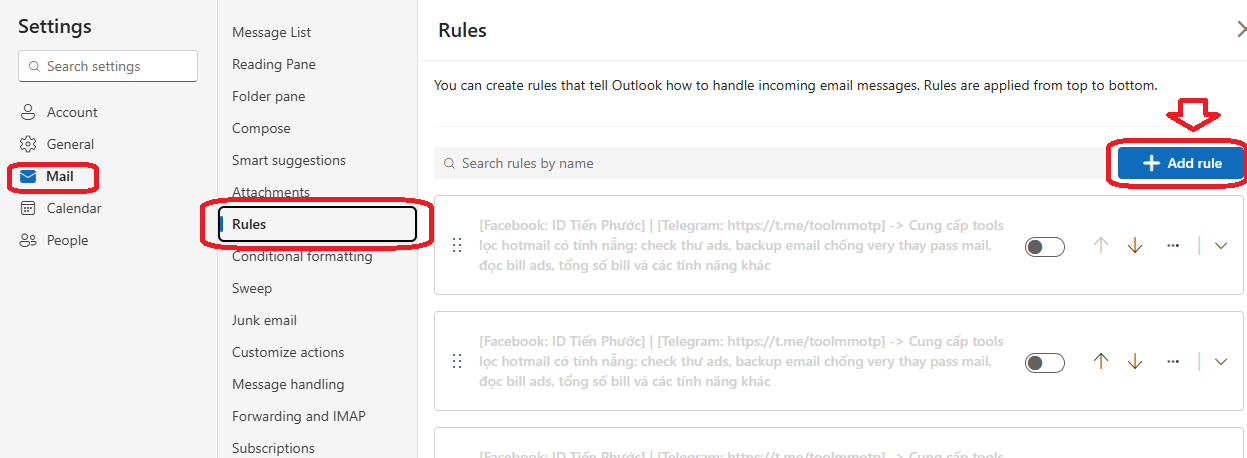
Entre a outlook.com, haga clic en el engranaje de Configuración (arriba a la derecha) y
Vaya a Correo (Mail) → Reglas (Rules)
Pulse “Agregar nueva regla” (Add Rule).

Nombre la regla
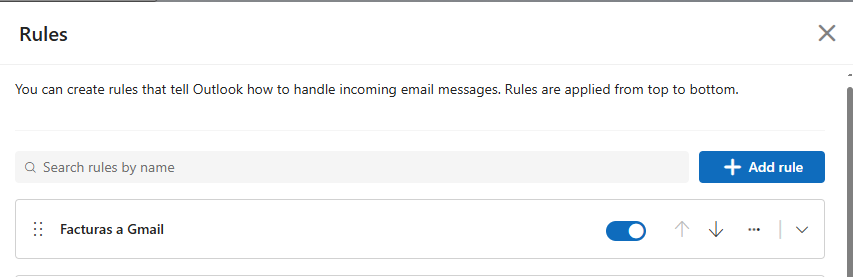
Escriba un nombre fácil de reconocer, por ejemplo “Facturas a Gmail”.
Elija la condición En
“Agregar una condición” seleccione “Tiene datos adjuntos”. Si solo quiere reenviar las de ciertos proveedores, use en cambio “De” y escriba sus correos de facturación, por ejemplo el de Coopidrogas.
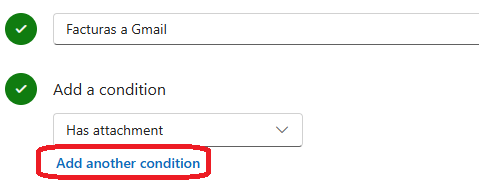
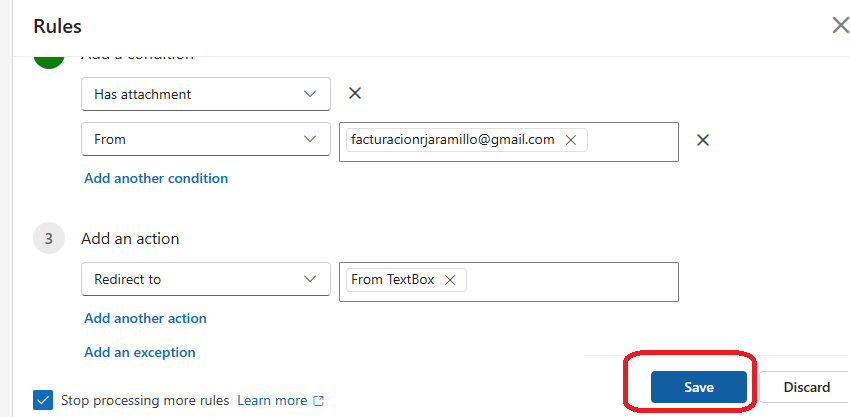
En el paso 2 (Add a condition), selecciona Has attachment, que es la opción que esta en el cuadro rojo de la imagen de abajo y resaltada en la lista. Equivale a "Tiene datos adjuntos".
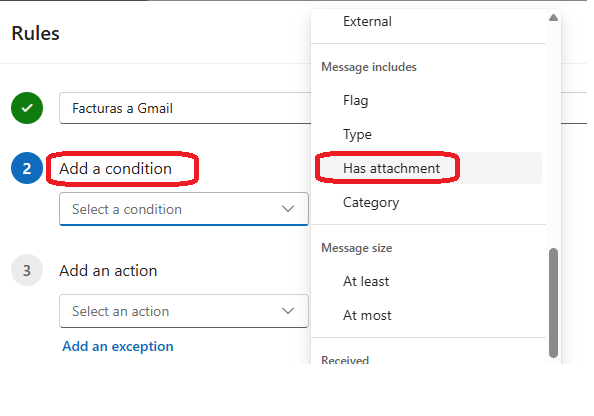
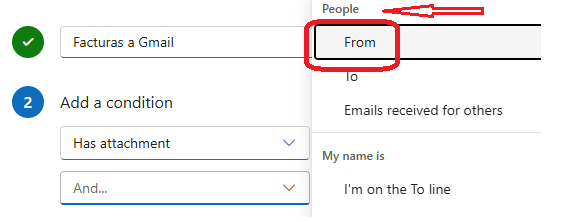
El correo del (origen) osea de su proveedor que le factura electrónicamente se escribe aqui en el paso 2, como condición. Como ya tienes Has attachment, haz clic en Add another condition, abre la lista.
Sube hasta la sección People y elige From. En el cuadro que aparece escribe el correo desde el que te envía las facturas osea tu proveedor..
Con las dos condiciones, la regla solo redirige los correos que vienen de tu proveedor y además traen adjunto, así que no se irá a Gmail ningún otro correo de tu Outlook.
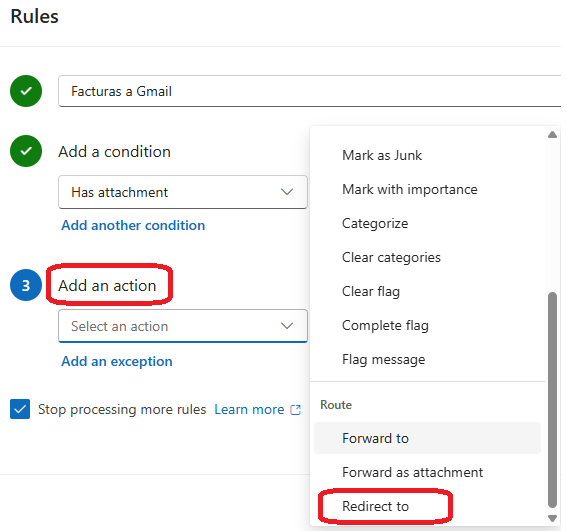
Luego, en el paso 3 (Add an action), abre la lista y busca la sección Redirect to y escribe tu correo de Gmail. Evita NO seleccionar Forward to, que es el reenvío normal que agrega "RV:" o "FW:" al asunto.
El correo de Gmail (destino) se escribe en el paso 3. Apenas seleccionas Redirect to, aparece debajo un cuadro de texto que dice algo como "Enter an email address". Ahí escribes tu Gmail, por ejemplo facturas.miempresa@gmail.com, y das Enter.
Si prefieres filtrar por proveedor en vez de por adjunto, en el paso 2 sube en esa misma lista hasta la sección People y elige From, para escribir los correos de facturación de tus proveedores.
La clave es usar Redirigir en lugar de Reenviar. Como vimos antes, el reenvío cambia el remitente por tu correo de Outlook y le agrega "RV:" al asunto, y eso puede hacer que el filtro de Gmail no le ponga la etiqueta Facturas-DIAN. Con la redirección el correo llega tal cual lo envió el proveedor, con el ZIP adjunto intacto.
Sobre la condición, "Tiene datos adjuntos" es la más simple, pero también reenviará cualquier otro correo con adjuntos (fotos, PDF personales, etc.). Si esa cuenta de Outlook la usas para otras cosas, es mejor la condición por remitente, agregando los correos de los proveedores que te facturan allí.
Una advertencia: si esa cuenta es corporativa de Microsoft 365 (con dominio de empresa), muchas organizaciones tienen bloqueado por política el reenvío automático hacia correos externos. En ese caso la regla se guarda pero los correos no llegan, y tendrías que pedirle al administrador que lo habilite. En cuentas personales de Outlook.com o Hotmail normalmente funciona sin problema.
Y como solución de fondo sigue valiendo lo que hablamos: pedirle a cada proveedor que actualice tu correo de recepción de facturas al Gmail parametrizado, así no dependes de la regla.
Después, fíjate en el aviso rojo: "Sign in and verify your account to create a forwarding rule". Microsoft exige verificar tu identidad antes de permitir reglas que envían correos a otra cuenta, como medida de seguridad. Entonces:
- Pulsa el botón azul Sign in.
- Inicia sesión con tu cuenta de Outlook y completa la verificación; normalmente te envían un código por SMS o a un correo alterno.
- Al terminar, vuelve a la regla. El aviso rojo debe haber desaparecido.
- Baja hasta el final de la ventana y pulsa Save.
Si después de verificar la regla se borró, créala de nuevo con los mismos datos; a veces Outlook recarga la página tras la verificación.
.
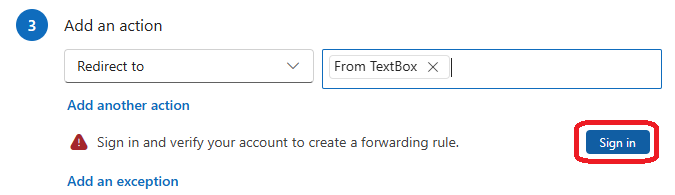
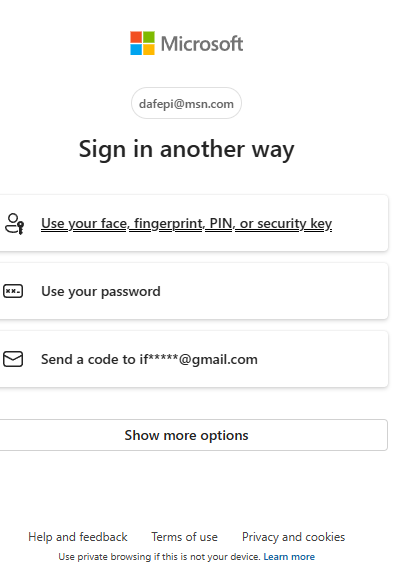
una vez valide su identidad clic en save
La regla se verá asi
Creado con el Personal Edition de HelpNDoc: Herramienta de creación de ayuda potente y fácil de usar para documentos Markdown