|
Traslados entre Bodegas |
Pasos para registrar un Traslado entre Bodegas
Siga estos pasos para mover unidades de un producto desde una bodega de origen hacia una bodega de destino.
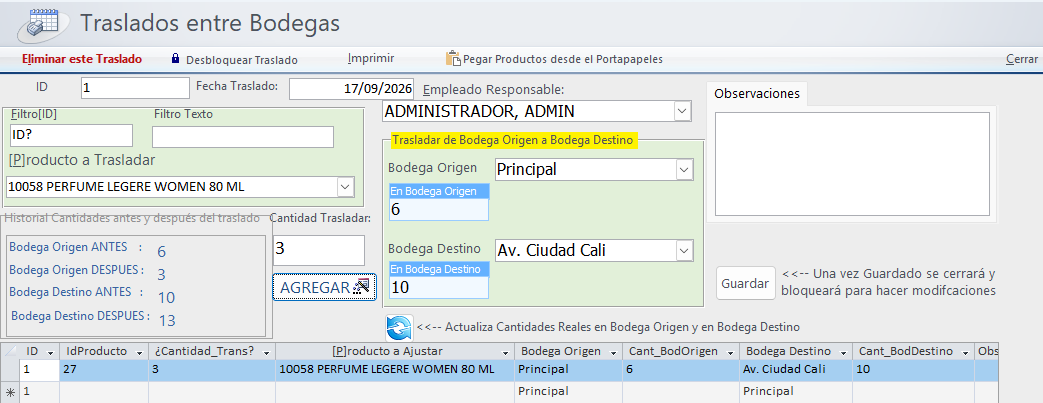
- Abra el módulo "Traslados entre Bodegas".
El sistema le asignará automáticamente un número de ID consecutivo para el nuevo traslado, y tomará la Fecha Traslado del día actual.
- Seleccione el Empleado Responsable.
Elija de la lista desplegable la persona que está realizando el traslado.
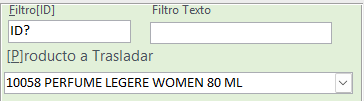
- Seleccione el producto a trasladar.
Use el campo [P]roducto a Trasladar para buscar el artículo por su código o nombre. Si tiene muchos productos, puede apoyarse en los campos Filtro [ID] o Filtro Texto para ubicarlo más rápido.
- Verifique la Bodega Origen y la Bodega Destino.
- En Bodega Origen, seleccione la bodega desde donde saldrá la mercancía. El sistema mostrará automáticamente, en el recuadro En Bodega Origen, la cantidad actual disponible de ese producto en esa bodega.
- En Bodega Destino, seleccione la bodega que recibirá la mercancía. El sistema mostrará en En Bodega Destino la cantidad actual que ya existe allí.
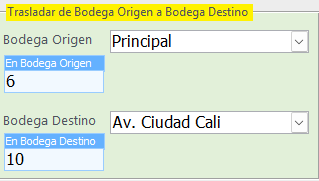
💡 Estas dos cantidades son solo informativas — le permiten confirmar que hay suficiente existencia en el origen antes de continuar.
- Digite la Cantidad a Trasladar.
Escriba el número de unidades que desea mover de la bodega origen a la bodega destino.
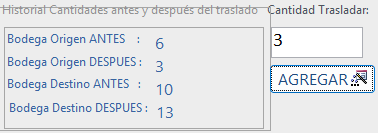
- Haga clic en "AGREGAR".
El producto, junto con las bodegas y cantidades, se añadirá a la tabla de traslados en la parte inferior del formulario. Además, el panel Historial de Cantidades antes y después del traslado le mostrará una proyección de cómo quedarán las existencias en ambas bodegas.
Ejemplo:
Si en Bodega Origen (Principal) hay 6 unidades y en Bodega Destino (Av. Ciudad Cali) hay 10, y usted traslada 3 unidades, el sistema le mostrará:
- Bodega Origen ANTES: 6 → Bodega Origen DESPUÉS: 3
- Bodega Destino ANTES: 10 → Bodega Destino DESPUÉS: 13
- Repita los pasos 3 a 6 por cada producto adicional que desee incluir en el mismo traslado.
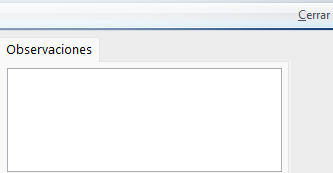
- (Opcional) Escriba una observación.
Use el recuadro Observaciones si necesita dejar una nota sobre el motivo o detalle del traslado.
- Guarde el traslado.
Haga clic en Guardar. Una vez guardado, el formulario se cerrará y el traslado quedará bloqueado para evitar modificaciones accidentales.
---
Otras opciones del formulario

|
Opción |
¿Para qué sirve? |
|
Pegar Productos desde el Portapapeles |
Permite pegar una lista de productos copiada previamente (por ejemplo, desde Excel), en lugar de agregarlos uno por uno manualmente. |
|
Imprimir |
Genera un comprobante impreso del traslado ya guardado. |
|
Desbloquear Traslado |
Permite volver a editar un traslado que ya fue guardado y quedó bloqueado. Use esta opción con cuidado, ya que las cantidades en las bodegas ya fueron actualizadas. |
|
Eliminar este Traslado |
Elimina por completo el traslado actual. Tenga en cuenta que esto también revertirá el movimiento de cantidades entre las bodegas involucradas |
|
Actualiza Cantidades Reales en Bodega Origen y en Bodega Destino (ícono azul 🔄) |
Refresca en pantalla las existencias reales de ambas bodegas, por si fueron modificadas por otro movimiento mientras tenía el formulario abierto |
---
⚠️ Importante: Un traslado entre bodegas no aumenta ni disminuye el total general de unidades en su inventario — únicamente cambia la bodega donde están físicamente ubicadas.
Creado con el Personal Edition de HelpNDoc: Maximiza tus capacidades de documentación con Project Analyzer de HelpNDoc