Planilla-Transacción Prioritaria del Proveedor y Cliente
La planilla-transacción prioritaria le dice a inFaCont con qué estructura contable registrar todas las facturas de un proveedor o cliente, por encima de la configuración general.
Se usa con proveedores de gastos —energía, teléfono, arrendamiento, combustible, honorarios— cuyas facturas NO se contabilizan como una compra de mercancía.
Qué es una planilla-transacción
Una planilla-transacción es una plantilla de asiento contable: define qué cuentas se mueven, cuáles van al débito y cuáles al crédito, y de qué valor de la factura sale cada una (base, IVA, retenciones, total).
Al contabilizar una factura de compra o venta, inFaCont toma la planilla seleccionada y genera el asiento automáticamente.
Si la planilla no corresponde al tipo de compra, el asiento queda con cuentas equivocadas aunque los valores sumen bien.
Por qué no sirve una sola estructura para todas las compras
La configuración general de inFaCont escoge la planilla solo por dos datos de la factura: forma de pago (contado o crédito) y tipo de compra (bienes, servicios o activos fijos). Con eso arma seis combinaciones, pensadas para la compra de mercancía: el valor va al inventario.
Pero muchas facturas de compra no son mercancía. Una factura de energía, de combustible, de teléfono o de arriendo es un gasto: debe ir a una cuenta de gasto específica, con su propia retención, y nunca al inventario.
|
Tipo de factura |
Dónde debe quedar el valor (ejemplo PUC) |
|
Mercancía para la venta |
1435 Inventarios |
|
Energía eléctrica |
5135 Servicios – energía |
|
Teléfono e internet |
5135 Servicios – teléfono |
|
Acueducto y alcantarillado |
5135 Servicios – acueducto |
|
Arrendamiento del local |
5120 Arrendamientos |
|
Honorarios (contador, abogado) |
5110 Honorarios |
|
Mantenimiento y reparaciones< |
5145 Mantenimiento |
|
Combustible |
529535 - Combustibles y lubricantes |
Las cuentas de la tabla son un ejemplo del Plan Único de Cuentas: cada empresa debe usar las de su propio plan.
Los porcentajes y bases de retención cambian cada año y dependen de la condición del proveedor; tómelos de la tabla de retenciones configurada en inFaCont.
Además, un mismo proveedor de gastos factura siempre lo mismo: la empresa de energía siempre factura energía. Por eso conviene fijar la planilla en el proveedor y no escogerla factura por factura.
Paso a paso: asignar la planilla prioritaria
Se hace una sola vez por proveedor o clientey aplica a todas sus facturas, nuevas y antiguas.
1. Verifique que exista la planilla adecuada (por ejemplo ARRENDAMIENTO, SERVICIOS PÚBLICOS o HONORARIOS) con las cuentas de gasto, IVA, retenciones y cuenta por pagar correctas. Si no existe, créela primero en las planillas de transacciones.
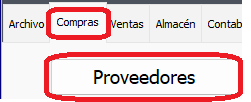
2. Abra Proveedores y busque el proveedor.
3. En la pestaña General, en el recuadro Planilla-Transacción PRIORITARIA, seleccione la planilla.
4. Revise en el mismo recuadro los porcentajes de retención del proveedor (RetFte compras o servicios, ICA, IVA), para que la planilla tome los valores correctos.
5. Pulse Cerrar y Guardar.
Para quitarla, use el botón No, Sin Planilla Prioritaria: desde ese momento el proveedor vuelve a usar la configuración general.
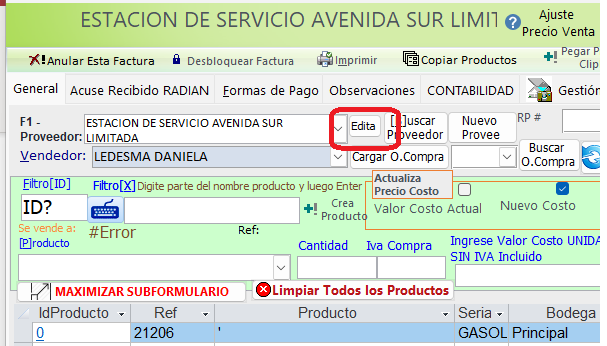
Ejemplo: La estación de servicio avenida sur limitada siempre va a utilizar la contabilización de la planilla COMBUSTIBLE

Clic en el botón Editar para abrir la ficha del proveedor y asignarle la planilla COMBUSTIBLE
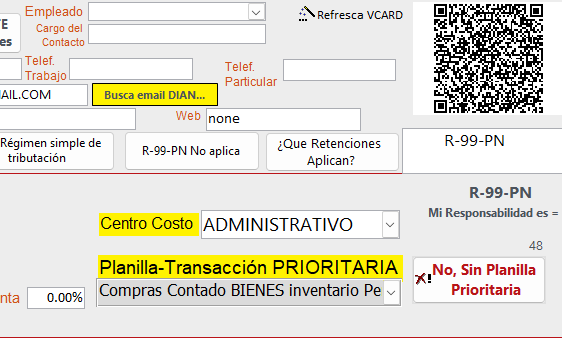
Al abrir la ficha observamos que tiene asignada una planilla errada ya que siempre se contabilizará como compra de mercancia
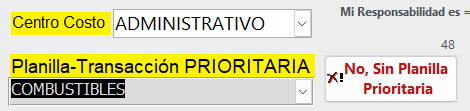
Para corregir, buscamos la planilla correcta que es COMBUSTIBLE de ahora en adelante al realizar o cargar una compra de este proveedor siempre se contabilizará como un gasto.
Si no se asigna ninguna planilla prioritaria inFaCont usará las planillas generales. Paa no asignar ninguna clic en el botón No, sin Planilla prioritaria.
Cuándo se aplica y cómo recontabilizar
inFaCont aplica la planilla prioritaria en el momento de contabilizar, así que funciona en los tres caminos:
|
Camino |
Qué pasa |
|
Factura de compra digitada a mano |
Al escoger el proveedor se asigna su planilla y se contabiliza con ella |
|
Importación de XML (una o en lote) |
Cada factura importada se contabiliza con la planilla del proveedor, aunque el proveedor se haya creado desde el mismo XML y se le asigne la planilla después |
|
Masificar contabilización |
Cada factura se borra y se vuelve a contabilizar con la planilla prioritaria actual del proveedor |
Para corregir facturas ya contabilizadas con la estructura por defecto:
1. Asigne la planilla prioritaria al proveedor (paso a paso anterior).
2. En Entradas, filtre las facturas de ese proveedor o del período.
3. Ejecute Masificar contabilización.
4. Revise el asiento de una de ellas: debe mostrar la cuenta de gasto y las retenciones de la nueva planilla.
Si cambia la planilla de un proveedor, sus facturas antiguas no cambian solas: hay que volver a masificar.
Recomendaciones y errores comunes
• Asigne la planilla antes de importar los XML de proveedores de gastos conocidos (energía, telefonía, arrendador). Así quedan bien desde el primer día.
• Un proveedor, un tipo de gasto. Si un proveedor factura cosas muy distintas (por ejemplo mercancía y servicios), no le ponga planilla prioritaria: escoja la planilla en cada factura.
• Proveedor nuevo desde XML: queda sin planilla prioritaria. Asígnela en su ficha y masifique las facturas de ese proveedor.
• No duplique planillas. Una planilla de “Servicios públicos” sirve para energía, agua y gas si usan la misma estructura; cambie solo la cuenta si su plan de cuentas las separa.
• Revise las retenciones en la ficha del proveedor: la planilla define las cuentas, pero los porcentajes salen del proveedor y de la tabla de retenciones.
• Valide con el contador las cuentas de cada planilla antes de masificar un período ya cerrado o declarado.
Error típico: una factura de arriendo contabilizada con la planilla de compras queda en Inventarios con retención de compras. El resultado: un inventario inflado, un gasto que no aparece en el estado de resultados y una retención mal liquidada. La planilla prioritaria evita exactamente esto.
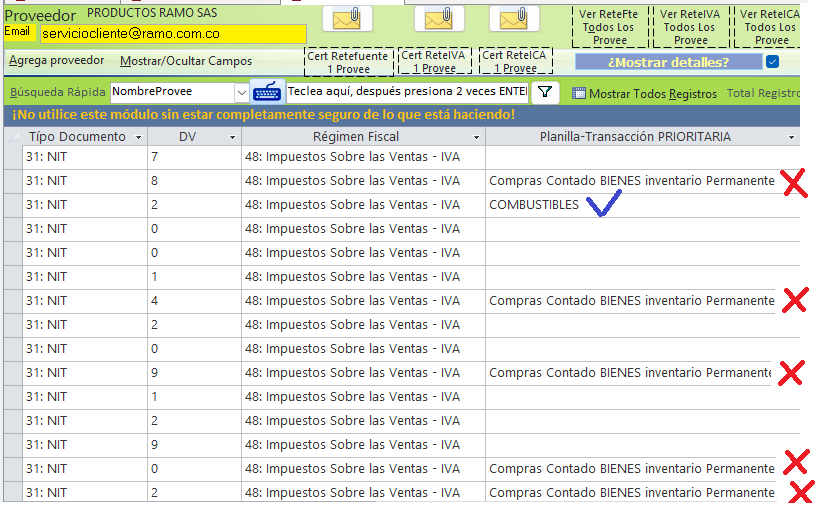
En la ficha de los proveedores puede observar rapidamente cuales tienen asignadas planillas prioritarias, esta misma metodología se utiliza en la ficha del cliente.
La recomendación es que se asine sólo las planillas diferentes a compras BIENES ya que esta son las utilizadas por defecto en el sistema solo dejar las de gasto las marcadas con X roja borrar y dejarlas en blanco
Creado con el Personal Edition de HelpNDoc: Haz que la revisión de la documentación sea muy sencilla con el analizador de proyectos avanzado de HelpNDoc