|
Instalación RemoteSpark |
Desactive el Antivirus
How to Disable or Enable Microsoft Defender Protection using PowerShell
Abra el PowerShell como administrador:
Para desactivar:
Set-MpPreference -DisableRealtimeMonitoring $true
Set-MpPreference -MAPSReporting Disabled
Para activar:
Set-MpPreference -DisableRealtimeMonitoring $false
Set-MpPreference -MAPSReporting Advanced
Abro la Carpeta que contiene el instalador
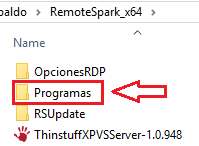
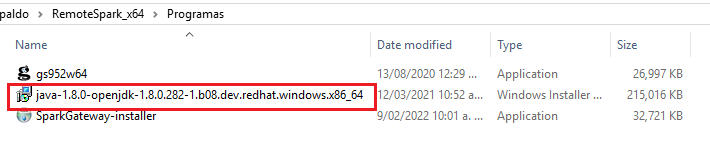
1) Ubicar e Instalar Java.
Aceptar todas las opciones por defecto
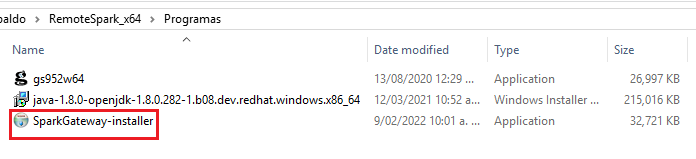
2) Instalar SparkGateway-installer.
Aceptar todas las opciones por defecto
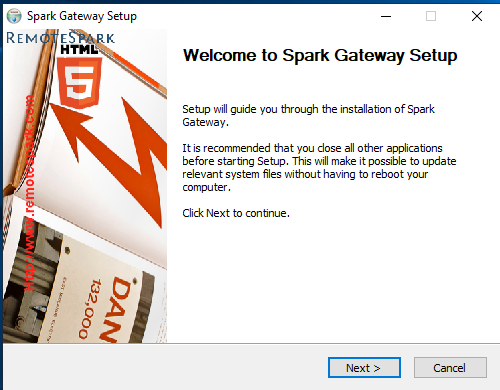
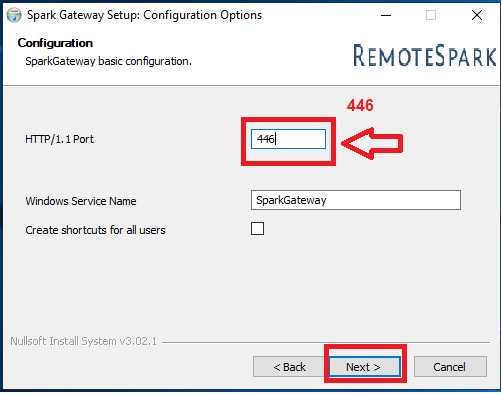
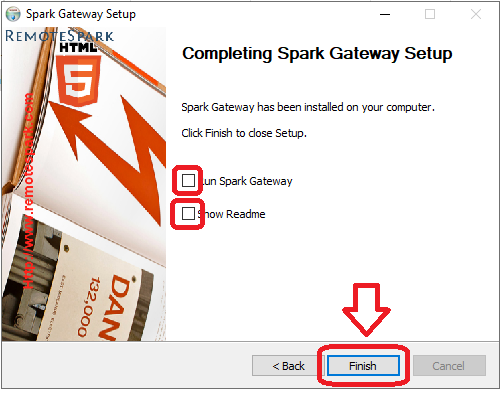
Desmarcar estas casillas. NO abrir automaticamente
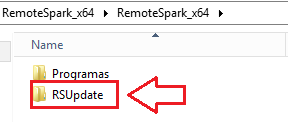
3) Abrir nuevamente la carpeta que tiene el instalador, ubicar y abrir la carpeta, RSUpdate
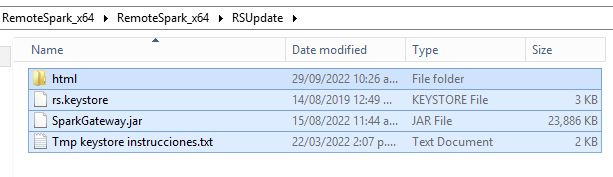
Seleccionar todo el contenido y copiar al portapapeles con Ctrl + C
Abrir el Explorador de Windows, ubicar y abrir la siguiente carpeta:
C:\Program Files\Remote Spark\
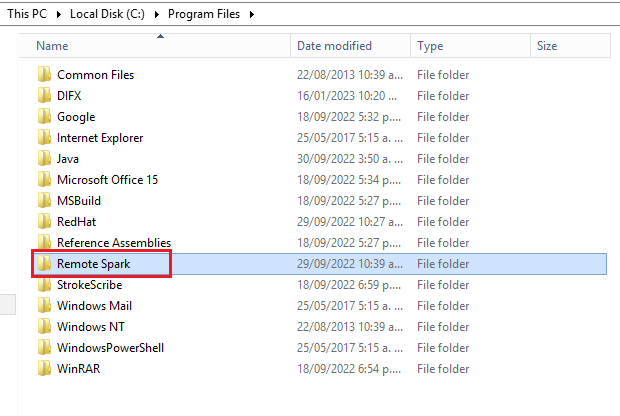
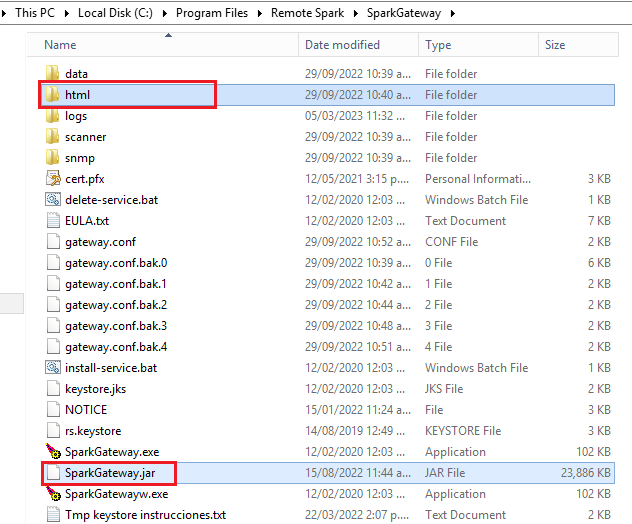
Abrir la carpeta SparkGateway

Ubicar y seleccionar los siguientes 2 elementos, luego Eliminarlos con la tecla Suprimir
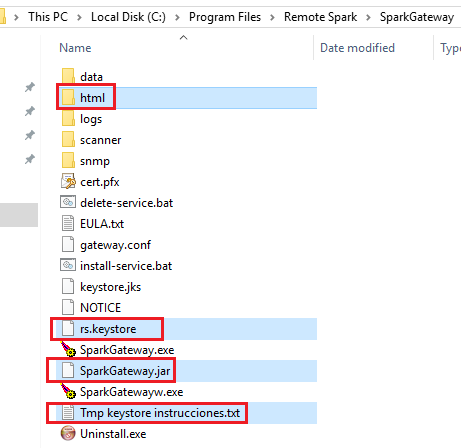
Ahora presione Ctrl + V para pegar el contenido de la carpeta RSUpdate
Lo cual copiara la carpeta html y 3 archivos más.
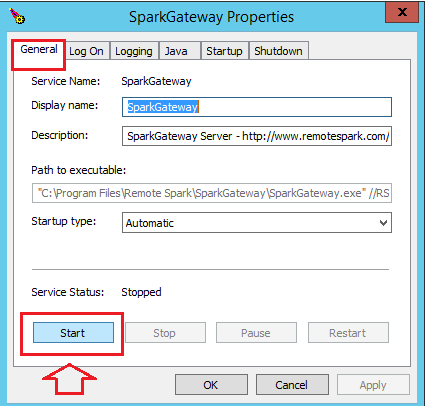
Ahora, ubique el archivo SparkGatewayw.exe y doble-clic para abrir. El tercero de abajo hacia arriba
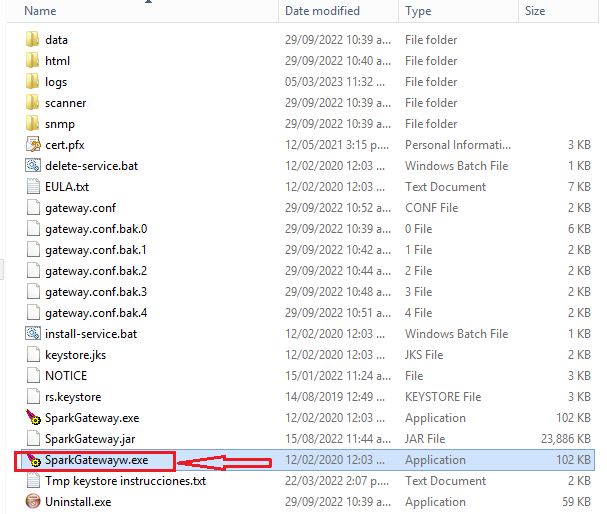
Una vez abra, clic en Start
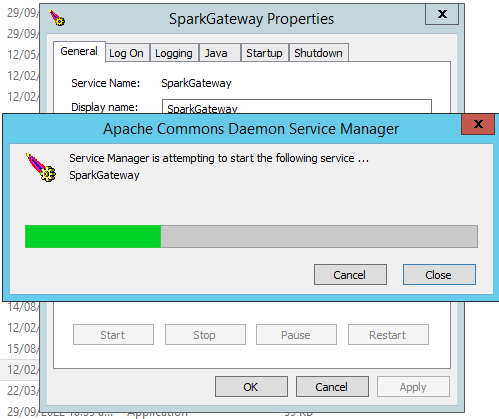
Luego, clic en Ok para cerrar
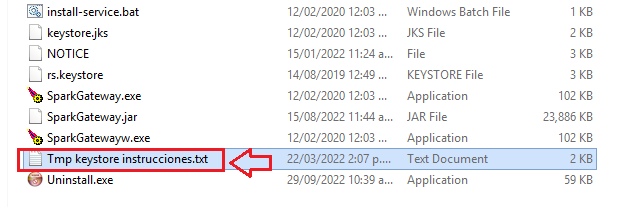
Ahora, ubique y abra este archivo de Texto, este se va a trabajar constantemente.
Después de abrirlo NO cerrarlo por ahora, solo tenerlo minimizado
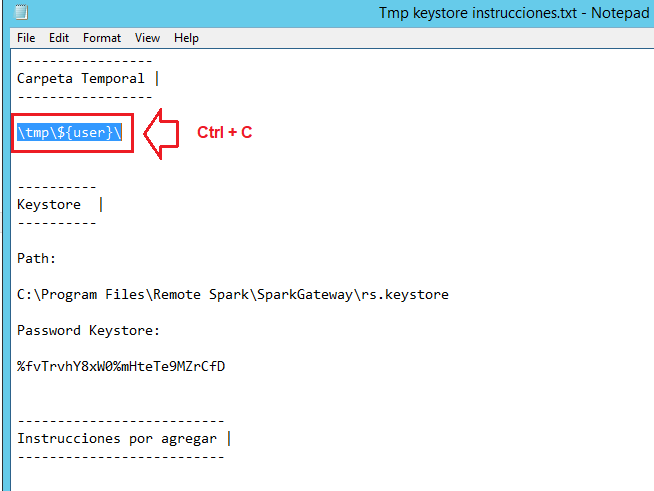
Ubique y seleccione el texto de la carpeta temporal y Ctrl + C
\tmp\${user}\
Ahora es hora de realizar la configuración del SparkView
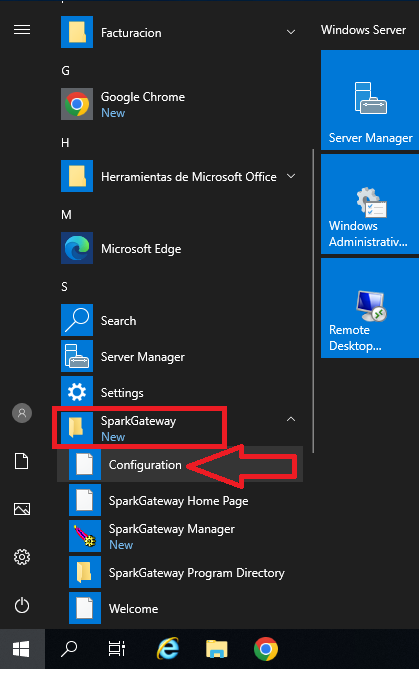
Ubique la carpeta de SparkGateway en el inicio
Ubique: Clic en: Configuration
Se recomienda abrirlo con Google Chrome
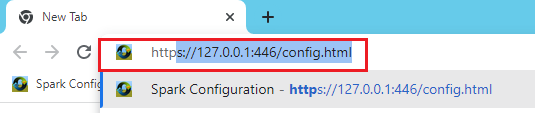
o también puede digitar en el navegador la siguiente dirección:
https://127.0.0.1:446/config.html
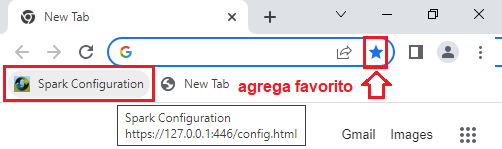
EN EL NAVEGADOR CHROME APENAS ABRA LA PAGINA DE CONFIGURACION, AGREGARLO A FAVORITOS
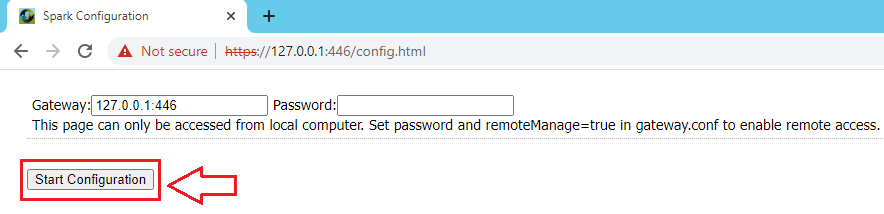
Clic en Start Configuration
Ubicar y pegar el directorio temporal:
\tmp\${user}\
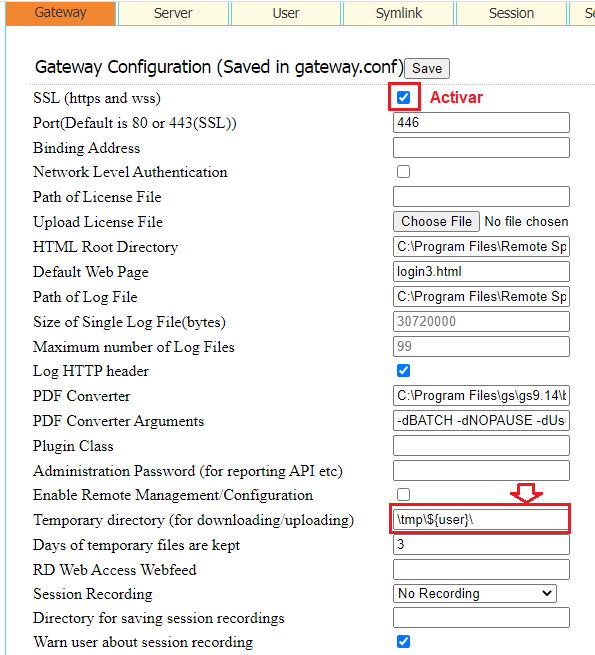
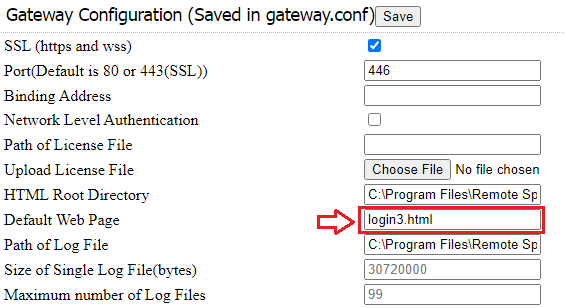
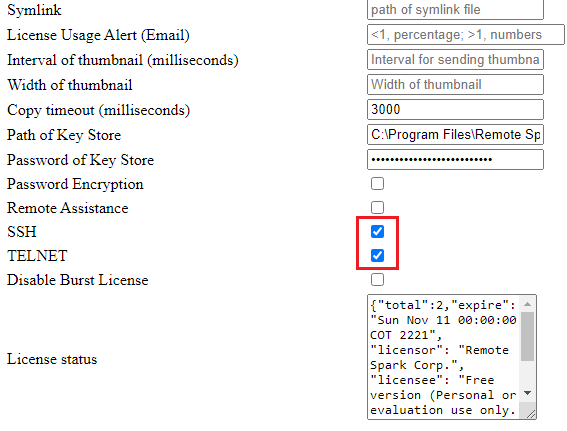
Ubicar y marcar las siguiente dos casillas
Volver al archivo de texto y copiar (Ctrl + C) la siguiente linea:
C:\Program Files\Remote Spark\SparkGateway\rs.keystore
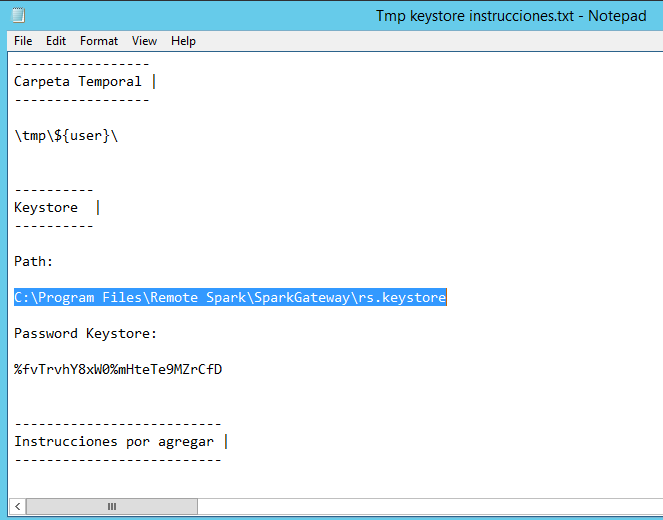
Para posteriormente pegarla aqui:
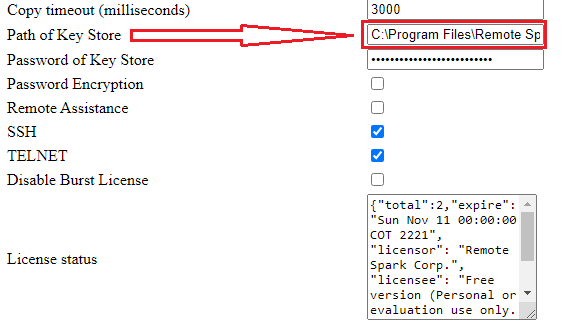
Ahora nuevamente pasa al archivo de texto y copiar la siguiente linea
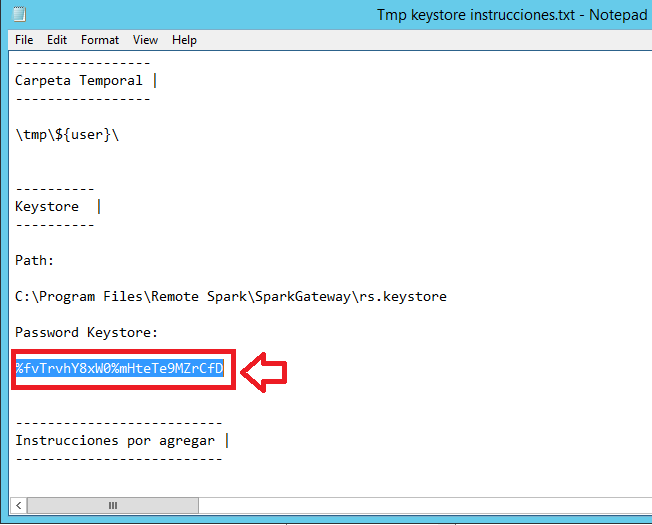
Para posteriormente pegarla aqui:
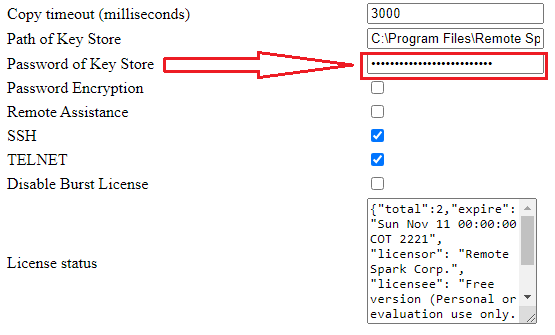
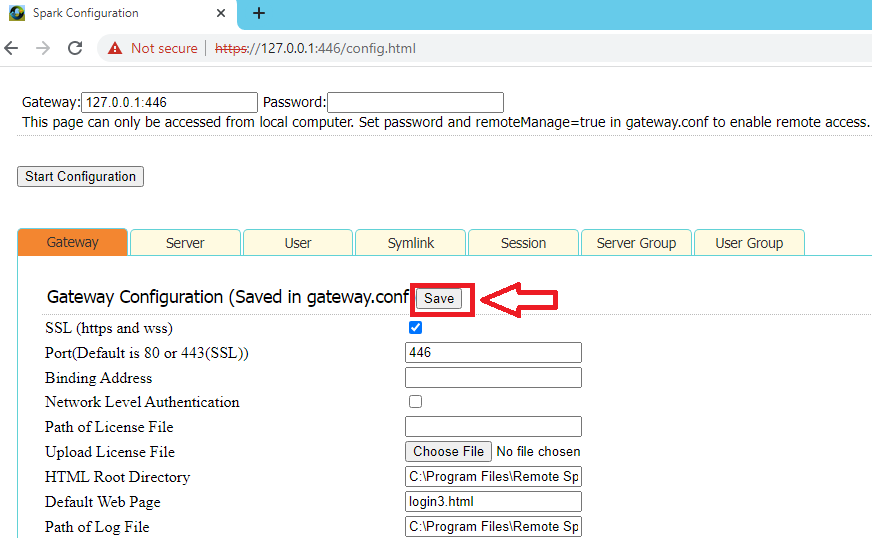
Listo, ahora ir al encabezado del formulario y dar clic en SAVE
Ahora se procede a activar el service de SparkView
Digitar en la lupa Services y luego abrir
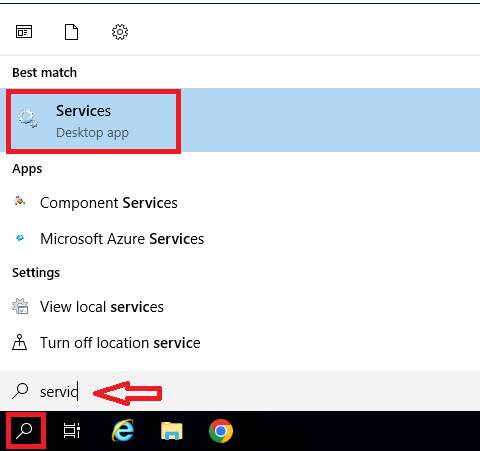
ir al final de la lista, buscar SparkGateway y luego clic en el botón de Play para inicializar el servicio
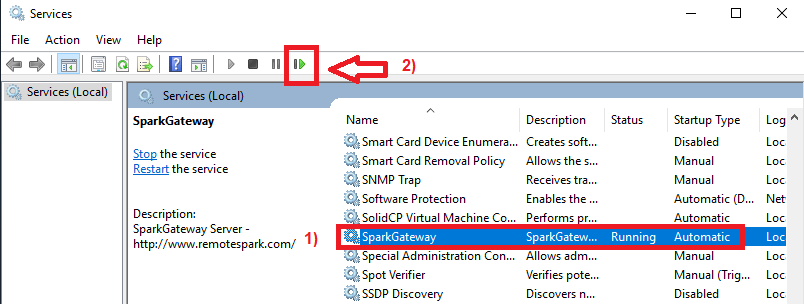
Ahora para comprobar que ya esta funcionando procedemos a abrir el Spark View en Google Chrome
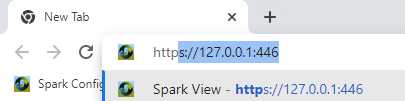
Abrir otra pestaña en el Navegador Google Chrome y digitar la siguiente dirección, OJO digitar la dirección NO copiarla ni pegarla:
https://127.0.0.1:446
Abrirá el Spark View, con esto comprobamos que ya esta funcionando
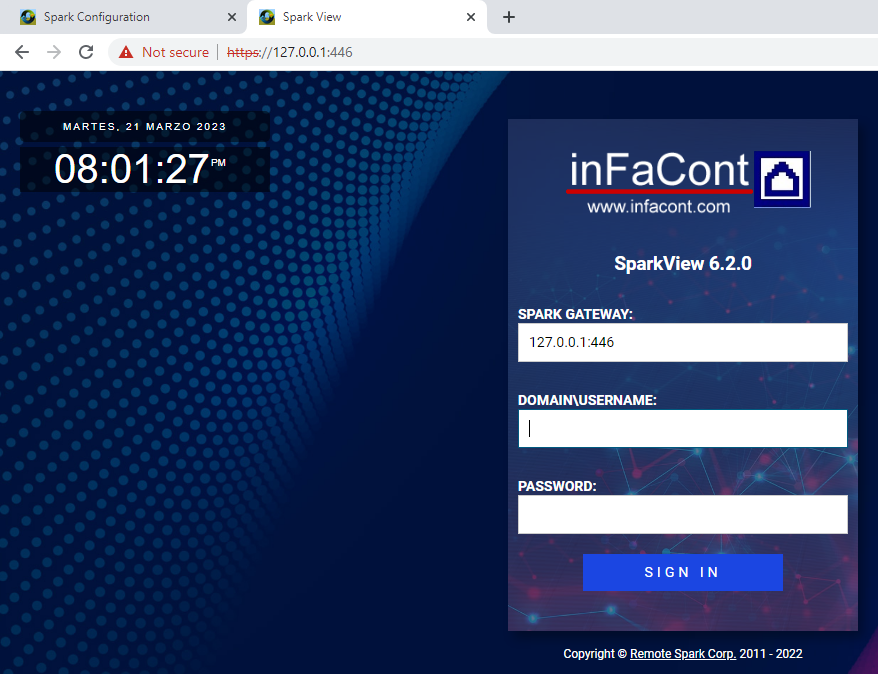
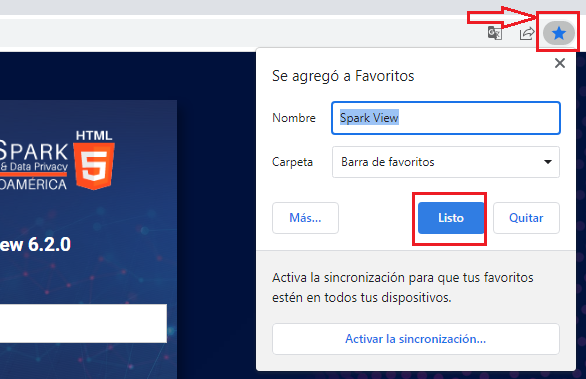
También Agregela a Favoritos
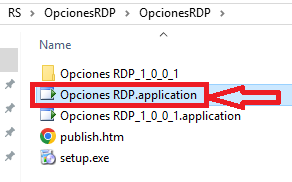
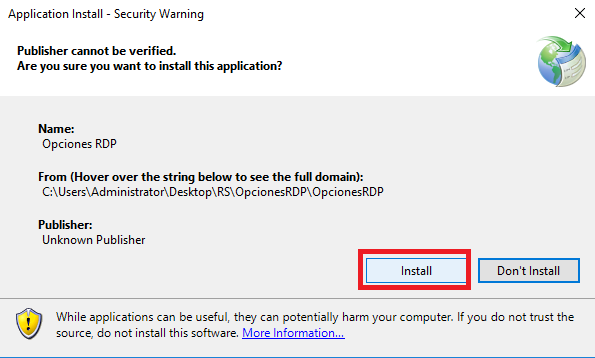
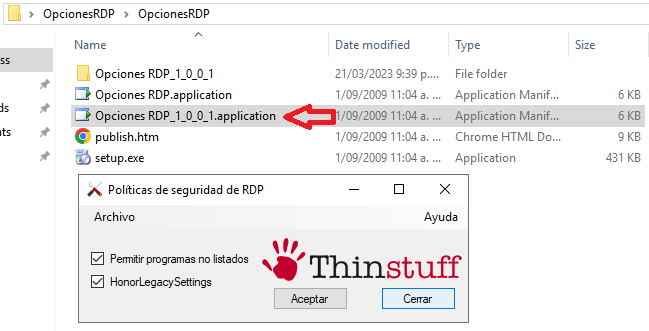
Ingrese a la carpeta: OpcionesRDP e instale la siguiente caracterísitca con doble clic
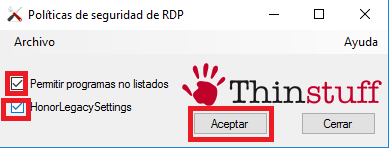
MARQUE LAS CASILLAS Y CLIC EN ACEPTAR
Repita la instalación con el siguiente archivo
Abrir el puerto 446 en el Firewall de Windows Server
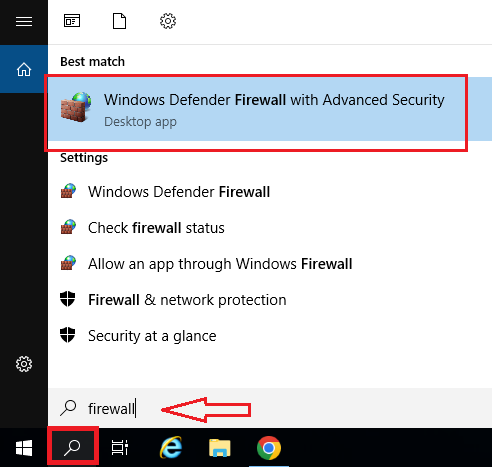
En la lupa escribir: firewall
Abrir: Windows Defender Firewall with Advanced Security
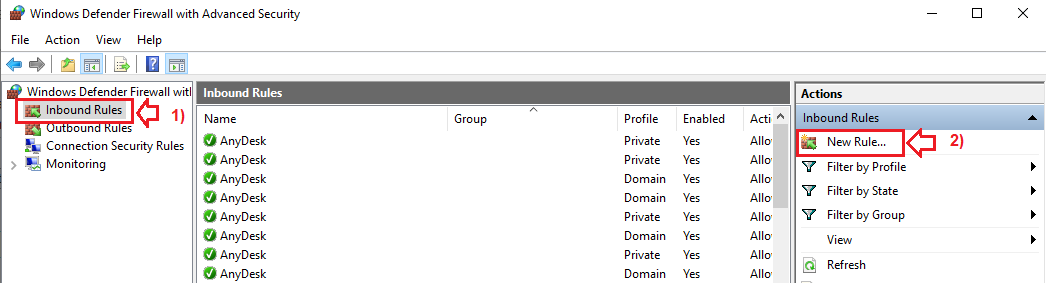
1) Clic en: Inbound Rules
2) Clic en New Rule .... (Nueva Regla)
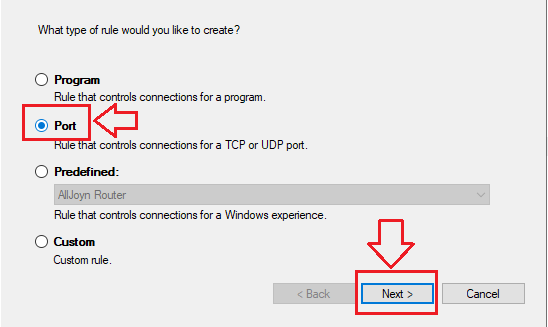
Seleccione Port
Clic en Next
Digite 446
Luego en Next
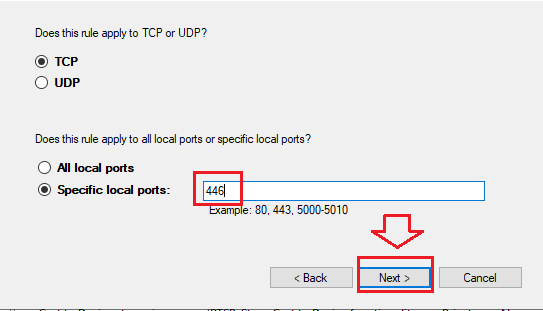
Luego clic en Next
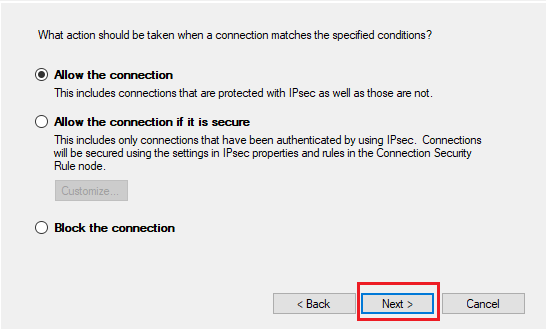
Clic en Next
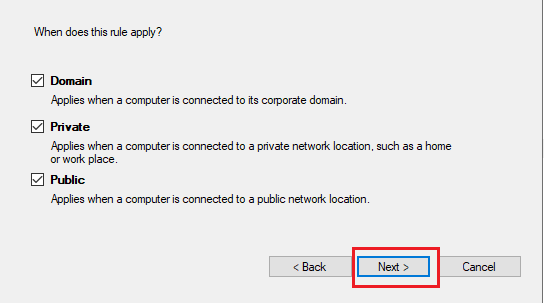
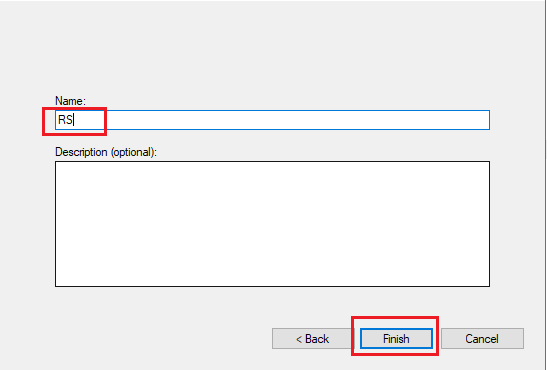
Asignar un nombre para guardarlo, puede ser RS
Luego Clic en Finish
Ahora en el navegador pasar a la pestaña Spark Configuration para configurar la ruta de infacont en el servidor
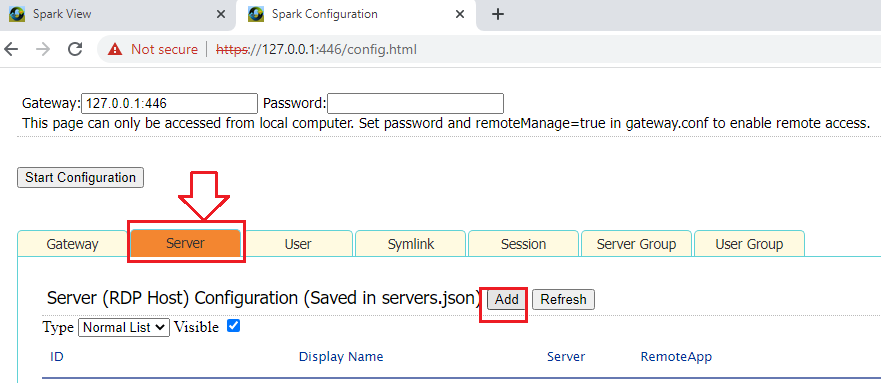
Clic en la pestaña Server, luego clic en Add
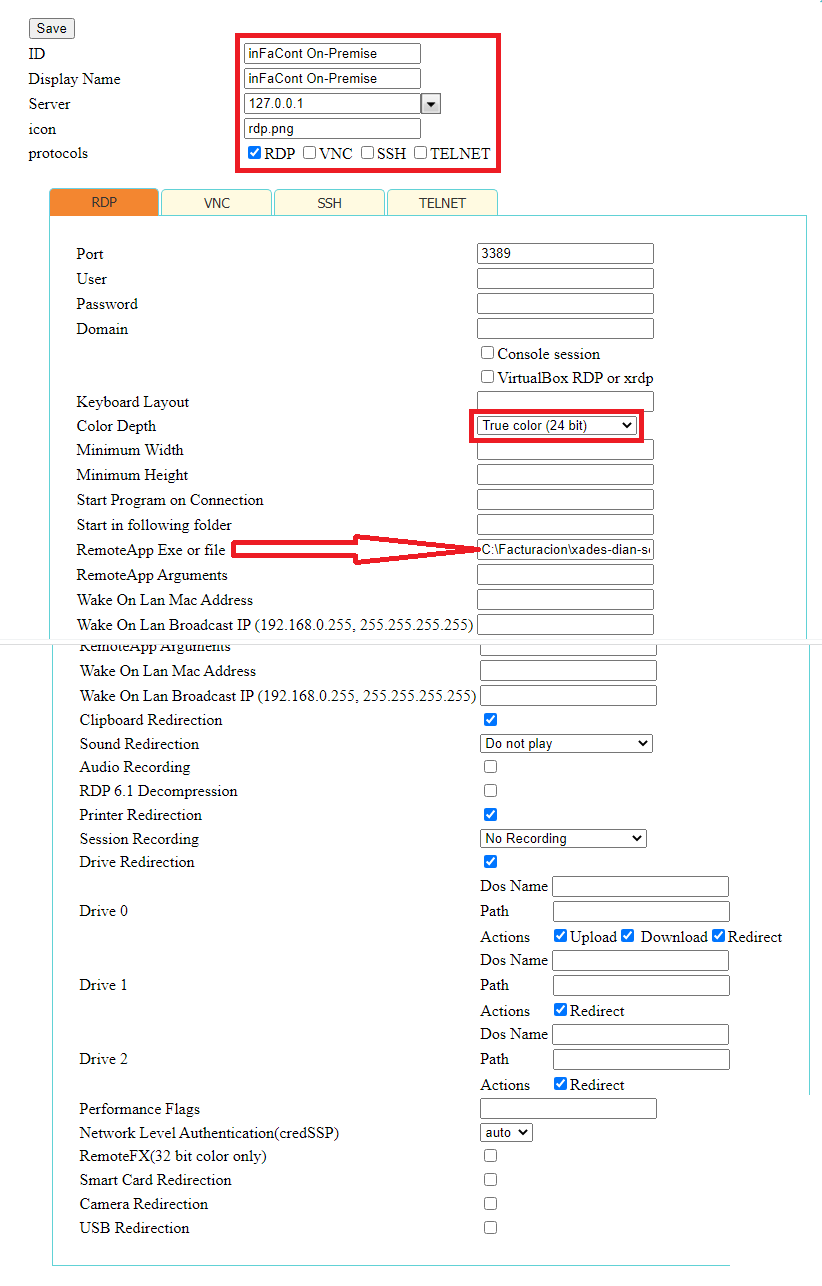
LA DIRECCIÓN DEL SERVER 127.0.0.1 SIEMPRE SE DEBE DIGITAR MANUALMENTE AL CREAR ALGUNA NUEVA NO COPIARLA NI PEGARLA NI SELECCIONARLA
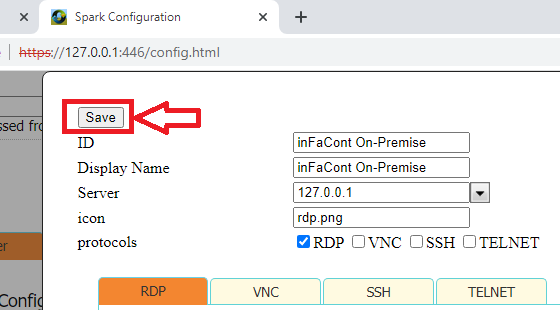
Por último ir al encabezado del formulario y clic en SAVE
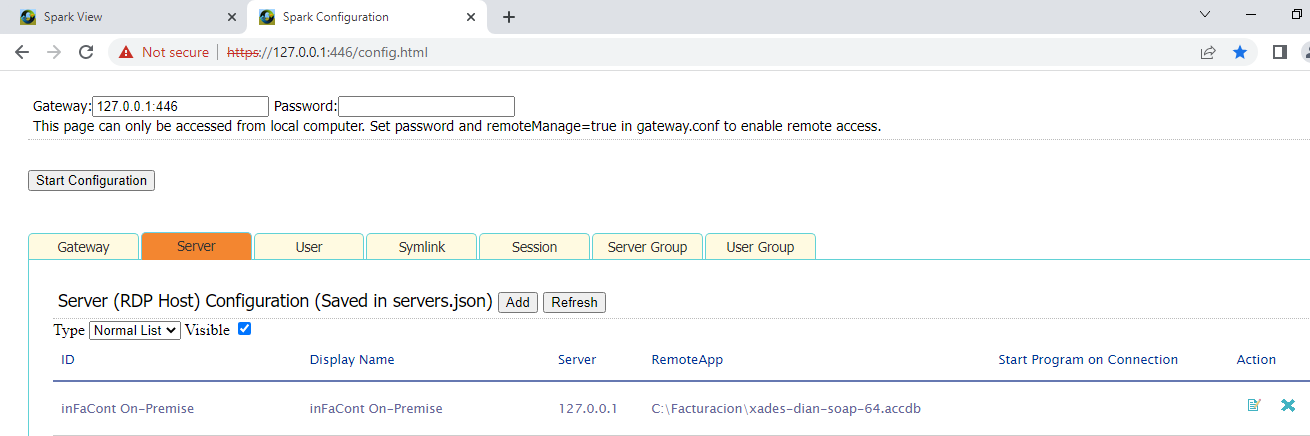
Se verá así
Ahora se procede a crear los usuarios dentro del servidor
Abrir el Panel de Control
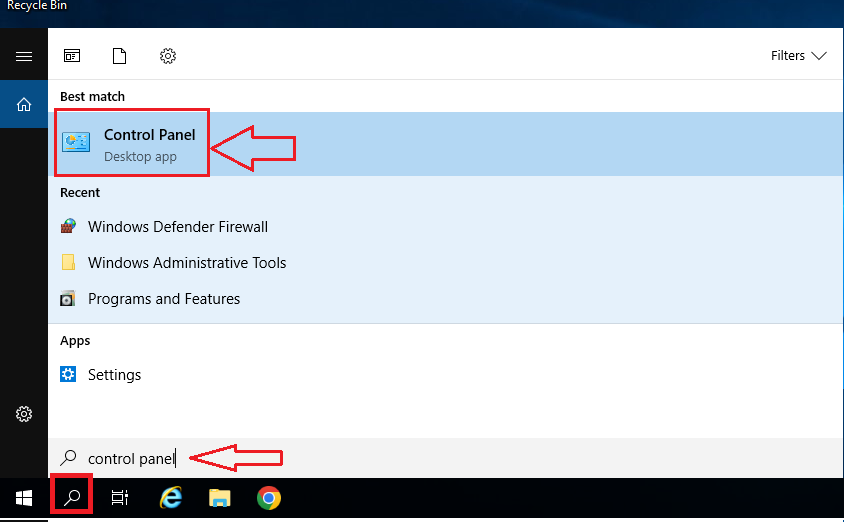
En la lupa digitar: Control Panel
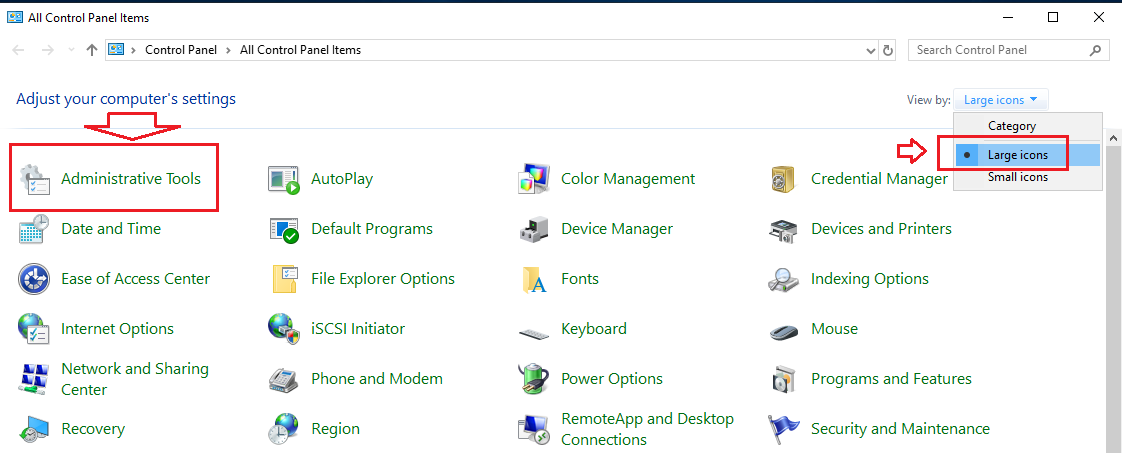
Abrir: Herramientas Administrativas (Administrative Tools)
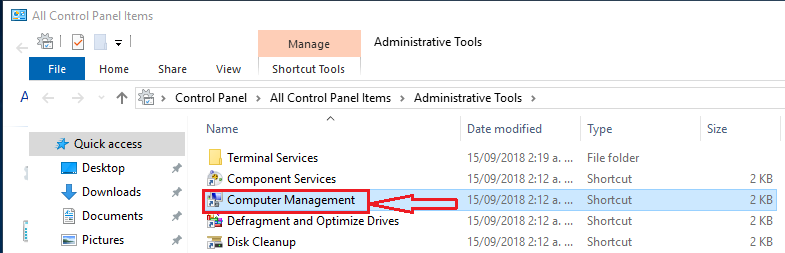
Abrir Computer Management
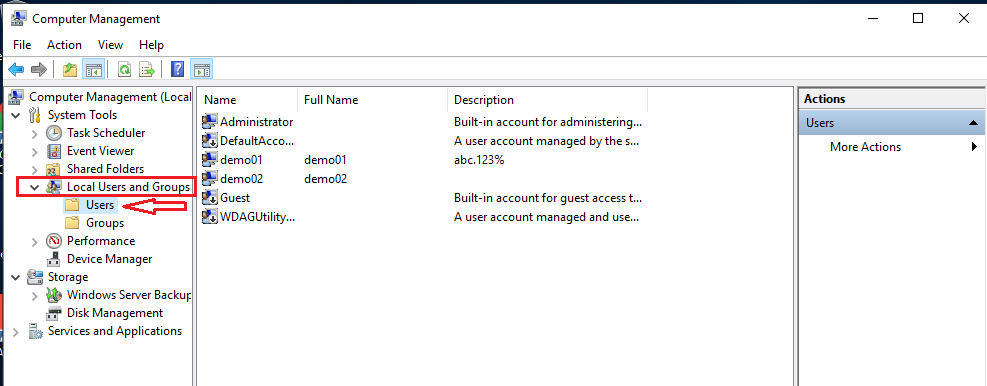
Abrir: Local Users and Groups y clic en Users
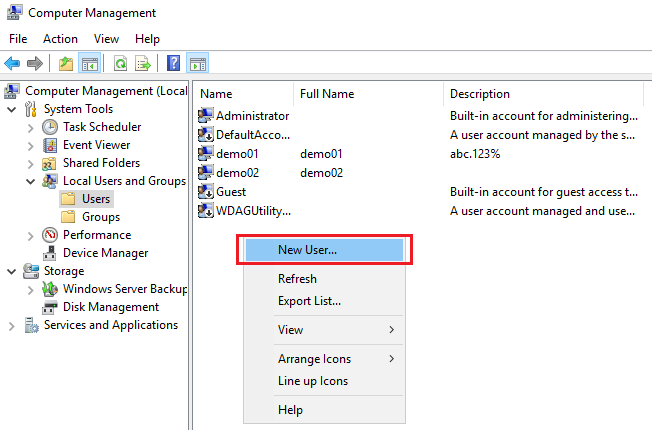
Para crear un nuevo usuario
Clic derecho en la zona blanca para mostrar el submenú y luego clic en Usuario nuevo…
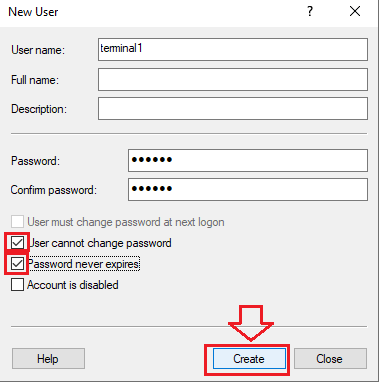
Desactiva la primera casilla: User must change password al neat login
y activa las 2 casillas de la imagen
Luego, clic en Create
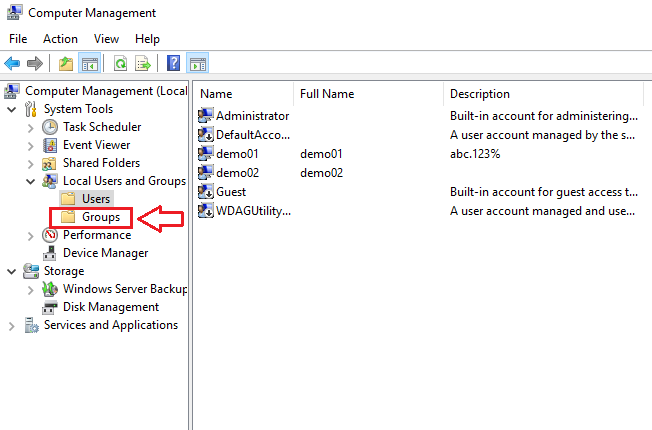
Ahora clic en Groups
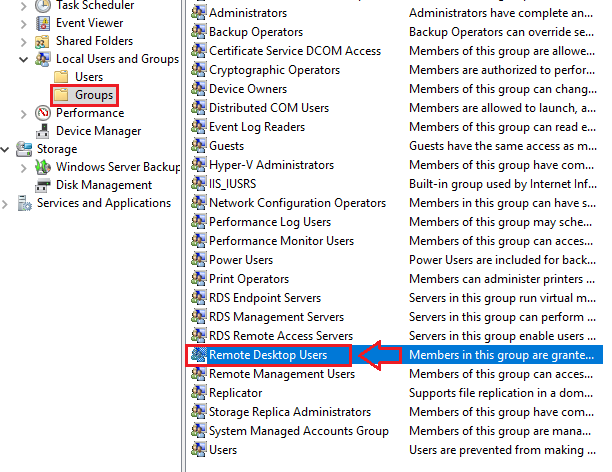
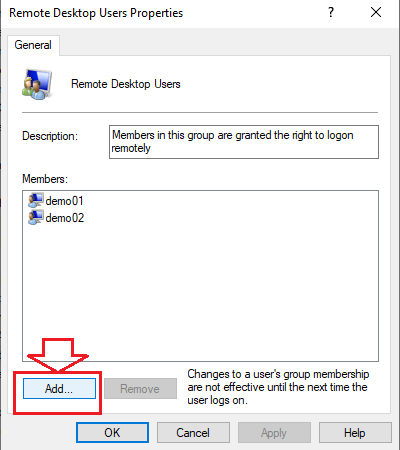
Ubicar y abrir: Remote Desktop Users para agregar el o los usuarios que van creando
Clic en Add
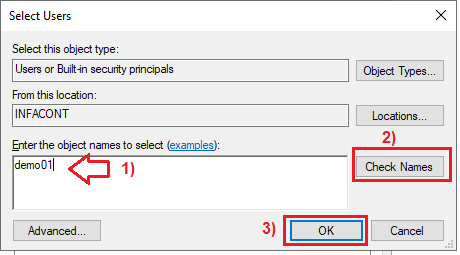
Busque el usuario ya creado
1) Digite el nombre del usuario
2) Clic en: Check Names para buscarlo
3) Ok, para agregarlo
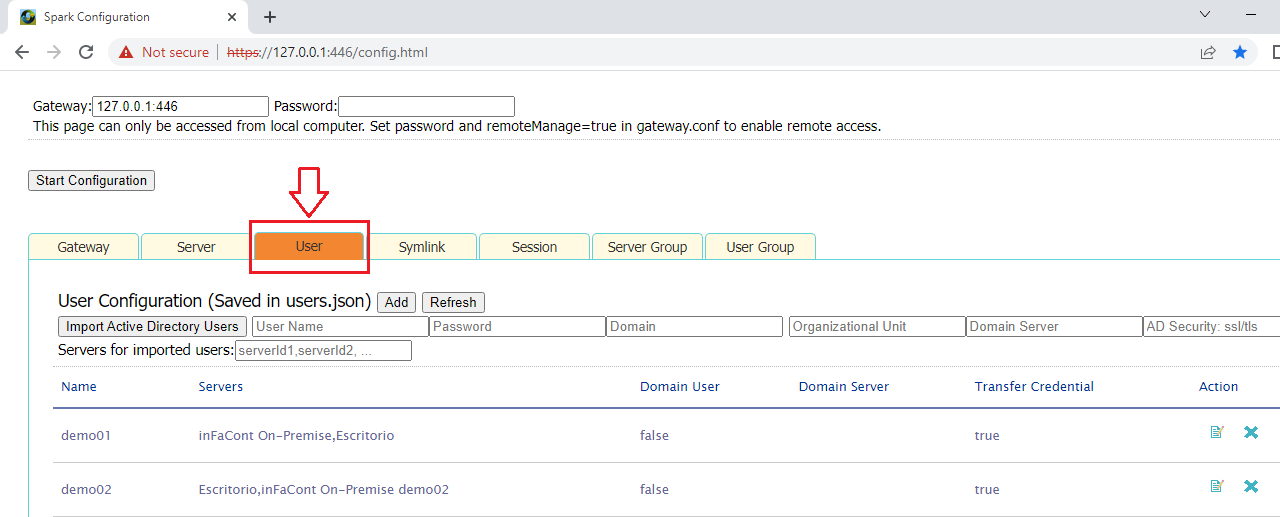
Ahora pasamos a Spark Configuration para ir agregando los usuario que se van agregando al servidor
https://127.0.0.1:446/config.html
Ir a la pestaña: Users
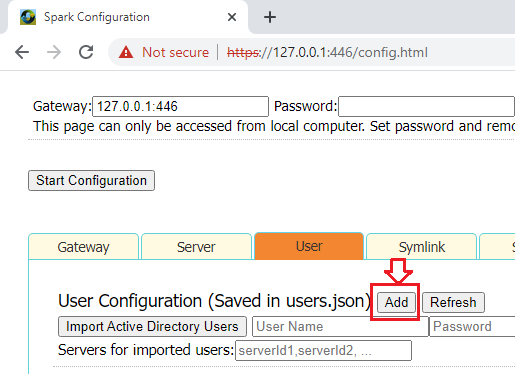
Clic en Add
1) Digite el nombre de Usario que se creo en el Servidor
2) Digite la contraseña asignada en el Servidor
3) Seleccione de la Lista inFaCont On-Premise
4) Clic en Save para guardar los cambios
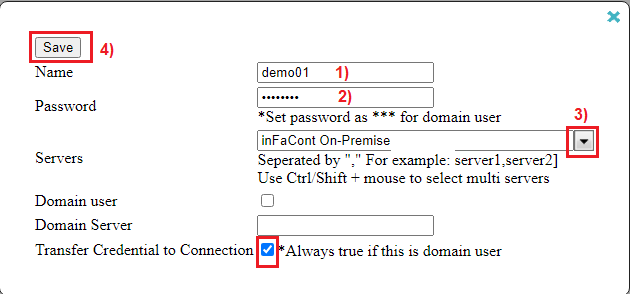
Este proceso se realiza para crear los demas usuarios.
Ahora se agrega permiso TOTAL de edición al USUARIO en la carpeta C:\Facturacion\
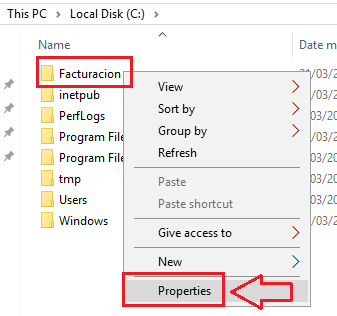
Abrir el explorador de Windows, Ubicar la carpeta C:\Facturacion\
Clic derecho, luego clic en Properties
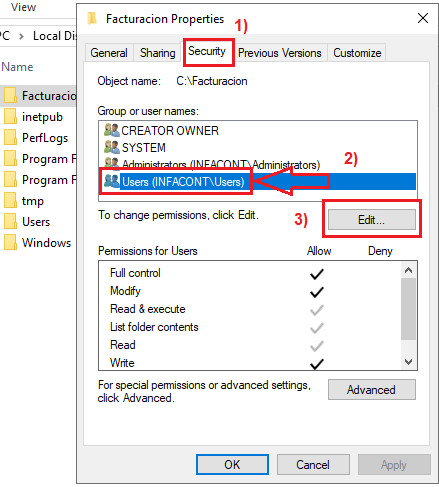
1) Pestaña Security
2) Seleccione Users
3) Edit
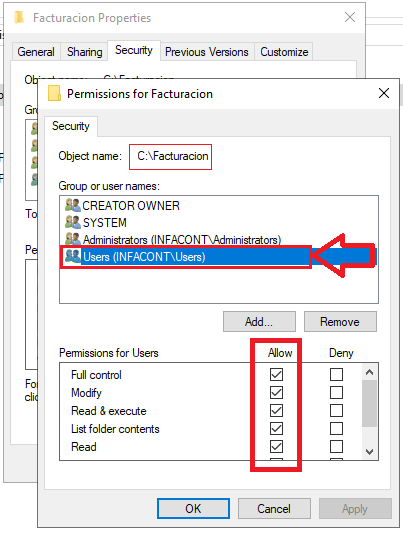
Seleccione nuevamente: Users
Active TODAS las casillas columna de: Allow
Luego: Apply
y Ok
Creado con el Personal Edition de HelpNDoc: Crear ayuda HTML, DOC, PDF e imprime manuales desde 1 solo lugar