|
IVA, presentar recaudo y generar recibo de pago |
Como presentar y generar el recibo de pago de la retención en la Fuente
Ya debe tener impreso el formulario 300 desde inFaCont, ahora siga con esta guía.
Esta guia esta dividida en 2 secciones:
1) Generar el Borrador del Formulario 300 Rte Fuente
2) Generar el Recibo de pago
|
1) GENERAR EL BORRADOR DEL FORMULARIO 300 |
|
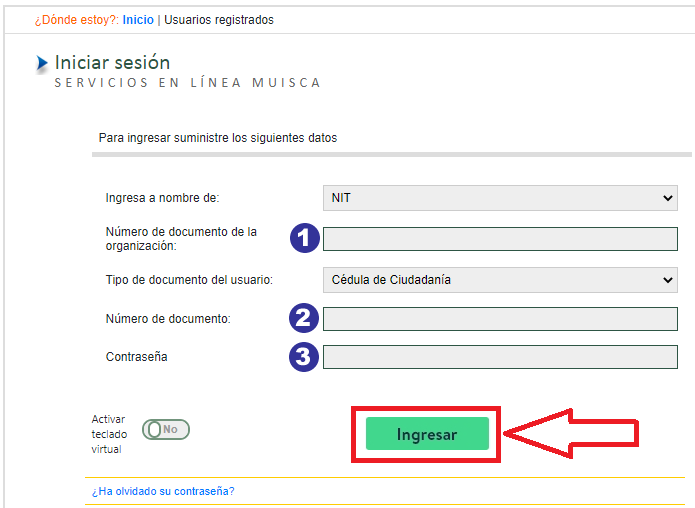
 Ingrese el número del NIT
 El número de Documento del Representante Legal
 La contraseña para ingresar al portal de la DIAN
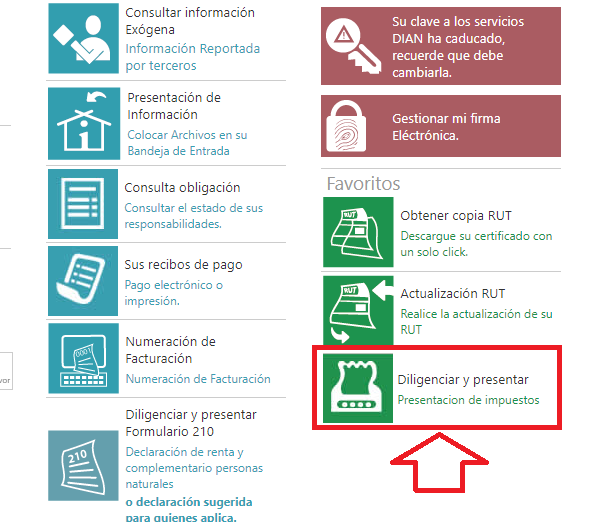
Ubique el botón: diligenciar y presentar
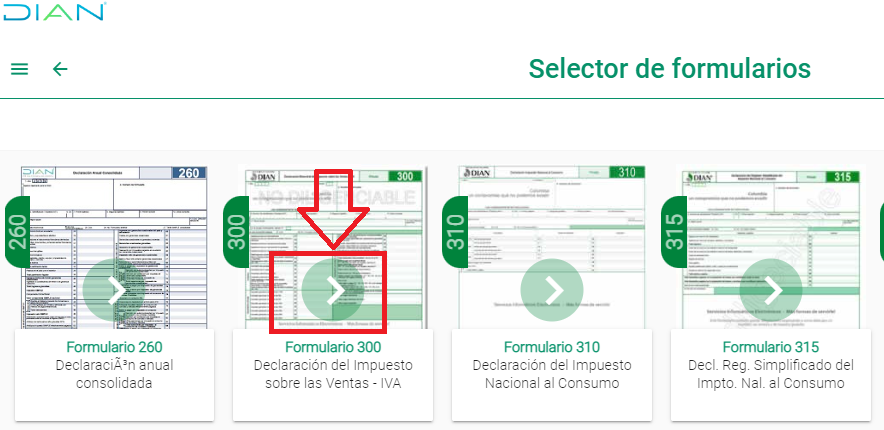
En el selector del formulario ubique el Formulario 300 que es el que corresponde a IVA
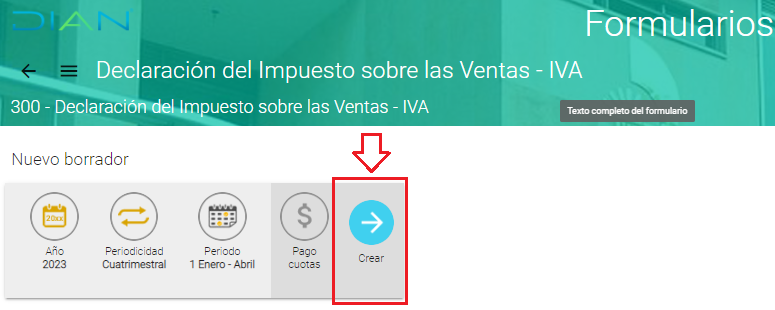
Se procede a crear el Nuevo Borrador
CLIC en AÑO
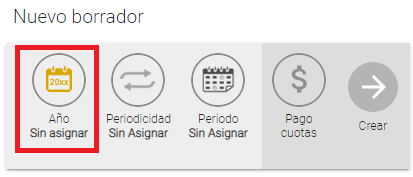
Para el ejercicio Seleccione: 2023
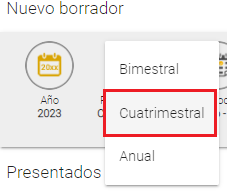
Clic en Periocidad

Seleccione Cuatrimestral, Bimestral o Anual
Clic en Periodo
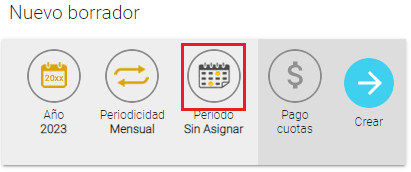
Para el ejercicio Seleccione:
1) Enero - Abril
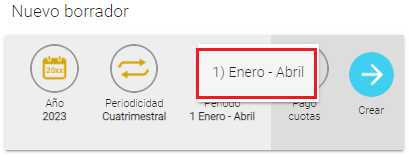
Por último Clic en Crear
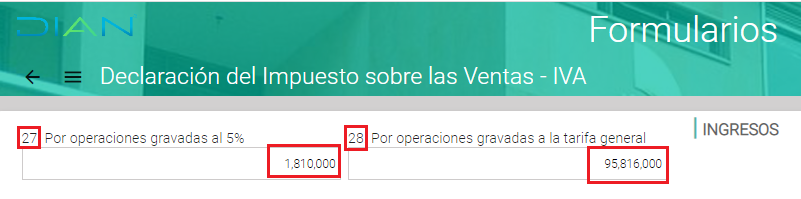
Mas abajo empiece a llenar las casillas
Esta información se llena con el formulario 300 que usted ya debe tener impreso generado desde inFaCont
Llene las casillas correspondientes
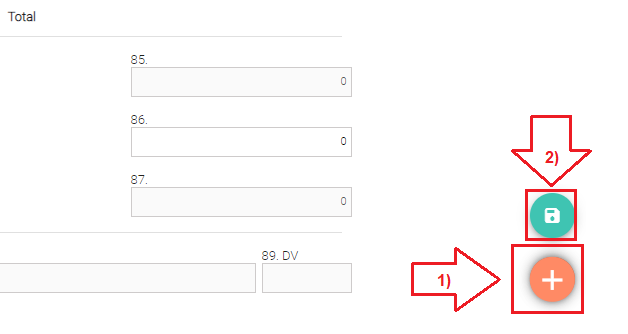
Al final del formulario muestra el valor total a pagar
Despúes de haber revisado el borrador, ir al final del formulario en la parte derecha.
Ubicar en el Formulario
1) Clic en el signo + de color rojo
2) Luego clic en Guardar.
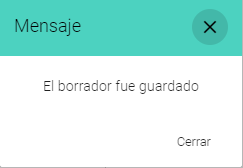
Una vez guardado el Borrador aparecerá este mensaje.
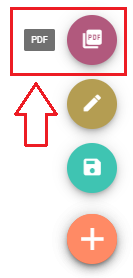
Nuevamente ubique el Signo + aparecerán más opciones entre ellas.
Clic en Guardar en PDF para descargar el Formulario en PDF
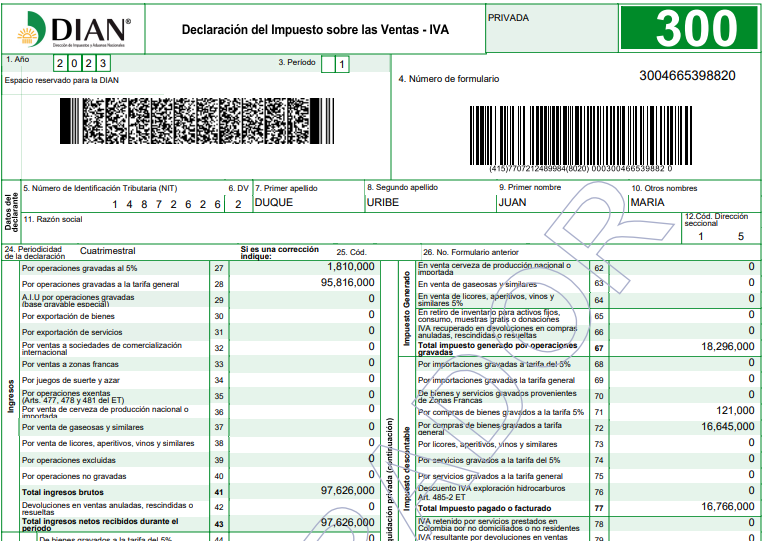
Así se veria el borrador descargado en PDF. Compare las casillas y los valores con el formulario que generó inFaCont
Revise que corresponda la información
Puede observar la marca de agua horizontal que dice BORRADOR, recuerde que al ser un borrador se pueden hacer correcciones antes de crear el definitivo
Ingrese nuevamente al INICIO
Ahora seguimos con la segunda parte de la guia
|
2) GENERAR Y PRESENTAR EL RECIBO DE PAGO |
Para generar este recibo debe tener a la mano la contraseña de firma electrónica para firma documentos
Como ya se tiene un borrador impreso y revisado, ahora se convierte el borrador en el recibo definitivo
UBICAMOS EL BORRADOR, seguir TODOS los pasos que se hicieron al inicio de esta guia para generar el BORRADOR, una vez ubicado:
Aparecerá una imagen como esta:
En proceso de diligenciamiento
Clic en EDITAR
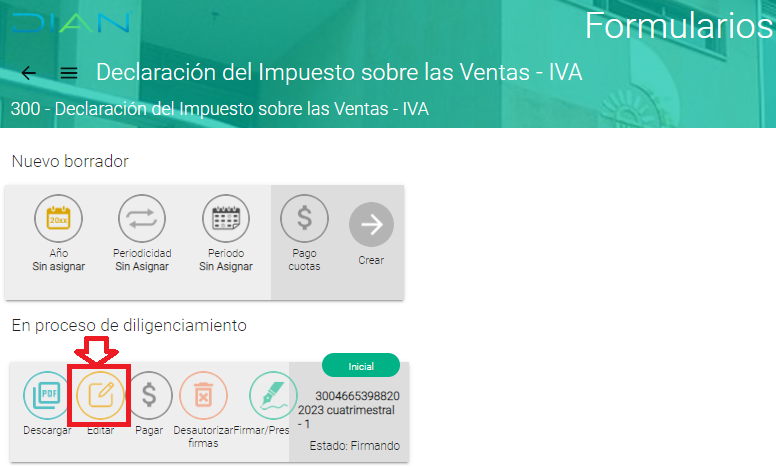
La plataforma Ingresa al BORRADOR que habia creado pero NO se modifica nada, a menos que sea necesario.
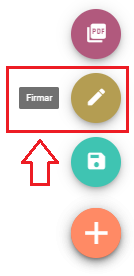
Clic en el SIGNO +
Luego clic en el LAPIZ, que es para FIRMAR
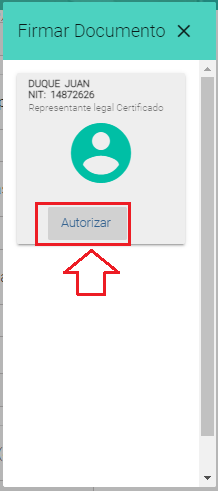
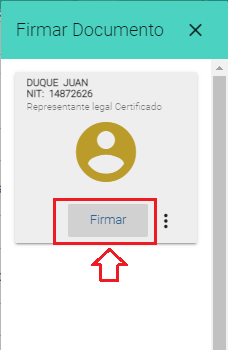
Automáticamente abre una ventana emergente para FIRMAR EL FORMULARIO
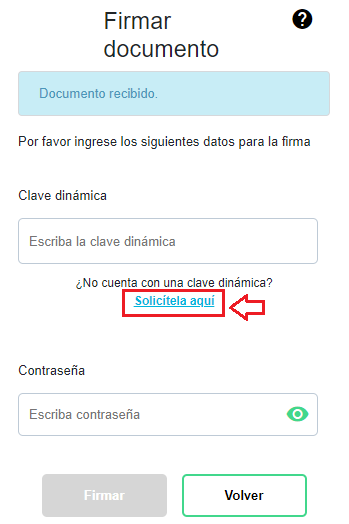
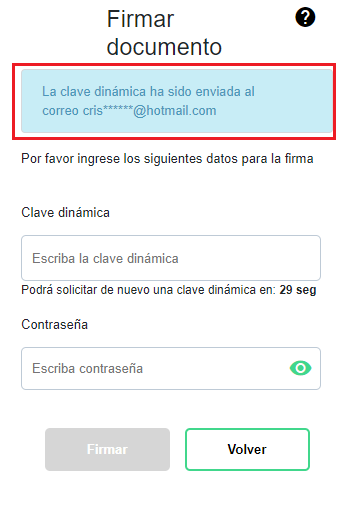
Solicite la clave dinámica, clic en solicitela aquí
|
Al solicitar la clave dinámica llega al correo registrado en el RUT |
|
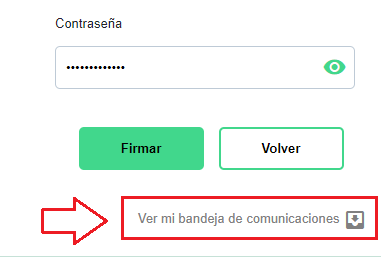
Si NO tiene acceso al correo registrado en el RUT clic en el sigiente link: Ver mi bandeja de comunicados para encontrar la clave dinámica |
|
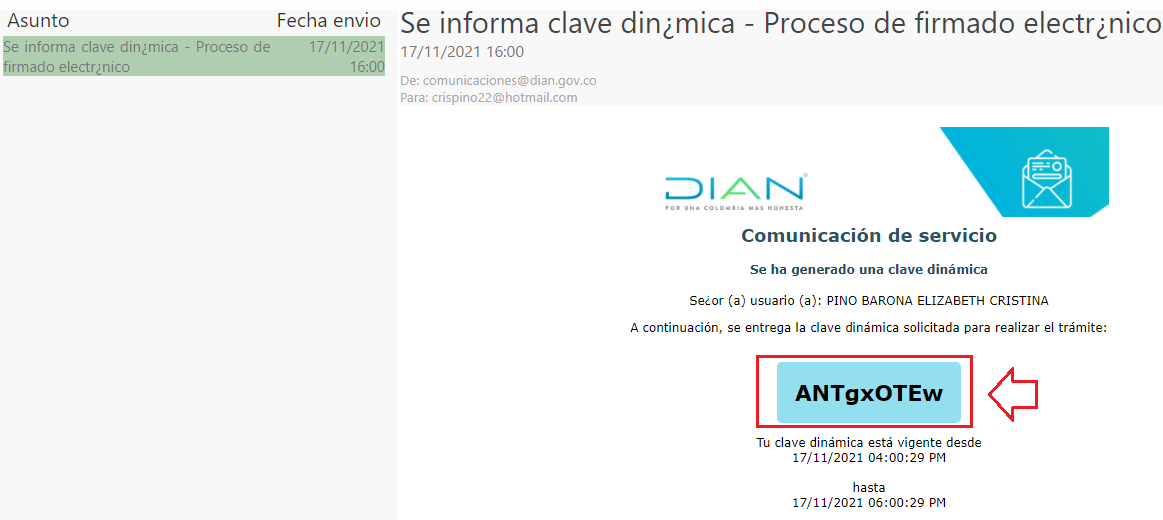
Se abrirá la bandeja de comunicados Seleccione la clave dinámica (se puede seleccionar TODA con doble-clic) y copiela con (CTRL + C) para luego pegarla en la casilla correspondiente |
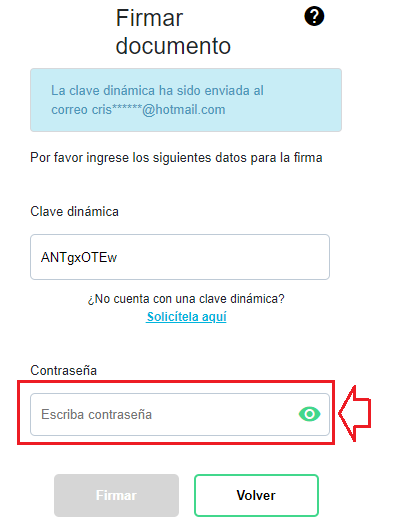
Pégela con (Ctrl + V) en la casilla correspondiente Clave dinámica
|
Ahora digite la CONTRASEÑA de la firma electrónica, sino la conoce o NO la tiene puede generar una nueva Firma VER GUIA AQUI: GENERAR NUEVA FIRMA |
Una vez digitada la contraseña, Clic en el botón en forma de OJO para que se active el botón FIRMAR
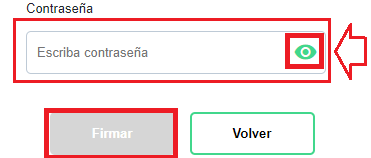
Clic en firmar, si la contraseña de la Firma esta correcta aparecera el siguiente mensaje
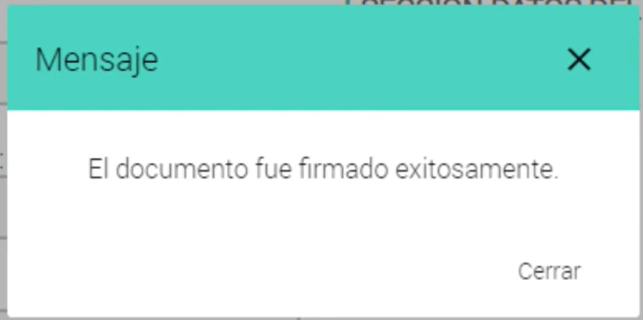
Para validar que ya está firmado correctamente, clic en el signo + y luego clic en el LAPIZ
Creado con el Personal Edition de HelpNDoc: Optimice la creación de archivos de ayuda de su CHM con HelpNDoc