|
Generar Firma Electrónica DIAN |
|

|
3. Presiona la tecla F5. Para refrescar la página |

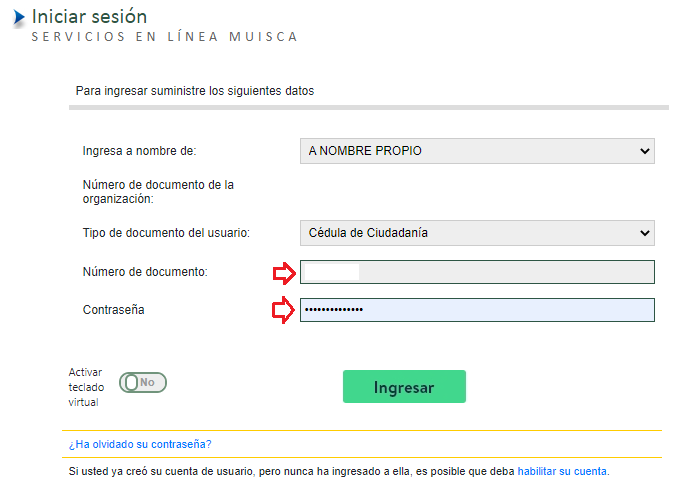
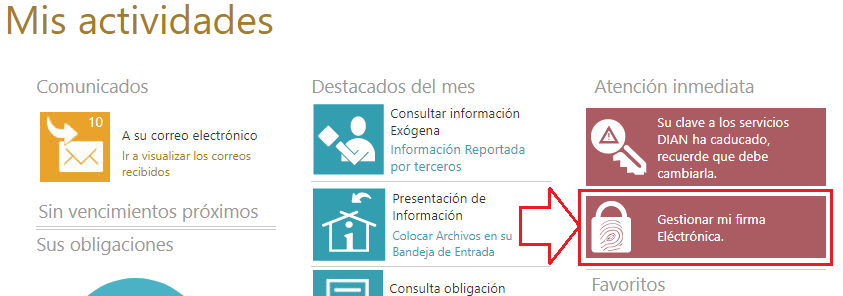
|
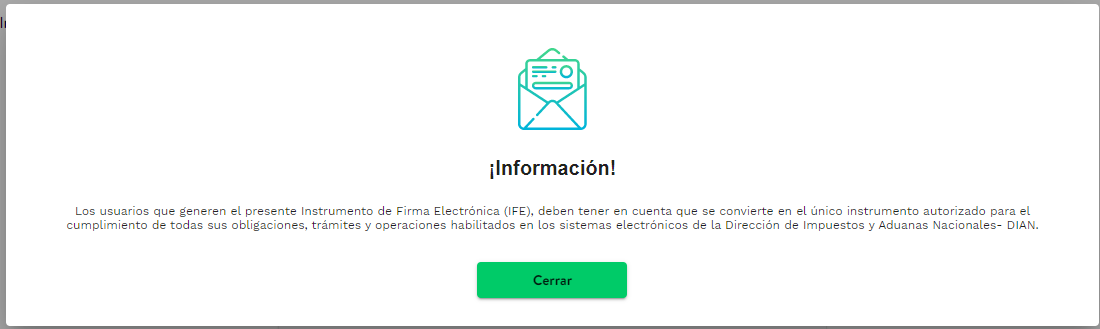
Lee el aviso, luego pulsa cerrar |
|
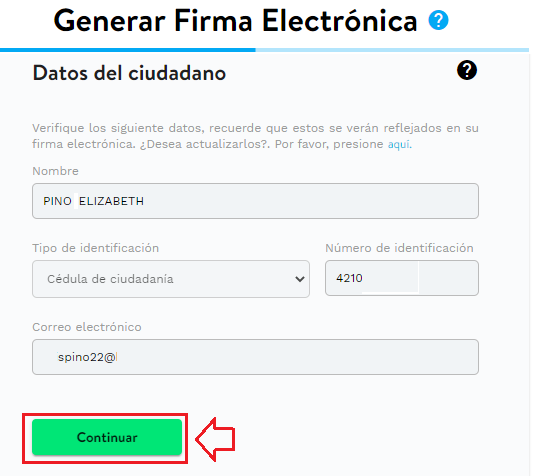
En este momento, veras esta ventana con el título: Generar Firma Eletrónica Revisa que los datos esten correctos y clic en continuar |
|
En este momento, veras esta ventana con el título: Generar Firma Eletrónica Revisa que los datos esten correctos y clic en continuar En este momento el sistema crea un código de verificación para que puedas realizar el siguiente paso Este mensaje informa que el código ya fue enviado a tu correo De nuevo haz clic en continuar |

|
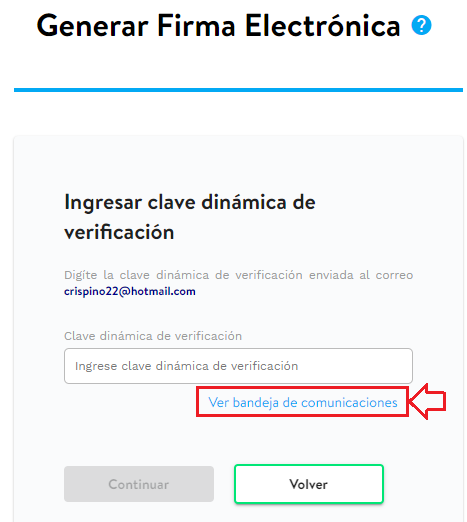
ahora debes buscar el código para ello clic en el link: ver bandeja de comunicaciones |

|
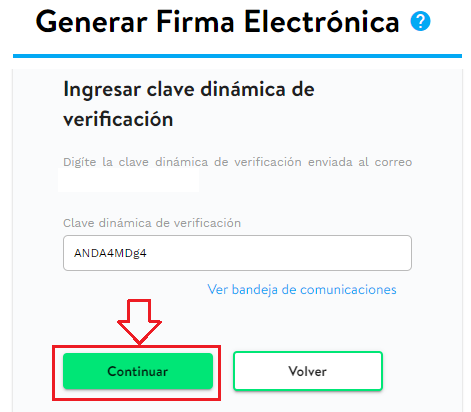
Copia y pega el código generado, luego clic en continuar |
|
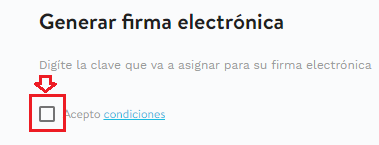
En la siguiente pantalla vas a crear la clave de la firma electrónica, haz clic en aceptar |
|
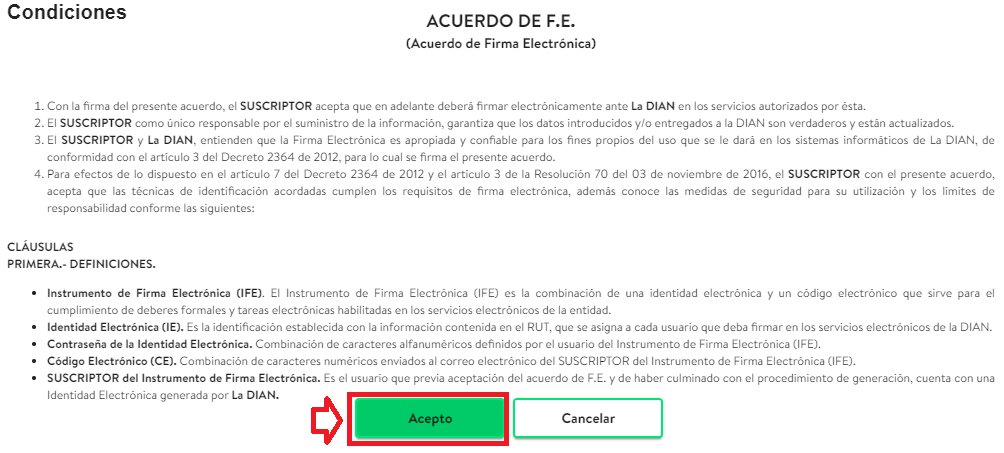
Lee y acepta las condiciones |
|
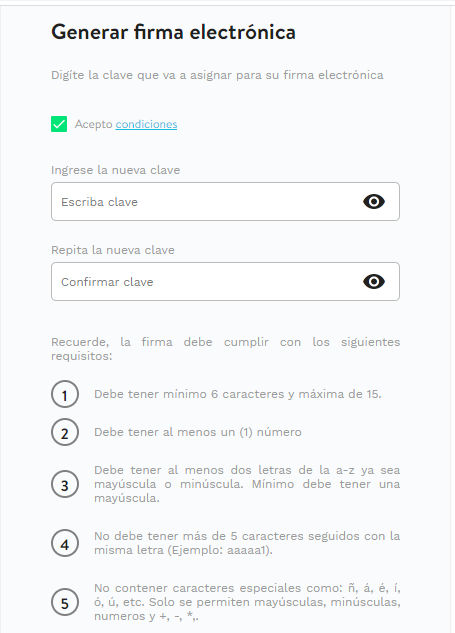
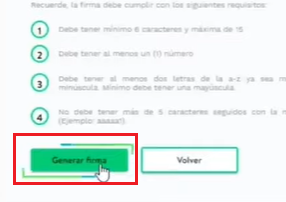
Ahora debes crear una contraseña, cumple con los 4 criterios para establecerla Digitala y Confirmala Solo si cumples con los criterios para la contraseña se activará el botón generar firma |
|
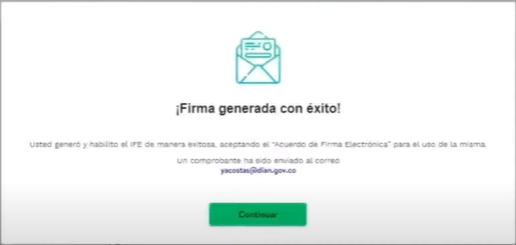
Haz clic y en ese momento se desplegará la ventana que dice: Firma generada con éxito!
|
Solo cuando veas este aviso tu firma electrónica ha sido generada
Creado con el Personal Edition de HelpNDoc: Edite y exporte sin esfuerzo documentos Markdown