|
Habilitar multiple RDP |
Windows Server enable multiple RDP sessions

Abrir el Editor de Registro y navegar hasta la siguiente clave:
Teclar Windows + R
regedit
HKEY_LOCAL_MACHINE\SYSTEM\CurrentControlSet\Control\Terminal Server
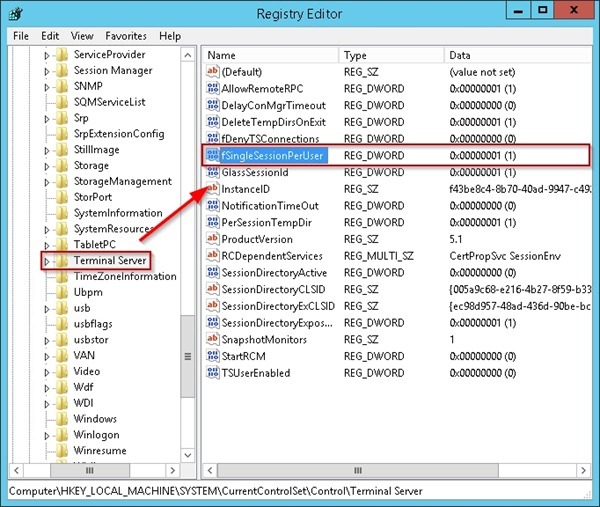
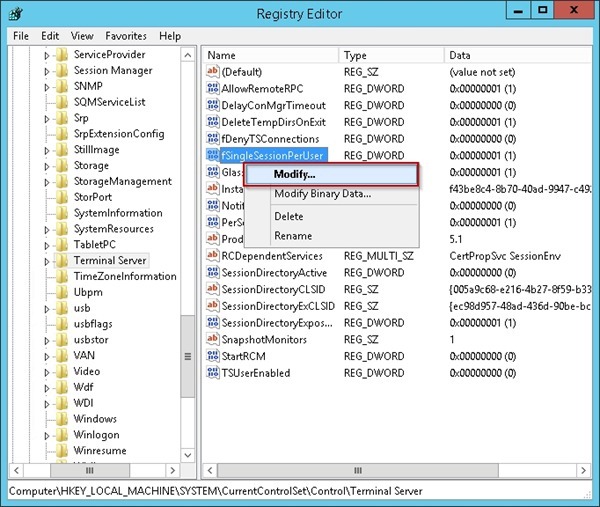
Clic Derecho en fSingleSessionPerUser REG_DWORD y seleccionar la opción Modify
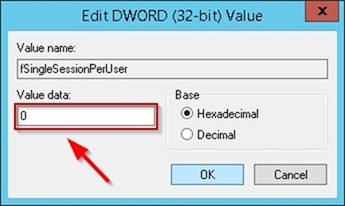
Set the value de 1 a = 0 luego clic en OK
El registro fSingleSessionPerUser ahora esta bien configurada
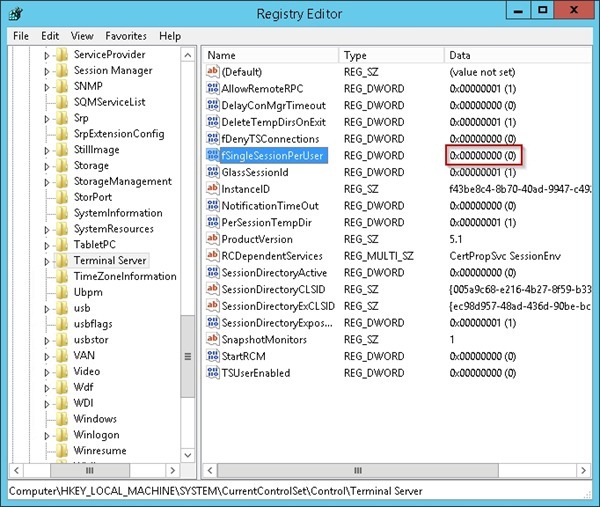
Ahora se puede establecer multiples conexiones RDP concurrentes al servidor
1) Habilitar RemoteDesktop

Si, Remote Desktop aparece Disabled debe aparecer Enabled
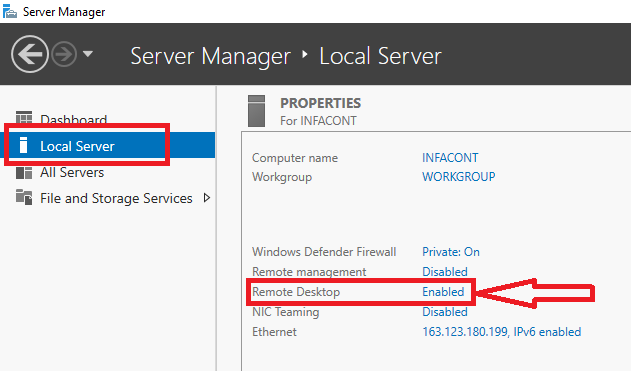
Debe aparecer así:
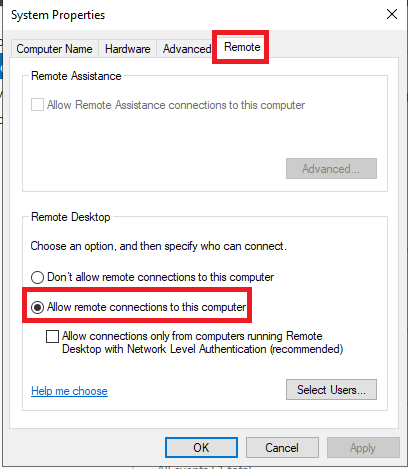
2) Habilitar Multiples Conexiones Remotas
Windows Server 2019 por defecto permite que sólo un usuario entre al sistema, veamos como se amplia esta restricción
gpedit.msc
En la lupa escribir: gpedit
Luego clic en: Edit group policy
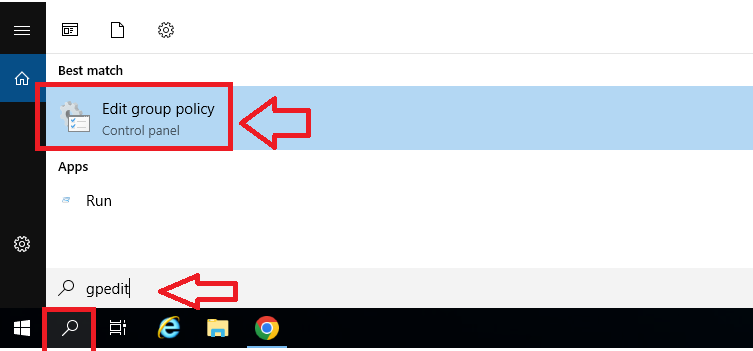
Abra:
-> Computer Configuration
-> Administrative Templates
-> Windows Components
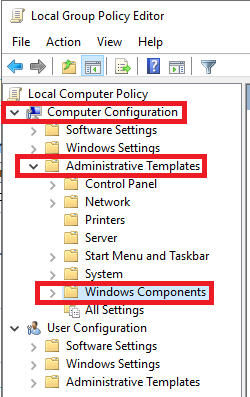
Dentro de Windows Components
-> Remote Desktop Services
-> Remote Desktop Session Host
-> Connection
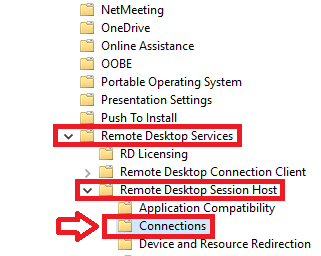
Aqui encontramos 2 politicas que se deben Editar
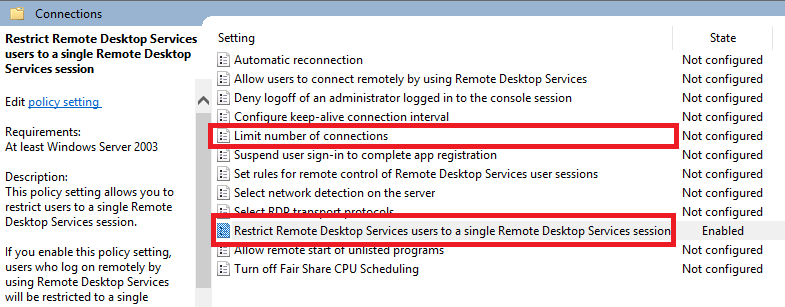
Doble clic en la politica:

Restrict Remote Desktop Services users to a single Remote Desktop Services session
Clic en Disabled
luego clic en Apply y luego en OK
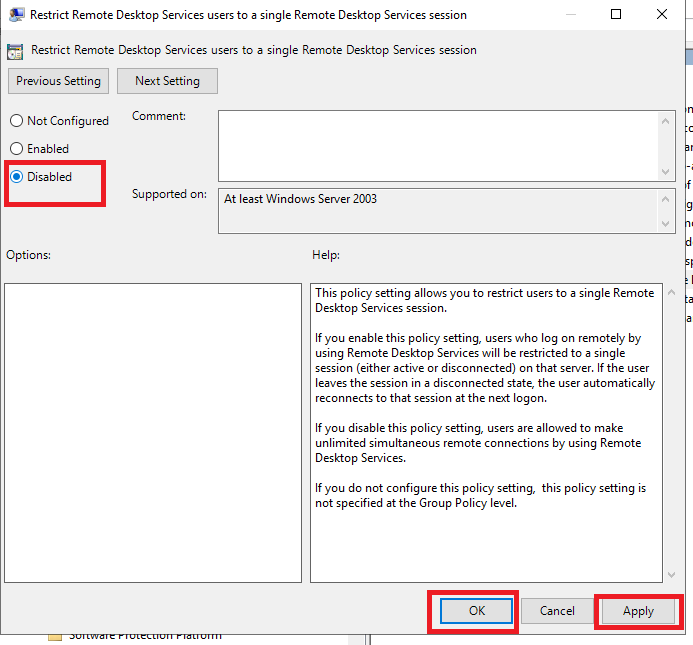
Por último, doble clic en la politica:
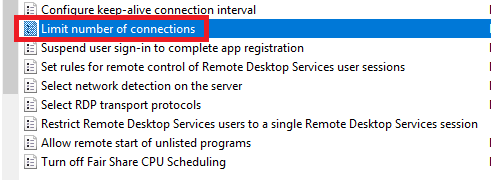
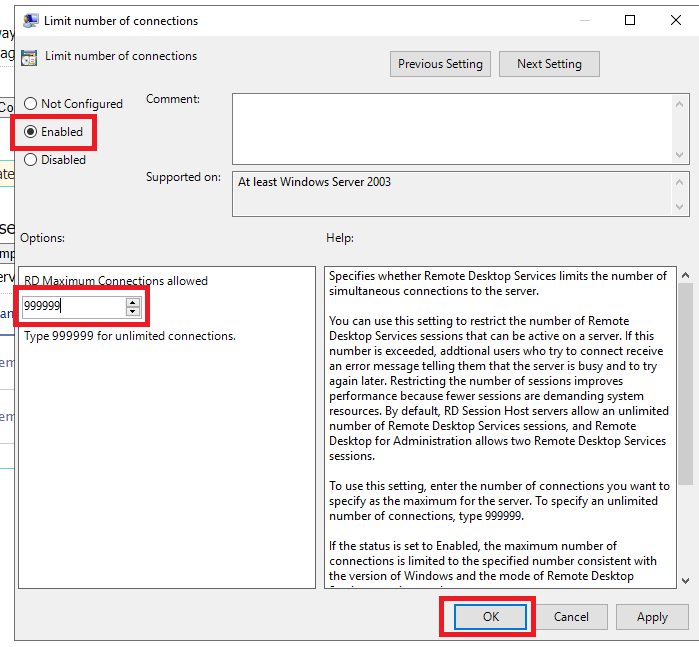
Limit number of connections
Clic en Enabled
Digite el Numero maximo de conexiones, para el ejercicio se digitó seis veces el nueve: 999999
así quedarán conexion ilimitadas
y luego clic en OK
Creado con el Personal Edition de HelpNDoc: Creación de ayuda CHM, PDF, DOC y HTML desde un solo lugar