|
Configurar Tamaño Pagina Ticket desde Modulo POS |
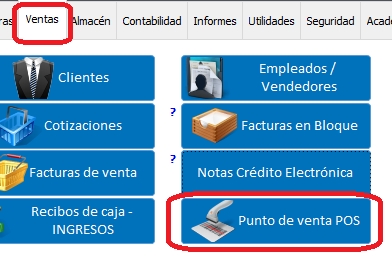
|
Aqui se manejan 2 ticket diferentes. Ticket Factura electronica y Ticket POS
|


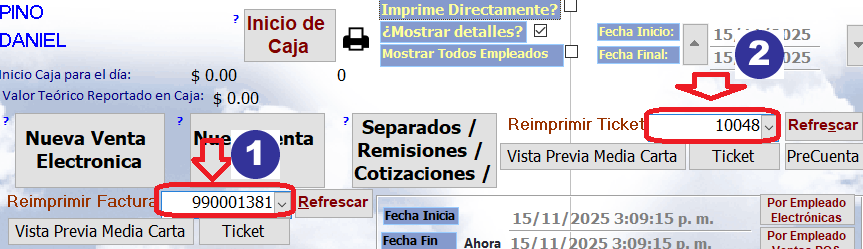
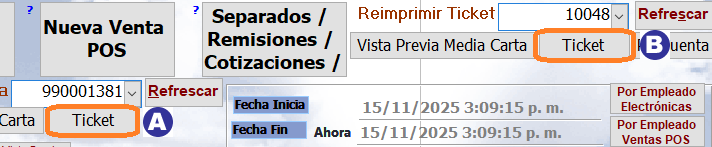
Debajo de cada lista desplegable hay un botón llamado: Ticket
Si va a configurar el tamaño márgenes e impresora predeterminada en ticket Factura Electrónica clic en el botón: A si es Ticket POS, clic en B
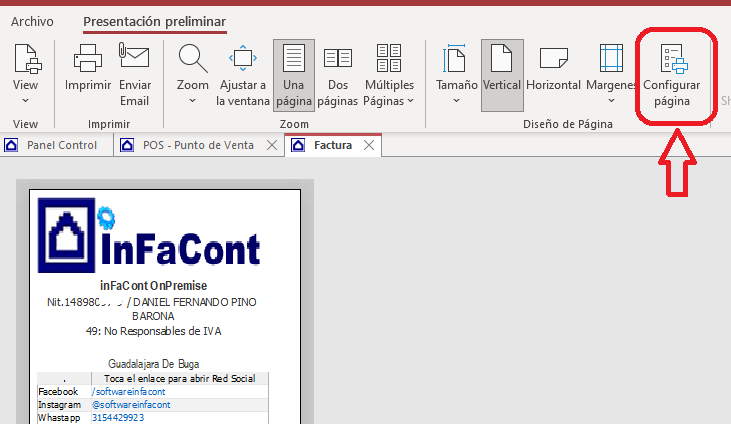
Muestra la vista previa del Ticket, clic en el botón: Configurar página
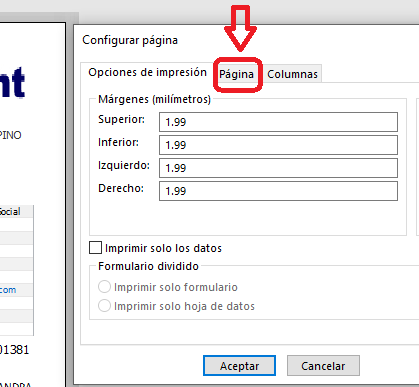
REVISE LAS MARGENES
Clic en la pestaña: Pagina para predeterminar una impresora
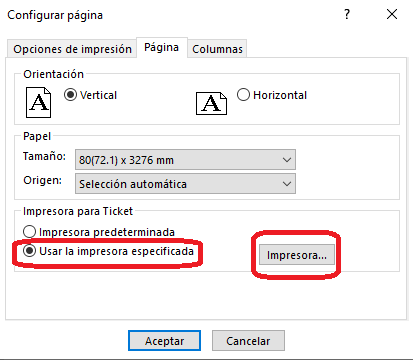
CLIC EN USAR LA IMPRESORA ESPECÍFICA Y LUEGO
Clic en el botón Impresora, para seleccionar una impresora de la lista
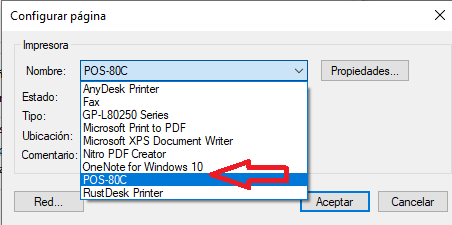
Seleccione una impresora, en mi caso. Pos-80C
Clic en aceptar
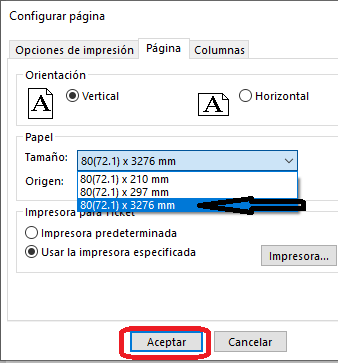
Luego, recomendable seleccionar el Tamaño de papel mas alto.
En este ejemplo: (80 X 3276mm)
Por último, clic en Aceptar
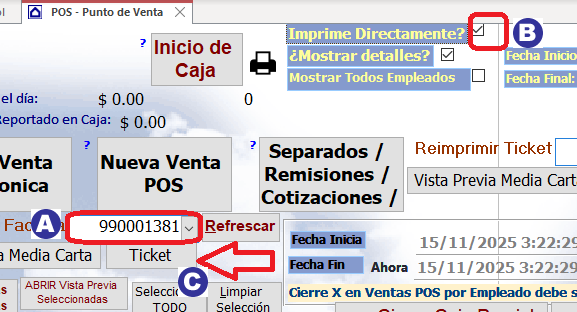
Si quiere hacer una prueba de impresion:
A) SELECCIONE UN TICKET
B) ACTIVE LA CASILLA: (Imprimir directamente)
C) Clic en el botón: Ticket
NOTA IMPORTANTE: Si va a imprimir desde escritorios remotos para conocer el nombre de la impresora en su computador Local
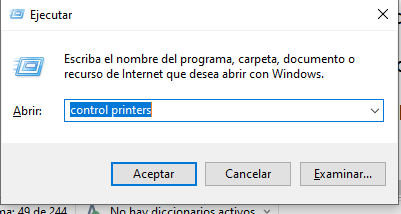
Dentro de su computador local
Presione la teclas: Windows + R
y digite: control printers
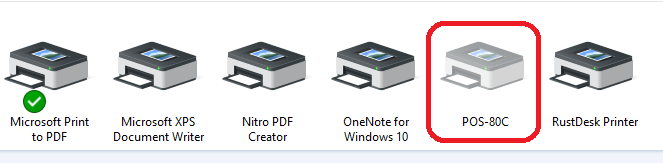
Al seleccionar la impresora dentro de infacont, el nombre de la impresora puede aparecer al final con las palabras: (Redireccionado #)
POS-80C (Redireccionado 3)
POS-80C (Redireccionado 4)
POS-80C (Redireccionado 5) etc ....
Creado con el Personal Edition de HelpNDoc: Maximiza tu productividad con la eficiente interfaz de usuario de HelpNDoc