|
Predeterminar impresoras POS |
|
Configurar IMPRESORAS y Tamaño PARA REPORTES TICKET |
|
En esta sección se Predetermina la impresora POS a la cual inFaCont enviara a imprimir todos los Tickets 80mm |
1. INTRODUCCIÓN
inFaCont utiliza varios informes de tipo Ticket al igual que tamaño carta, es habitual que las distiintas terminales necesiten trabajar con una determinada impresora y configuración de papel.
El problema aparece cuando existen muchas diferentes marcas de impresoras en distintas terminales, ademas no se puede predeterminar una impresora POS en el panel de control de impresoras de Windows por que se desconfigurarian los reportes tamaño carta que maneja inFaCont.
En este caso tenemos 21 reportes relacionados con Tickets. Configurar manualmente cada uno de ellos era una tarea repetitiva, lenta y propensa a errores, sin contar que habia que hacer esto en cada terminal.
La solución consiste en utilizar un único reporte como maestro de configuración:
"El usuario configura el Ticket de Facturacion Electrónica una sola vez y el sistema aplica automáticamente esa configuración a los otros 20 tickets restantes."
2. ¿CUÁL ES LA VENTAJA DE UTILIZAR UN REPORTE MAESTRO?
La principal ventaja es que el usuario no necesita configurar 21 tickets individualmente.
Por ejemplo, si se cambia:
- la impresora,
- el tamaño del papel,
- el tipo de papel admitido por el controlador,
- los márgenes,
- impresoras diferentes marcas en cada terminal
Con esta actualización el usuario solamente modifica un solo Ticket, el de Factura Electrónica.
Después pulsa el botón correspondiente para guardar y el sistema distribuye esa configuración al resto de los 20 tickets.
SIN AUTOMATIZACIÓN ¿Que tendría que hacer el usuario?
El usuario tendría que hacer la configuración individualmente en 21 reportes diferentes:
Ticket (Factura Electrónica)
TicketComanda1
TicketComanda2
TicketComanda3
...
Ticket POS
Ticket COTIZACIONES
Ticket Comprobante de Egreso
Ticket Recibos de Caja
Ticket Nota Débito
Ticket Nota Crédito
Ticket Cierres de Caja
etc...
...
Esto aumenta considerablemente la posibilidad de que un ticket quede diferente de los demás.
3. CONCEPTO DE REPORTE MAESTRO
El reporte maestro: Funciona como el reporte maestro el Ticket, de Factura Electrónica
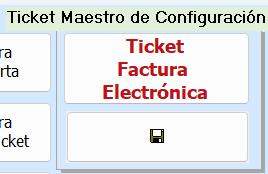
Los demás informes son considerados reportes dependientes de esta configuración.
El usuario configura manualmente el Ticket de Factura Electrónica utilizando la impresora que desea utilizar.
Una vez que Ticket está correctamente configurado, el sistema obtiene sus propiedades y las utiliza como referencia.
La idea fundamental es: "No se le dice al programa qué tamaño de papel debe utilizar mediante valores rígidos. Se toma la configuración real que el usuario acaba de establecer en Ticket de Factura Electrónica."
Nota: Si desea cambiar la impresora en un ticket individual lo puede hacer.
Ejemplo: quiere que un determinado ticket imprima en una impresora diferene que se encuentra instalada en un punto de red distante.
inFaCont permite cambiar la configuracion de cualquier ticket individualmente. Es muy utilizado en gastro/bares que quieren imprimir las comandas en diferentes zonas como zona bar, zona cocina, zona heladeria, etc.
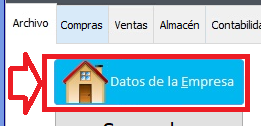
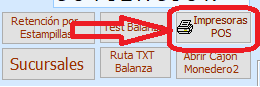
Clic en el botón: Impresoras POS
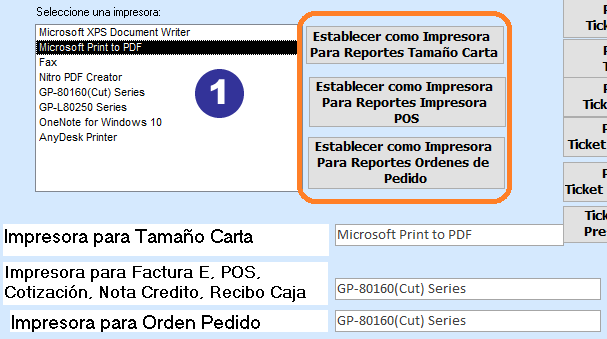
ZONA de selección de impresoras

Seleccione una impresora y clic en cada uno de los 3 botones de comando para establecerla como impresora predeterminada para:
- impresora tamaño carta: selecciono de la lista Microsoft Print to PDF y clic en el botón Establecer como predeterminada para reprtes Tamaño carta
- impresora para reportes POS: Selecciono de la lista su impresora POS, en este ejemplo: GP-80160(Cut) series y clic en el boton: Establecer como impresora Para Reportes impresors POS
- impresora para ordenes de pedidos. Repita el proceso
El sistema maneja 21 Ticket
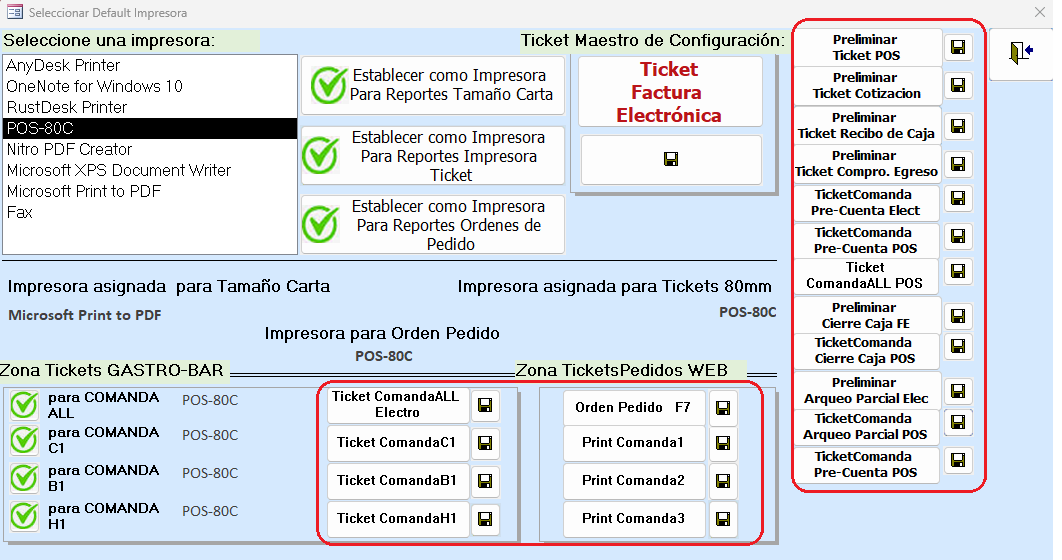
Para configurar:
Este mismo proceso se realiza con todas las impresoras de Ticket:
Clic en el botón correspondiente:
Con este botón se parametriza los 11 tickets
Ejemplo:
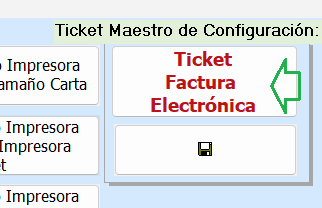
Se despliega un formulario como el siguiente
Como va a configurar todos los Tickets se desplegará 11 veces.
Se recomienda dejar las mismas margenes de la imagen para todas las impresoras POS

CLIC EN LA PESTAÑA PÁGINA
Activar: Usar la impresora especificada
y clic en el botón: Impresora...
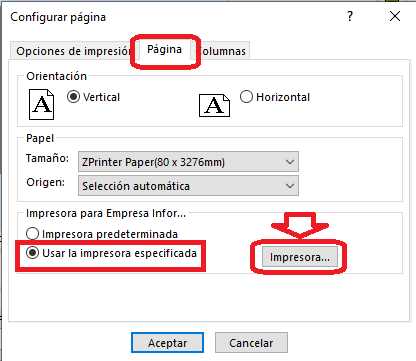
Al hacer clic en el botón Impresora...
Muestra una ventana para que seleccione la impresora en la cual quiere que imprima dicho ticket
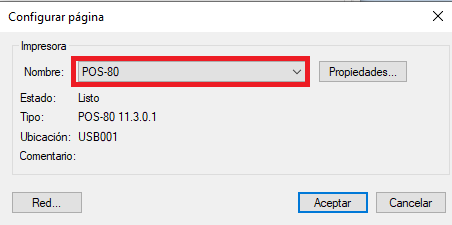
Puede seleccionar una impresora LOCAL o una impresora en RED

EN TAMAÑO, se recomienda buscar la que tenga mayor ALTURA
En este ejemplo: (80 X 3276mm)
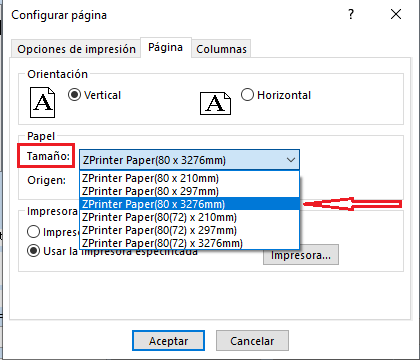
CLIC en ACEPTAR
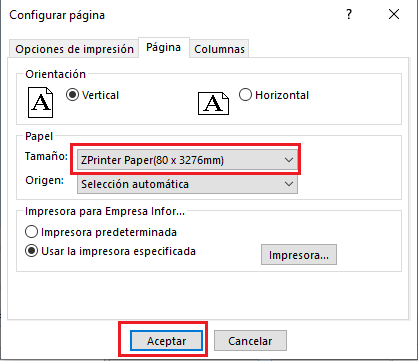
Al dar clic en aceptar se cierra el formulario de configurar página y abrirá el otro, varias veces hasta completar 11 tickets
Por último y muy importante: Clic en el botón Guardar
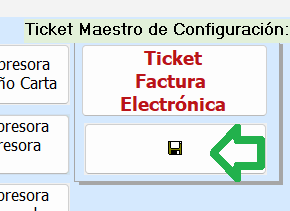
Sino guarda pierde la parametrización y debe repetir el proceso.
Si desea asignar un impresora diferente a un Ticket en especial, el proceso es el mismo.
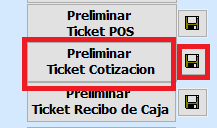
Abra la vista preliminar del ticket y clic en el botón Guardar.
Creado con el Personal Edition de HelpNDoc: Cree sin esfuerzo archivos PDF cifrados y protegidos con contraseña