|
|


Automáticamente entra a la DIAN por medio del Webservice y Asocia los Prefijos dentro del programa
Clic en el botón Actualizar Rangos de Numeración


TENER PRESENTE EL NÚMERO EN QUE VA A INICAR LA FACTURACIÓN.
Rango desde en este Ejemplo el número 13, lo vamos a necesitar más adelante.

CLIC EN ESTE BOTÓN

Aqui muestra el histórico de las resoluciones.
Observe que hay 3 resoluciones antiguas y estan chuleadas, chulee las antiguas y deje sin chulo (una sola) la nueva que esta vinculando.
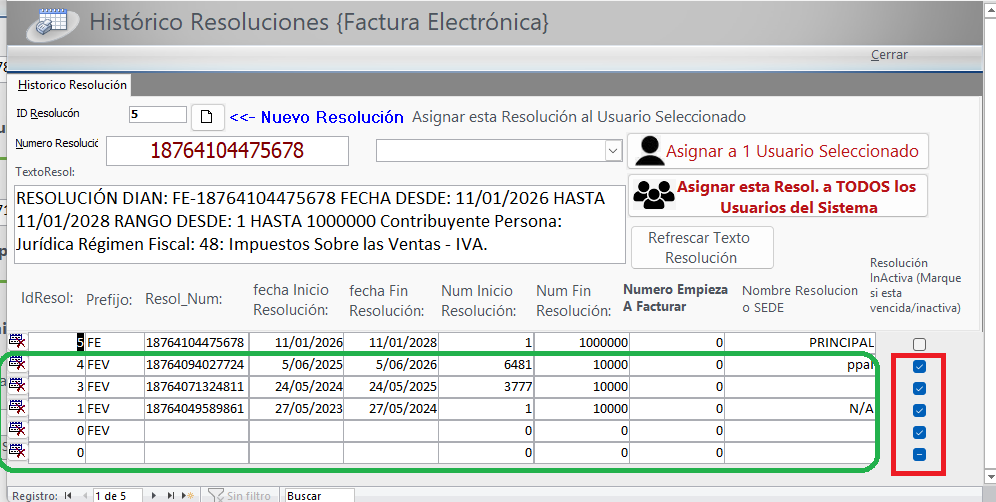
Clic dentro de la nueva resolución, luego:
CLIC EN ESTOS 3 BOTONES
1) Refrescar Texto Resolución
2.) Asignar esta resolución a TODOS los usurios del Sistema
3.) Cerrar

Luego cli en Cerrar

Clic en el botón Refresca Resol.

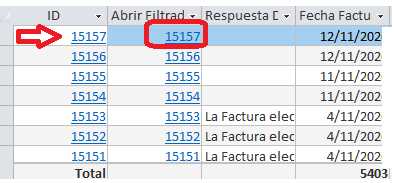
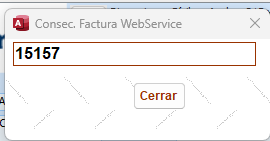
Ahora revise cual fue el último numero de factura electrónica, en el ejemplo: 15157
|
|
|
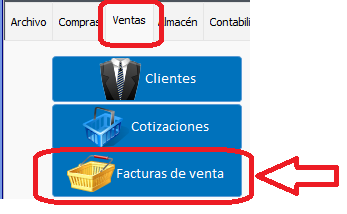
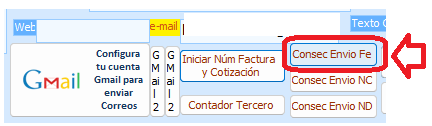
Por último, clic en el botón Iniciar Núm Factura y Cotización

Si cambió el Prefijo lo puede Cambiar en el campo Prefijo Factura, sino NO.

Confirme que el último numero de factura y prefijo coincida en esta ventana
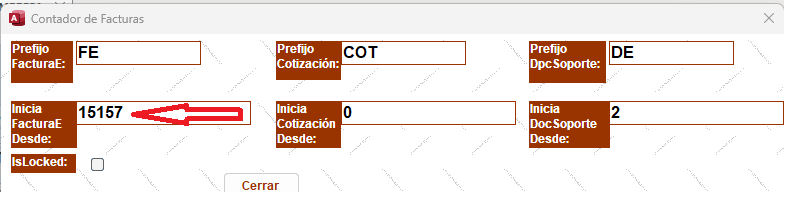
Tambien que coincida en el consecutivo del WebService
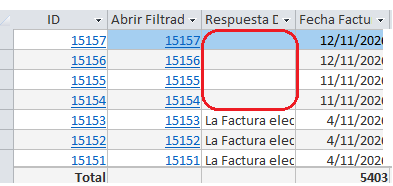
Observación: Podemos ver que hay 3 facturas electrónicas que se realizaron pero seguramente con la resolucion vencida y por eso no se enviaron a la DIAN.
Envieleas pero asegurandose que el rango de numero está dentro de la resolución:
Es muy importante que al expedir una nueva resolución de factura electrónica observar cual fue la última factura aceptada por la DIAN en la imagen 15153 y expedir la RESOLUCIONS DE FACTURACIÓN desde ese numero para que cubra las NO enviadas, en la imagen las NO enviadas están en blanco osea de la 15154 a la 15157 en adelante, la idea es que la resolución cubra esos numeros.
Recuerde: Una vez asociada la Facturacion Electronica, regrese nuevamente y asocia el prefijo de documento Soporte si lo ubiera borrado en el portal de la DIAN.
Creado con el Personal Edition de HelpNDoc: Generador de documentación y EBooks gratuito