|
Consulta de Terceros en la DIAN |
|
|
Módulo para la consulta de terceros en la Dian: Ahorra tiempo y evita sanciones.
¡Elimina la posibilidad de sanciones asociadas al tercero reportado!
Con este módulo podrás consultar terceros a la DIAN e igualmente el correo vinculado al RUT del tercero.
Ahorrarás tiempo y eliminarás la posibilidad de sanciones asociadas al tercero en información exógena o imaginate crear un NIT errado y enviar en el trascurso de los meses muchas facturas a ese tercero con NIT errado ¿como organizarias eso? esta función es una gran oportunidad para tener tus terceros bien depurados.
El inconveniente es que la DIAN mantiene desactivado el proceso de consulta de terceros, pero con este módulo se puede consutalr así este caida o NO la DIAN y NO valida ningún captcha
Para activar el servicio
Descarga e instala los siguientes 2 archivos.
Te pasamos los links para que los copies y pegues en tu navegador.
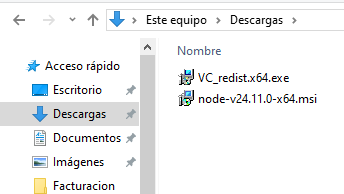
1er Archivo:
https://nodejs.org/en/download
- La instalación nodejs debe ser la básica sin activar casillas de complementos a la hora de la instalación por que instala archivos innecesarios.
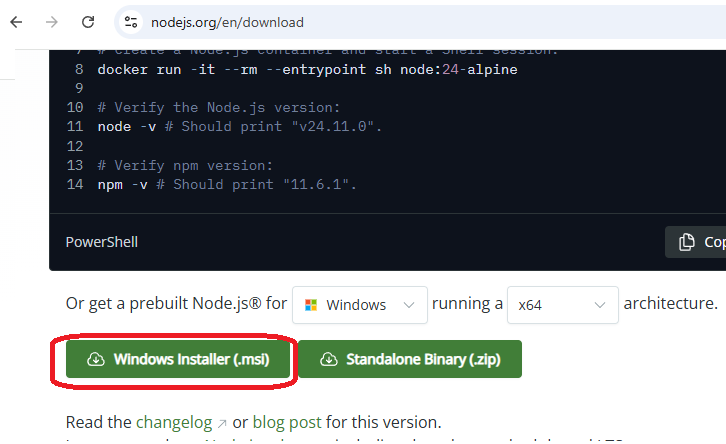
2do Archivo
Esta comprimido, descargalo, descomprimelo y lo instalas
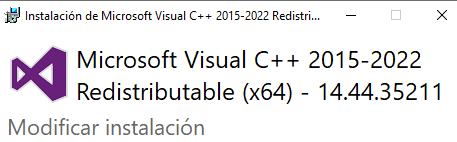
Se solicita reiniciar el computador, Reiniciarlo.
Una vez reiniciado el computador
El último paso:
Descarga el siguiente archivo:
ServicioConsultaTercerosDIAN.zip
Una vez descargado lo copias y lo pegas dentro de C:\Facturacion
Dentro de C:\Facturacion\ lo descomprimes, clic derecho, Extraer aquí
Al descomprimirlo se crea un carpeta llamada:
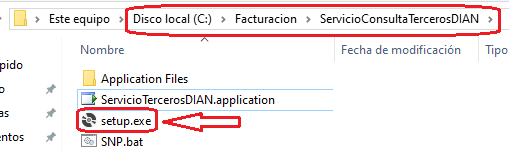
C:\Facturacion\ServicioConsultaTercerosDIAN
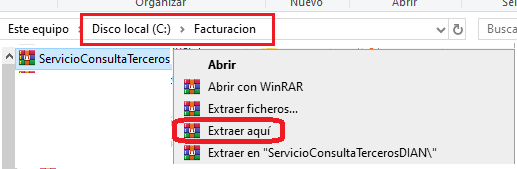
C:\Facturacion\ServicioConsultaTercerosDIAN
Abre la carpeta creada
y doble-clic en el siguiente archivo: setup.exe
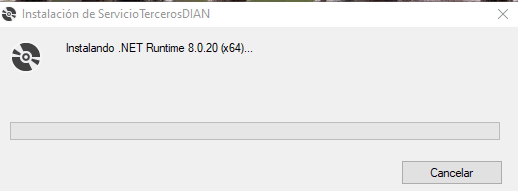
Eso es todo !!
NOTA: Este es un servicio que se debe iniciar cada vez que requiera hacer consultas
y se ejecuta una sola vez al iniciar el computador
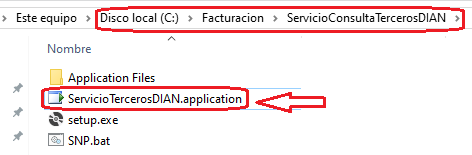
Existe una forma de que se ejecute automáticamente al iniciar windows.
Crea un acceso directo del archivo: ServicioTercerosDIAN.application
Clic derecho del archivo, y luego crear acceso directo
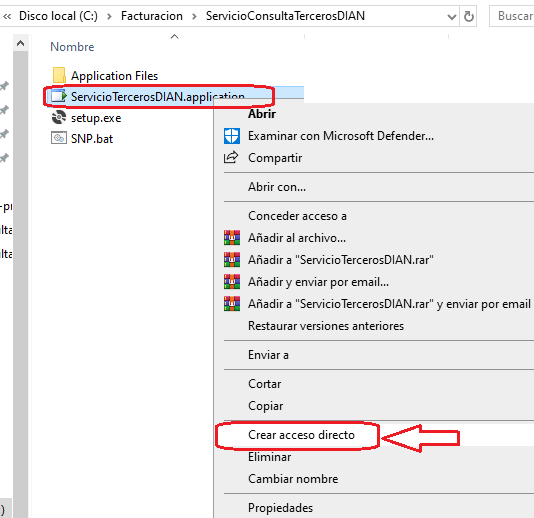
Este acceso directo creado lo mueves o copias a la siguiente carpeta:
Presione las teclas:
Windows + R
y digita
shell:startup
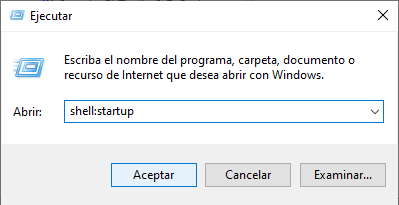
Mueve el acceso directo a esta carpeta vacia llamada inicio:
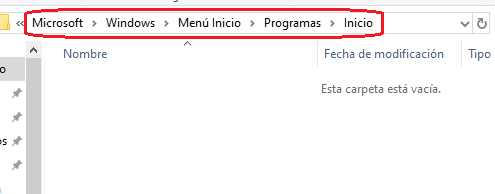
Una ves pegado el acceso directo se verá así:

Cada vez que abras windows se inicia el servicio automáticamente.
Otra forma para iniciar el servicio manualmente es:
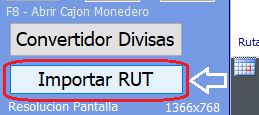
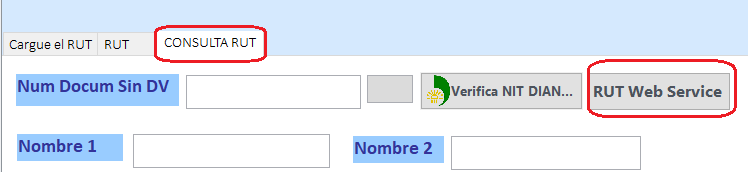
NOTA: En una próxima versión se ejecutará el servicio automáticamente y de forma oculta para los usuarios.
Creado con el Personal Edition de HelpNDoc: Maximiza las capacidades de tu archivo de ayuda CHM con HelpNDoc