|
Registro de Gastos |
|
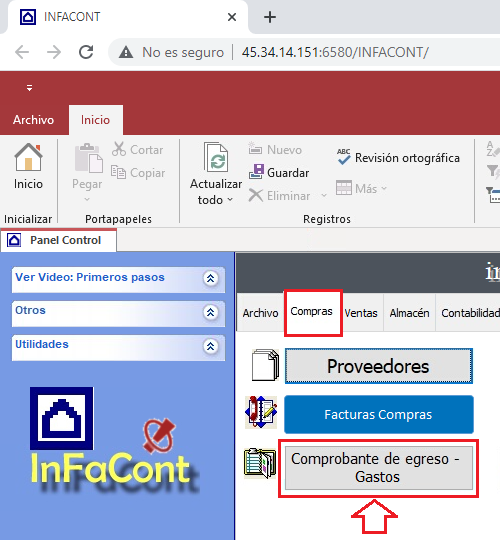
En esta sección se muestra como se ingresan los diferentes tipos de gastos que se realizan en la empresa. 1. Ingresa a la Pestaña Compras Botón Comprobante de egreso - Gastos. |
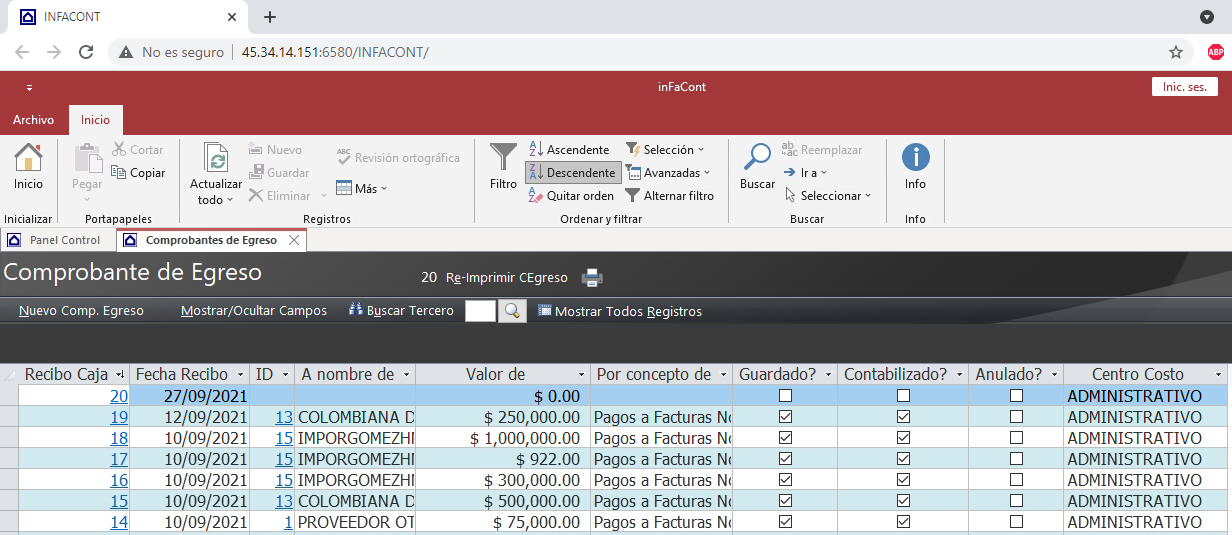
Clic en Nuevo Comp. Egreso para crear uno nuevo

Abre en BLANCO el comprobante de Egreso
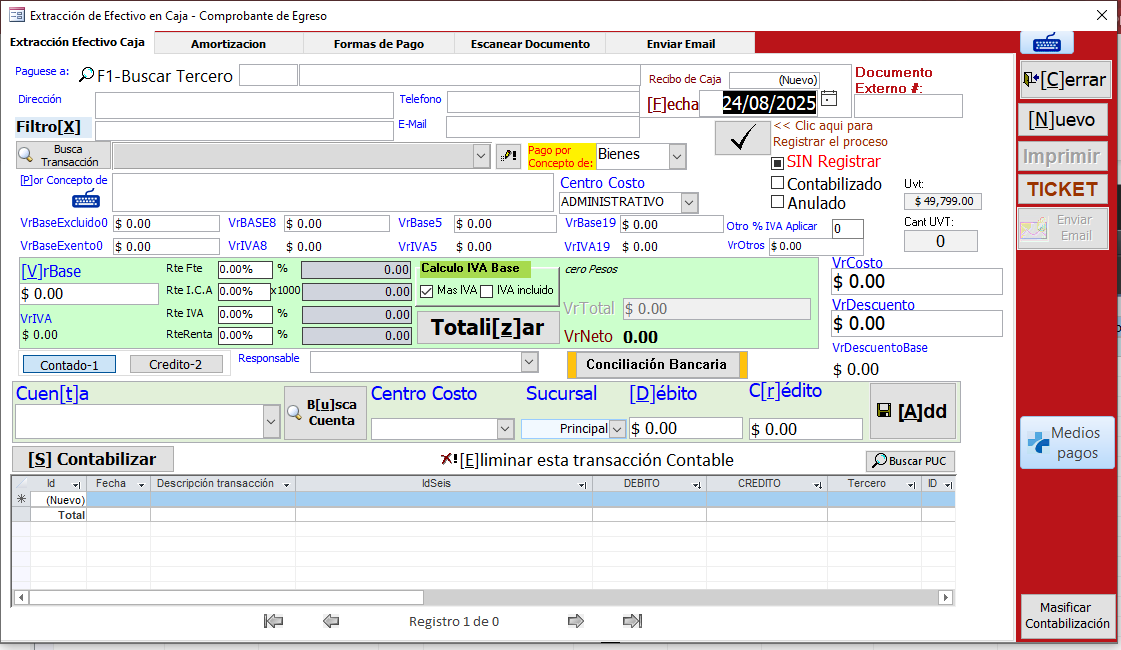
Busque y seleccione el TERCERO, si no selecciona ningun tercero el sistema asiganará el CONSUMIDOR FINAL como predeterminado
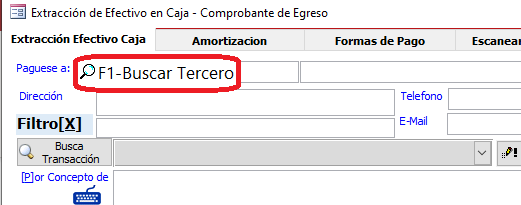
Al dar clic en el botón buscar tercero se abrirá el formulario de busqueda.
Para buscarlo digite parte del nombre o número de documento.
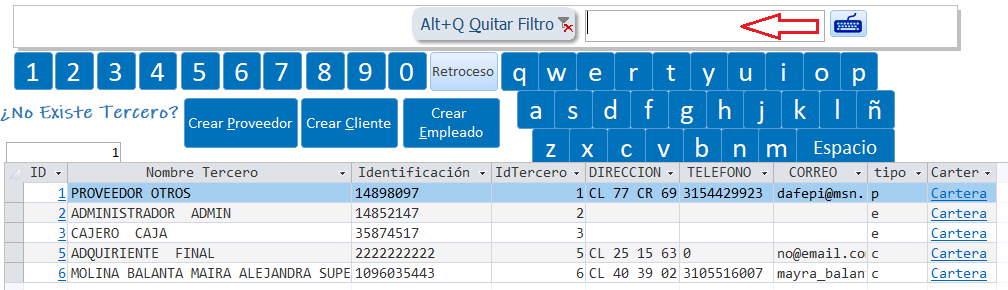
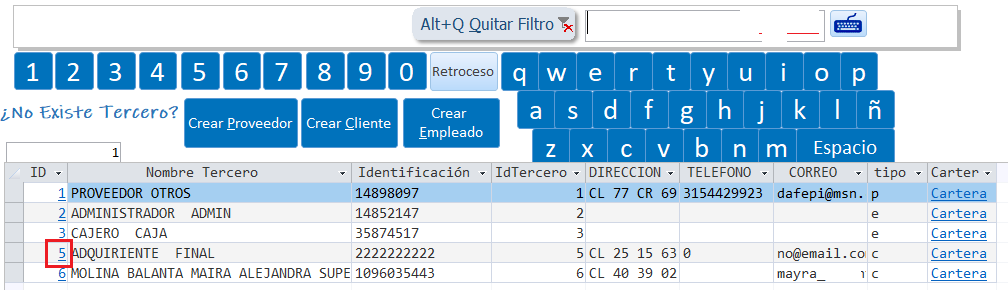
Una vez ubicado haga clic en el ID del tercero lo carga al comprobante de egreso
|
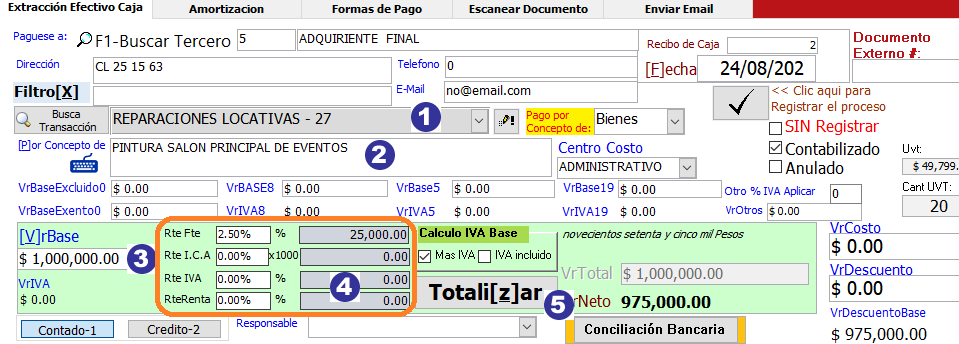
Una vez seleccionado el tercero se procede a llenar el resto de información en el recibo de caja.
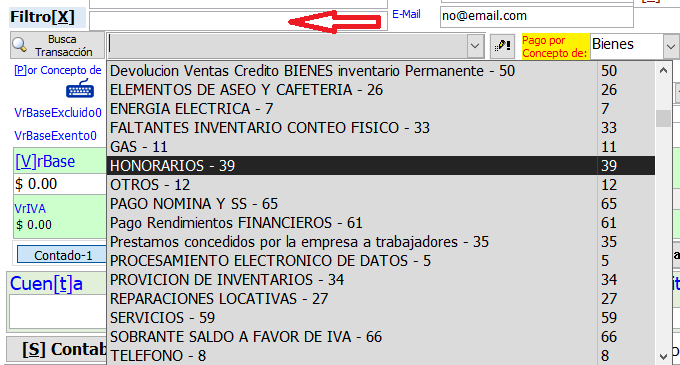
seleccionela de la lista o busquela digitando parte del nombre en la zona Filtro[X]
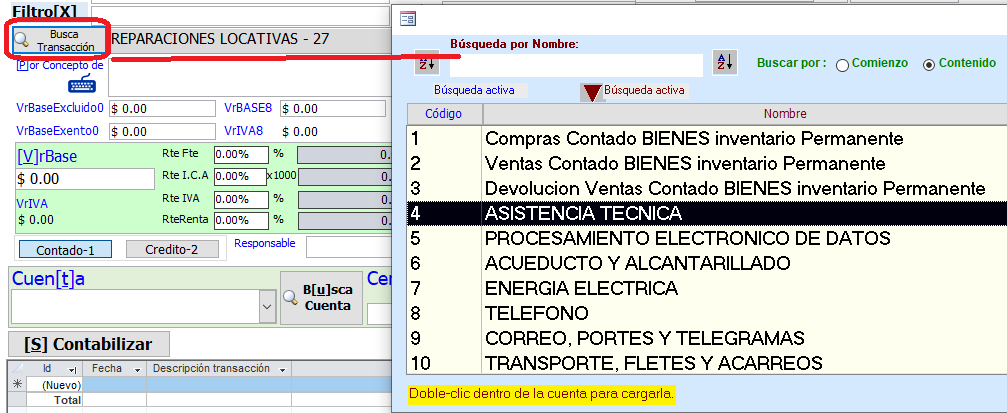
o tambien puede buscar la planilla dando clic en el botón Buscar Transacción
Si va a contabilizar la transacción manualmente. Esta es la zona de contabilizacón manual.
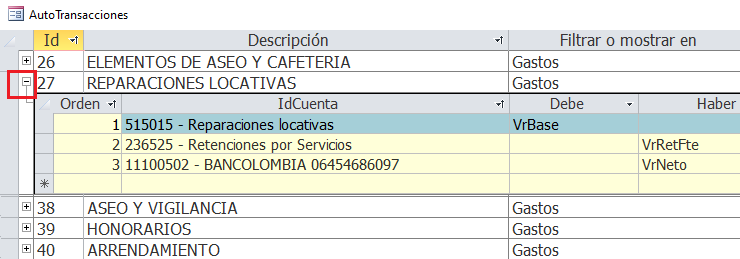
En el ejercicio se seleccionó REPARACIONES LOCATIVAS con el codigo #27 Si quiere editar o revisar la autotransaccion contable #27 clic en este botón:
O doble clic dentro de la selección: REPARACIONES LOCATIVAS Ubica el #27 y clic en el signo +
|





|
Por último, clic en el botón CONTABILIZAR para realizar la contabilización automáticamente |
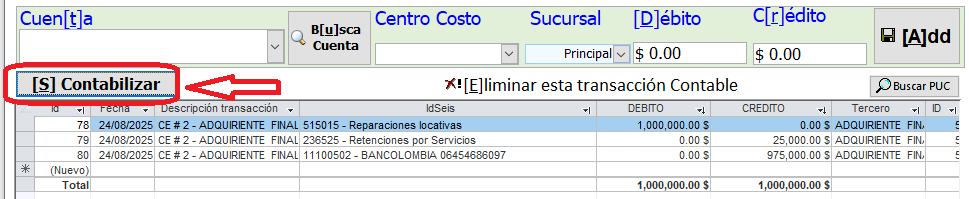
Al cerrar el documento automáticamente se guarda

|
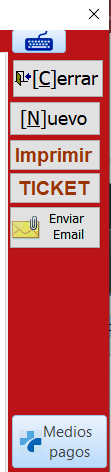
Puede imprimir el Comprobante en media carta o ticket, también enviarlo al Email del TERCERO o anular el documento |
|
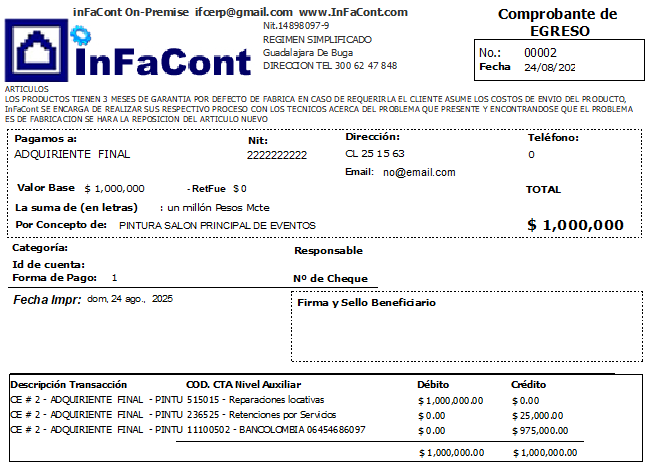
Vista preliminar del documento |
MANEJO DE IMPUESTOS IVA EN LOS COMPROBANTES DE EGRESO
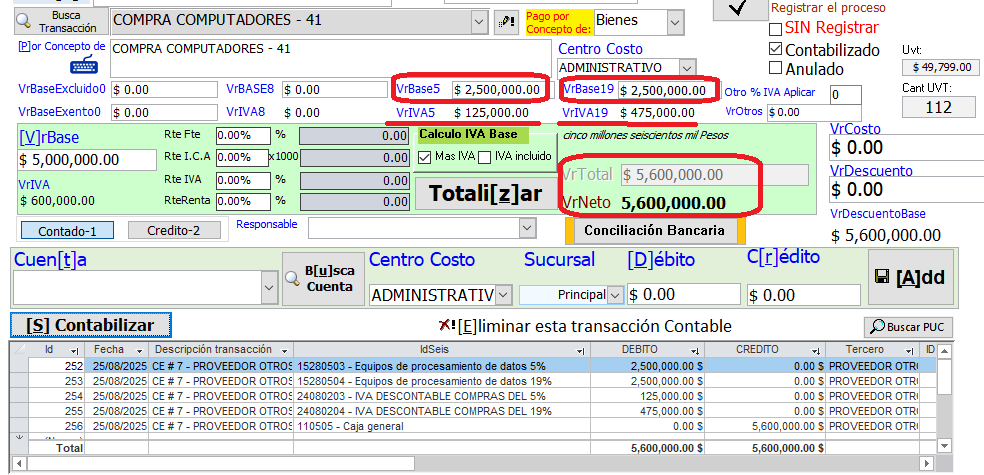
Ejemplo: Se compra un activo fijo COMPUTADOR x 5.000.000
BASE IVA 5% = 2.500.000
BASE IVA 19% = 2.500.000
El sistema por defecto al ingresar las bases siempre calcula el valor precio + IVA
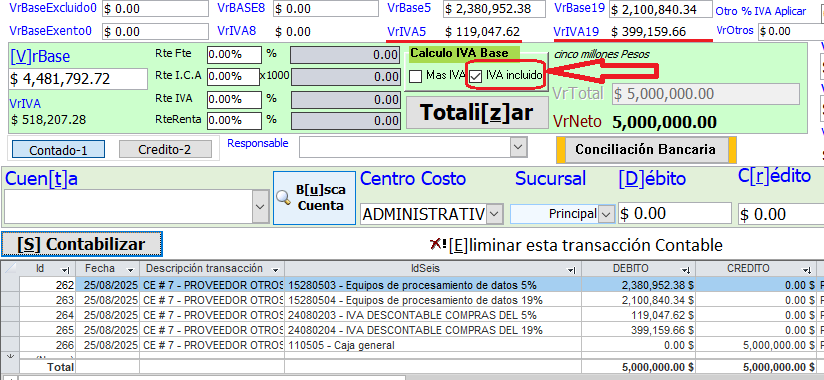
¿Pero si la COMPRA fue con IVA incluido ?
Despúes de haber agregado los valores Base, simplemente activa el check IVA Incluido y automáticamente calcula las bases con IVA incluido.
Elimine la transacción contable si es necesario y para contabilizar el documento nuevamente clic en el botón Contabilizar.
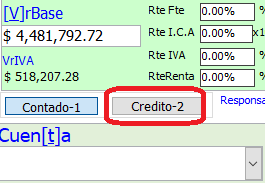
Para enviar a cartera CXP el documento.
Clic en el botón: Crédito
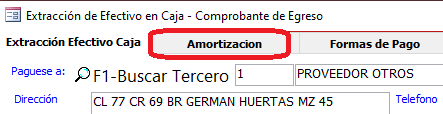
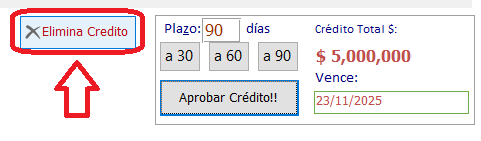
Seleccione o digite los días de plazo y clic en Aprobar Crédito
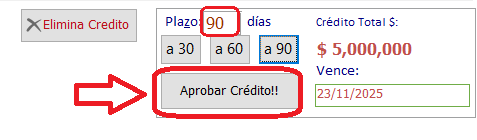
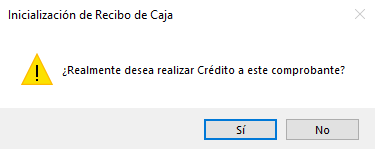
Confirme !!
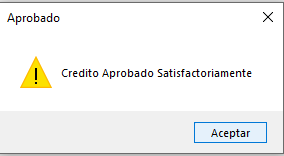
Si desea reversar el crédito, abra nuevamente el documento y clic en Eliminar Crédito.
Creado con el Personal Edition de HelpNDoc: Cree sin esfuerzo documentación profesional con la interfaz de usuario limpia de HelpNDoc