|
MODULO DE SINCRONIZACION Exportacion / Importacion de Transacciones |
1. INTRODUCCION
1.1 Que es el Modulo de Sincronizacion
El Modulo de Sincronizacion de inFaCont permite transferir informacion contable y de terceros entre dos empresas o sucursales que manejan bases de datos independientes (datos.accdb). El modulo garantiza que la informacion quede consistente entre las dos bases de datos sin duplicar registros existentes.
Este modulo opera desde el formulario [Intervalo de fechas Contable] y no requiere tener Microsoft Excel instalado en los equipos.
1.2 Para que sirve
El modulo resuelve tres necesidades especificas:
- Exportar transacciones contables de un periodo a un archivo Excel para compartir con otra empresa o sucursal
- Importar esas transacciones desde el archivo Excel a la base de datos destino
- Sincronizar terceros (Clientes, Proveedores, Empleados) y Cuentas PUC entre las dos bases de datos de forma automática inFaCont consulta si hay nuevos terceros y/o nuevas cuentas PUC y las agrega en la base de datos destino con un Clic
1.3 Componentes del Modulo
|
Componente |
Funcion |
|
Exportar Transacciones |
Genera un archivo Excel con las transacciones de un periodo. Es lo único que se debe ejercutar de la base de datos origen |
|
Importar Transacciones |
Lee el archivo Excel e inserta las transacciones en la base destino |
|
Sincronizar Terceros |
Copia Empleados, Proveedores y Clientes faltantes al destino |
|
Sincronizar CuentasPUC |
Copia cuentas contables faltantes al destino |
|
Actualizar Contador |
Actualiza el contador de terceros despues de la sincronizacion |
2. CONFIGURACION INICIAL
2.1 Requisitos Previos
- Ambas bases de datos deben llamarse datos.accdb
- Se ejecuta desde el formulario [Intervalo de fechas Contable] debe estar abierto
- Los equipos deben tener acceso a las rutas de origen y destino
- No se requiere Microsoft Excel instalado
2.2 Configurar las Rutas
En el formulario [Intervalo de fechas Contable] localice los campos:

|
Configurar las Rutas
|
Estos pasos de esta ventana se realizan unicamente cuando tenga abierta la base de datos ORIGEN
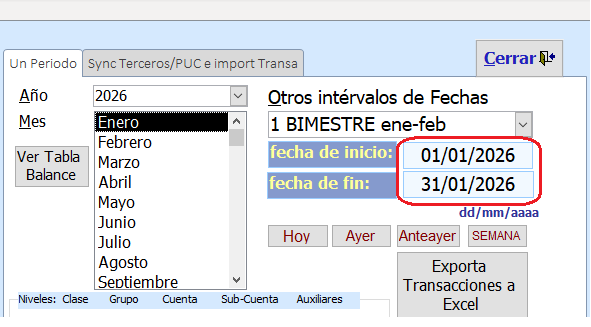
Estos pasos de esta ventana se realizan unicamente cuando tenga abierta la base de datos DESTINO
Clic en esta pestaña:
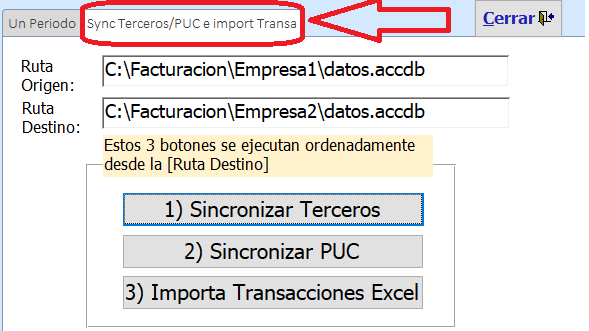
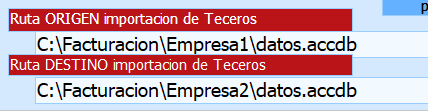
NOTA: Las rutas deben incluir el nombre del archivo con extension. Ejemplo:
C:\Facturacion\Empresa1\ datos.accdb
IMPORTANTE: Verifique que las rutas de origen y destino sean correctas antes de ejecutar cualquier proceso. Una ruta incorrecta puede causar que los datos se lean o escriban en el lugar equivocado.
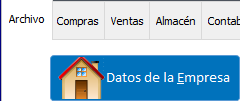
Puede predeterminar las rutas de las bases de datos origen y destino en:
3. EXPORTAR TRANSACCIONES A EXCEL
3.1 Para que sirve
Genera un archivo Excel (.xlsx) con las transacciones contables de un rango de fechas. El archivo se usa como puente para transferir la informacion a otra base de datos.
3.2 Estructura del archivo exportado
El archivo Excel generado contiene las siguientes columnas:
|
Estructura Excel
|
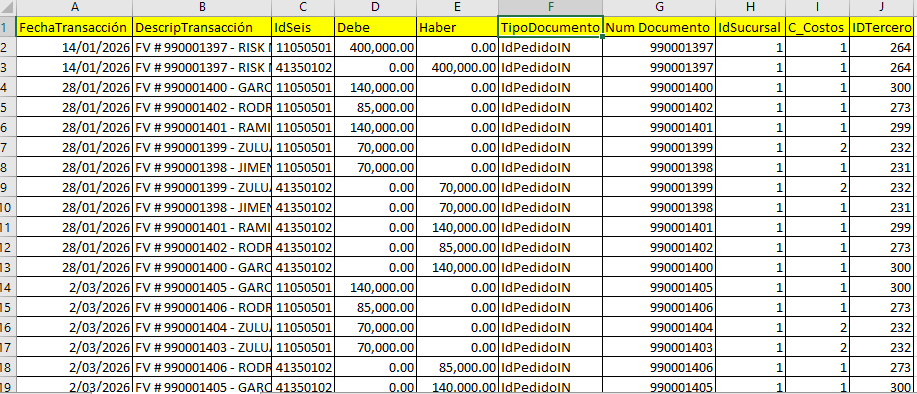
Para clasificar los documentos puede aplicar filtro en TipoDocumento 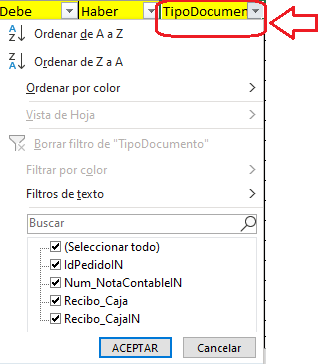
3.3 Columna TipoDocumento
La columna TipoDocumento identifica el origen de la transaccion. Los valores posibles son:
|
TipoDocumento |
Descripcion |
|
Recibo_Caja |
Recibo de caja efectivo |
|
Recibo_CajaIN |
Recibo de caja factura |
|
Recibo_CajaINICIO |
Recibo de caja inicio |
|
Recibo_CajaCARTERA |
Recibo de cartera |
|
Recibo_CajaABONO |
Abono a cartera |
|
Recibo_CajaPRESTAMO |
Prestamo |
|
Recibo_CajaABONOCxP |
Abono a cuentas por pagar |
|
Recibo_CajaCxP |
Recibo de cuentas por pagar |
|
Recibo_Soporte |
Documento soporte |
|
IdPedidoIN |
Facturación Electrónica |
|
IdKardexIN |
Movimiento de kardex (Factura Compra) |
|
Num_NotaCreditoIN |
Nota credito |
|
Num_NotaDebitoIN |
Nota debito |
|
Id_Detalle_ChequeTRANS |
Cheque |
|
Num_NotaContableIN |
Nota contable |
|
IdPOSIN |
Punto de venta POS |
|
IdPOSINCOTIZA |
Cotizaciones |
|
IdEntradaAlmacen |
Entrada de almacen |
|
IdAJUSTEINV |
Ajuste de inventario |
|
abonoblqCXP |
Abono bloqueado CxP |
|
IdDeterioro |
Deterioro {módulo inmobiliarias} |
3.4 Pasos para exportar
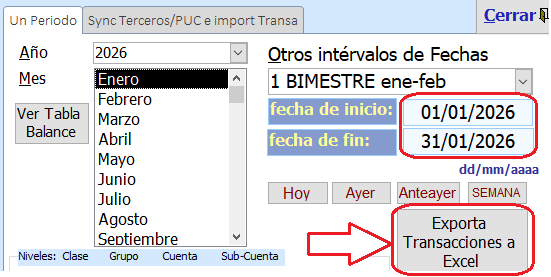
- Abra el formulario [Intervalo de fechas Contable]
- Ingrese la FechaInicio del periodo a exportar
- Ingrese la FechaFin del periodo a exportar
- Haga clic en el boton Exportar Transacciones
- El sistema genera automaticamente el archivo Excel en la carpeta Exportaciones
- El nombre del archivo tiene el formato: Transacciones_ YYYYMMDD_ YYYYMMDD.xlsx
Este es el único paso que se realiza desde la base de datos origen.
3.5 Ubicacion del archivo exportado
El archivo se guarda automaticamente en:
C:\Facturacion\ Exportaciones\
Transacciones_ YYYYMMDD_ YYYYMMDD.xlsx
NOTA: Si ya existe un archivo con el mismo nombre sera reemplazado automaticamente.
4. IMPORTAR TRANSACCIONES DESDE EXCEL
4.1 Para que sirve
Lee el archivo Excel generado en el proceso de exportacion e inserta los registros en la tabla Transacciones de la base de datos destino. El proceso calcula automaticamente los campos de cuenta contable a partir del codigo IdSeis.
4.2 Calculo automatico de cuentas contables
A partir del campo IdSeis el sistema calcula automaticamente los niveles de cuenta contable:
|
calculo automático
|
IMPORTANTE: El sistema maneja correctamente cuentas de 6 digitos (ej: 110505) y cuentas de 8 digitos (ej: 11050501). No hay necesidad de ajuste manual.
4.3 Pasos para importar
- Verifique que los terceros y cuentas PUC esten sincronizados ANTES de importar transacciones
- Haga clic en el boton Importar Transacciones
- Se abre un explorador de archivos — seleccione el archivo Excel a importar
- El sistema lee automaticamente la primera hoja del archivo sin importar su nombre
- El sistema inserta los registros en la tabla Transacciones de la base destino
- Al finalizar muestra un mensaje con el total de registros importados
Este paso se realiza 100% en la base de datos destino
Clic en la pestaña: Sync Terceros/PUC e import Transa
Clic ordenadamente en los 3 botones: 1) Sincronizar Terceros 2) Sincronizar PUC y por último 3) Importar Transacciones Excel {aqui abrirá una ventana para que seleccione el archivo}
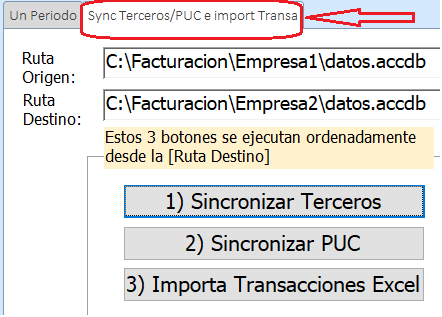
a continuación explicaremos que hacen los botones Sincronizar Terceros y Sincronizar PUC
4.4 Resultado de la importacion
Importacion completada. Registros importados: 175
NOTA: No importe el mismo archivo dos veces — los registros se duplicaran en la base de datos destino.
5. SINCRONIZAR TERCEROS
5.1 Para que sirve
Compara las tablas de terceros entre la base de datos origen y la base de datos destino. Los terceros que existen en el origen pero no en el destino son copiados automaticamente. Los que ya existen en el destino no son modificados.
5.2 Tablas sincronizadas
|
TABLAS SINCRONIZADAS
|
5.3 Orden de sincronizacion
El orden de sincronizacion es critico porque algunos Clientes y Proveedores pueden tener un Empleado relacionado:
- Primero: Empleados — no dependen de ninguna otra tabla
- Segundo: Proveedor — puede tener un empleado relacionado
- Tercero: Clientes — puede tener un empleado relacionado
IMPORTANTE: Siempre sincronice los terceros ANTES de importar las transacciones para evitar errores de integridad referencial.
5.4 Pasos para sincronizar terceros
- Ingrese la ruta de origen en txtRutaOrigen
- Ingrese la ruta de destino en txtRutaDestino
- Haga clic en el boton Sincronizar Terceros
- El sistema procesa las tres tablas en orden
- Al finalizar muestra un log con los resultados por tabla
5.5 Resultado de la sincronizacion
El sistema muestra un log detallado con el resultado:
SINCRONIZACION DE TERCEROS
Origen: C:\Facturacion\ Empresa1\ datos.accdb
Destino: C:\Facturacion\ Empresa2\ datos.accdb
----------------------------------
Tabla: Empleados Importados: 5
Tabla: Proveedor Importados: 12
Tabla: Clientes Importados: 48
-----------------------------------
TOTAL IMPORTADOS: 65
6. SINCRONIZAR CUENTAS PUC
6.1 Para que sirve
Compara la tabla CuentasPUC entre la base de datos origen y la base de datos destino. Las cuentas contables que existen en el origen pero no en el destino son copiadas automaticamente.
6.2 Estructura de CuentasPUC
|
NOTA: El campo IdCuenta es de tipo Texto aunque contenga valores numericos. La comparacion se hace como texto para preservar los ceros a la izquierda si los hubiera.
6.3 Pasos para sincronizar CuentasPUC
- Ingrese la ruta de origen en txtRutaOrigen
- Ingrese la ruta de destino en txtRutaDestino
- Haga clic en el boton Sincronizar CuentasPUC
- El sistema compara cuenta por cuenta y copia las faltantes
- Al finalizar muestra el total de cuentas importadas
IMPORTANTE: Sincronice CuentasPUC antes de importar las transacciones. Las transacciones hacen referencia a cuentas contables que deben existir en el destino.
7. ACTUALIZAR CONTADOR DE TERCEROS
7.1 Para que sirve
Despues de sincronizar terceros el contador interno ContTercero debe actualizarse con el valor maximo de ID entre las tres tablas de terceros. Esto garantiza que los nuevos terceros creados en el destino reciban IDs correctos sin conflictos.
7.2 Como funciona
El sistema busca el valor maximo de ID en cada tabla:
- Max(IdEmpleado) de la tabla Empleados
- Max(IdProvee) de la tabla Proveedor
- Max(IdCliente) de la tabla Clientes
El mayor de los tres valores se guarda en la tabla ContTercero campo contTercero.
7.3 Cuando ejecutarlo
El proceso se ejecuta automaticamente al finalizar la sincronizacion de terceros. Tambien puede ejecutarse manualmente si se realizaron cambios directos en las tablas de terceros.
7.4 Resultado
Contador actualizado. Max Clientes: 8296 Max Proveedores: 1250 Max Empleados: 185 ContTercero = 8296
8. FLUJO COMPLETO RECOMENDADO
8.1 Orden de ejecucion
Para garantizar la integridad de los datos siga siempre este orden:
|
8.2 Diagrama del flujo
El proceso de sincronizacion sigue este flujo:
BASE ORIGEN BASE DESTINO datos.accdb datos.accdb | | |-- CuentasPUC ------------------> | |-- Empleados -------------------> | |-- Proveedor ------------------> | |-- Clientes -------------------> | | | |-- Exportar Transacciones | | [Transacciones_FECHA.xlsx] | | | | Importar Transacciones| | [Transacciones_FECHA.xlsx]-|
9. SOLUCION DE ERRORES COMUNES
|
10. CONSIDERACIONES IMPORTANTES
10.1 Sobre las bases de datos
- Ambas bases de datos deben llamarse datos.accdb
- El modulo no requiere Microsoft Excel instalado
- El modulo funciona en equipos con inFaCont
- Se recomienda hacer copias de seguridad antes de ejecutar sincronizaciones masivas
10.2 Sobre las transacciones
- El modulo NO verifica duplicados al importar transacciones — no importe el mismo archivo dos veces
- Las cuentas contables de 6 y 8 digitos son manejadas automaticamente
- El campo TipoDocumento identifica el tipo de comprobante de cada transaccion
- Los campos Debe y Haber se importan con sus valores numericos exactos
10.3 Sobre los terceros
- Solo se copian los terceros que NO existen en el destino — los existentes no se modifican no se editan
- El orden Empleados -> Proveedor -> Clientes es obligatorio para respetar las relaciones
- El contador ContTercero se actualiza automaticamente al sincronizar terceros
10.4 Sobre las CuentasPUC
- Solo se copian las cuentas que NO existen en el destino
- Las cuentas existentes en el destino no son modificadas aunque difieran del origen
- El campo IdCuenta es texto aunque parezca numerico
RESUMEN RAPIDO — BOTONES DEL MODULO
|
IMPORTANTE: Orden recomendado: 1) Sincronizar CuentasPUC -> 2) Sincronizar Terceros -> 3) Exportar Transacciones (origen) -> 4) Importar Transacciones (destino)
Fin guia !
Creado con el Personal Edition de HelpNDoc: Maximiza las capacidades de tu archivo de ayuda CHM con HelpNDoc