|
|

|
¿Cuales empleados se cargan para generar la nómina? R//: Se cargan solo lo empleados activos en la ficha del empleado. Antes de generar la nómina verifique que estan todos los empleados, si no existen por que son empleados nuevos crearlos y si ya no existen desactivarlos. |
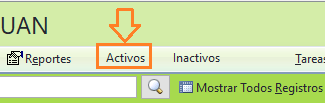
Para revisar y mostrar sólo los empleados Activos a los cuales se les va a liquidar la nómina puede firtrarlos dando clic en el siguiente botón:
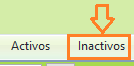
Para ver los Empleados que ya NO estan en la empresa los inactivos, clic en el siguiente botón:
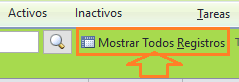
Para mostrar TODOS los empleados Activos e Inactivos:
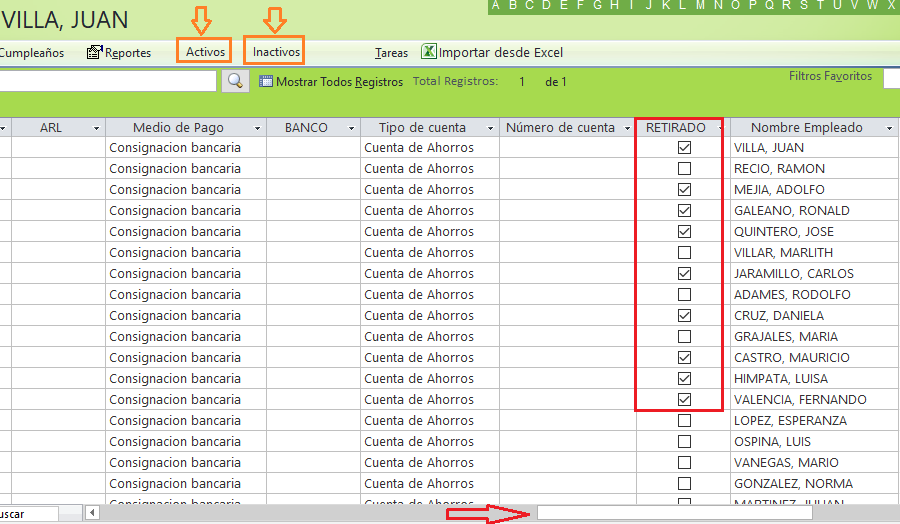
Cuando existen muchos empleados, para su rápida ubicación puede firtrarlos por el primer apellido dando clic en la letra correspondiente:

Para activar o desactivar empleados, dentre a la ficha del empleado:
Desplácese al final de la lista, ubique la columna RETIRADO, las casillas marcadas  son los empleados que ya NO se encuentran en la empresa y NO serán cargados en la nómina, cuando un empleado se retire de la empresa ubíquelo y márquelo como retirado
  se entenderá que fue retirado y NO se cargará en la nómina
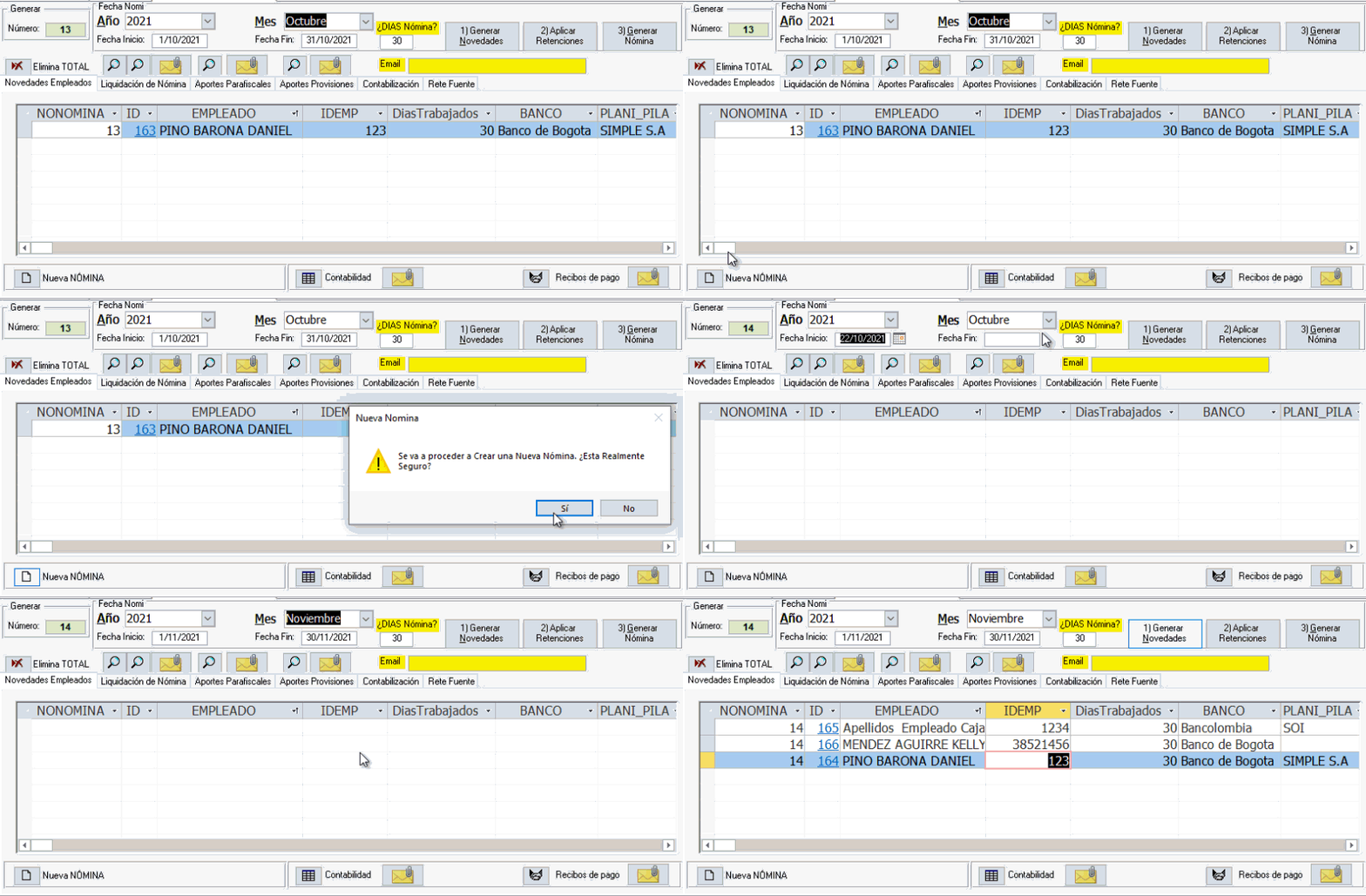
Para liquidar una NUEVA nómina siga los siguientes pasos:

Mostrará una ventana como la siguiente:
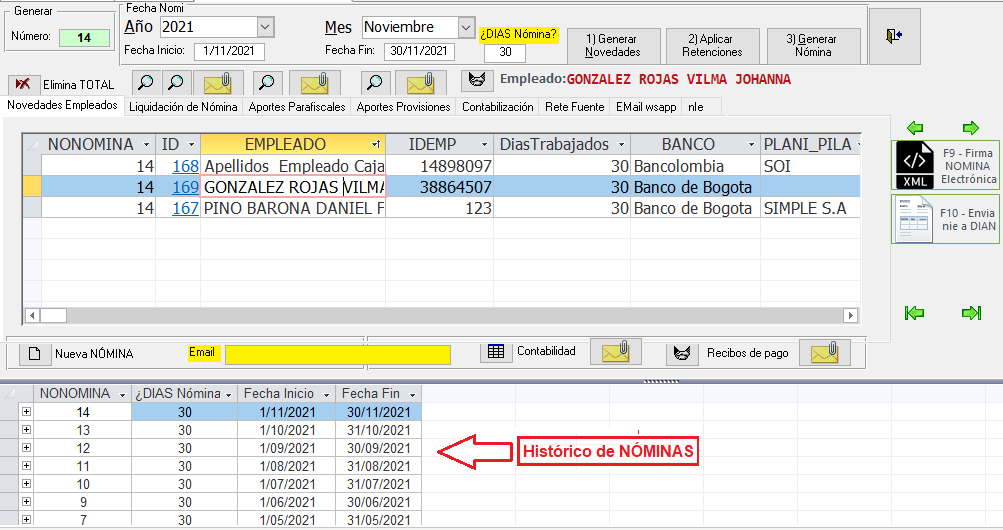


Clic en el botón Nueva Nómina
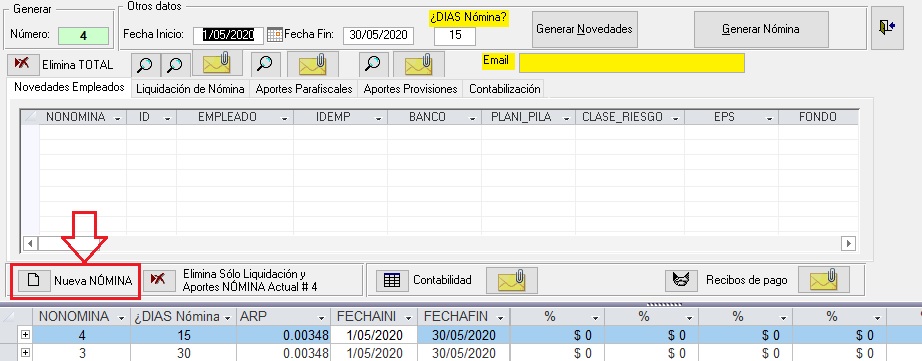
|
Siga los siguientes 2 pasos 1) Seleccione el MES y verifique el Año, luego clic en el botón 2) Generar Novedades. |


Al generar la Novedades se agrega sólo los empleados registrados como Empleados Activos
Las novededades sirven para ingresar sus respectivas Horas Extras, Recargos, Vacaciones, incapacidades, licencias, Comisiones, bonificaciones, auxilios, bonos, etc.
Una vez cargados los empleados puede ingresar las novedades
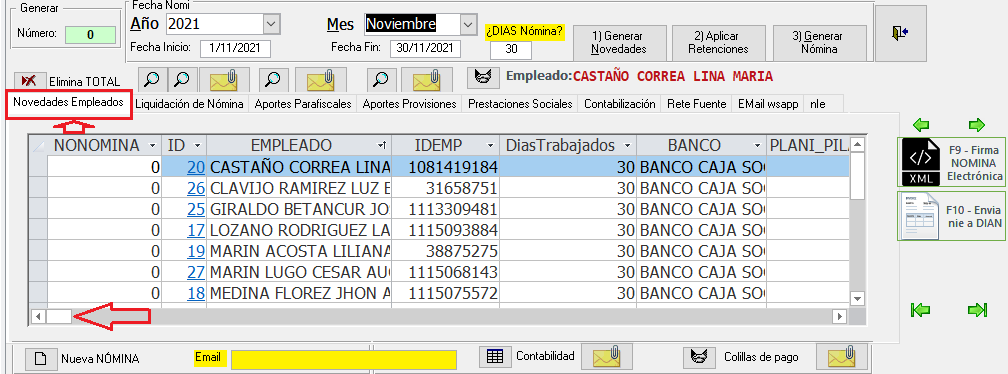
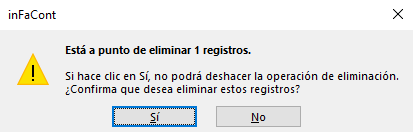
Si por error se cargo un empleado que ya no esta en la empresa puede borrarlo dentro de las novedades:
Seleccione toda la FILA con un sólo clic (como muestra la imagen cuando el puntero se torne como una flecha apuntando a la derecha), la FILA se tornará de color azul, luego presione la TECLA: Suprimir del teclado, pedira confirmación
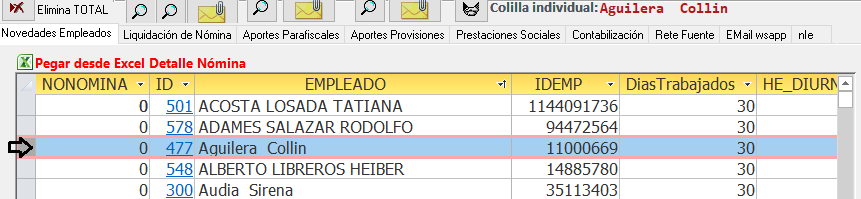
|
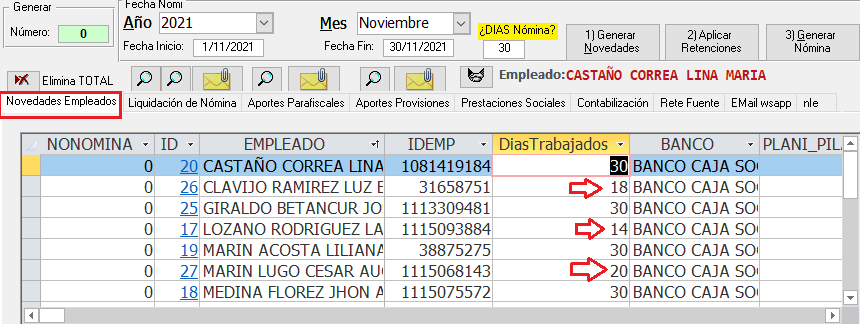
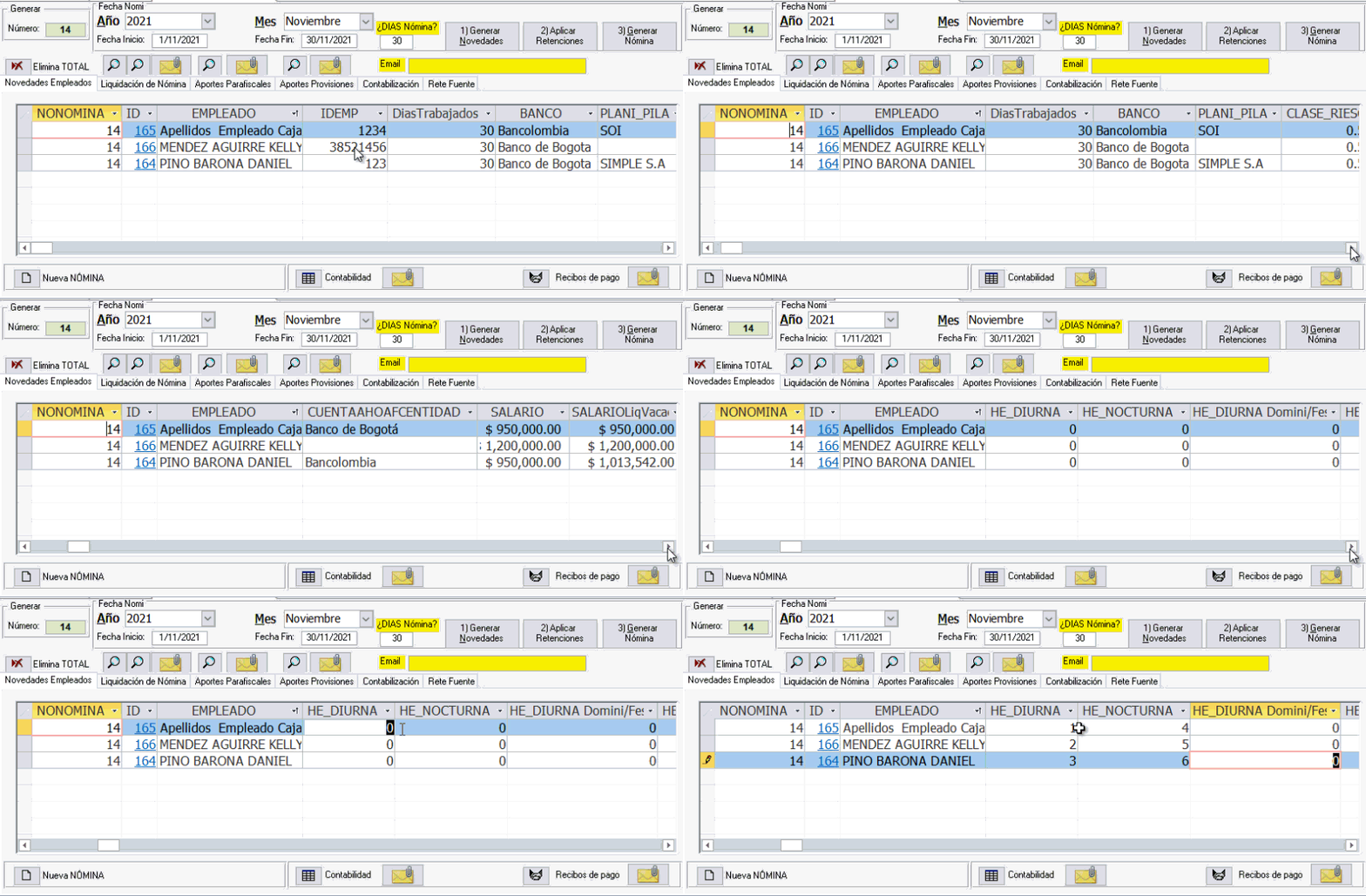
Ahora puede empezar a ingresar las novedades, arraste la Barra de desplazamiento horizontal para navegar entre las columnas. Ejemplo: Si va a agregar a los empleados Horas Extras, desplacese hasta las columnas correspondientes y agregue las novedades. inFaCont Liquida la NÓMINA por defecto x 30 días, pero si al empleado solo le va a liquidar NO los 30 dias del mes puede EDITAR los dias a liquidar dentro de las novedades:
|
|
|

|
Una vez generadas las novedades puede ingresarlas de una forma rápida a cada uno de los empleados: ejemplo de como se ingresan novedades de HORAS EXTRAS |
|
|
|
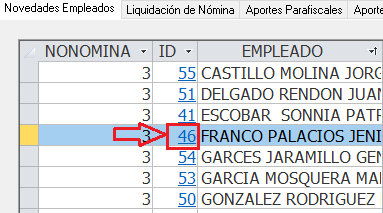
Para tener un Panorama completo de las novedades de un empleado, la columna ID corresponde al código Tercero del empleado. Clic en el ID para abrir la ventana de Novedades, alli podra visualizar y/o editar todas las novedes que pueda tener el empleado. |
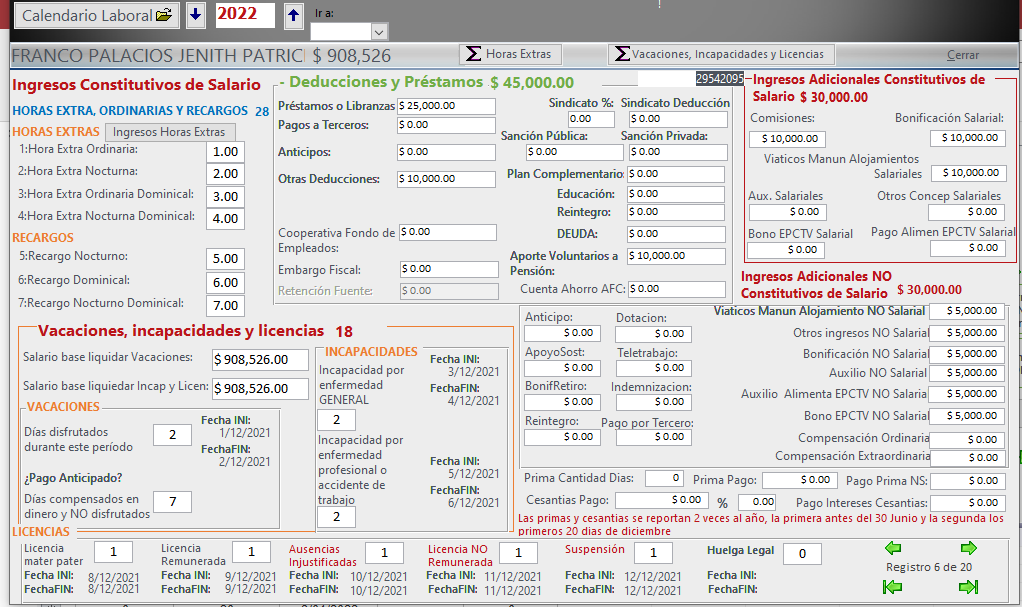
Puede navegar entre las novedades de los empleados utilizando los botones de navegación:
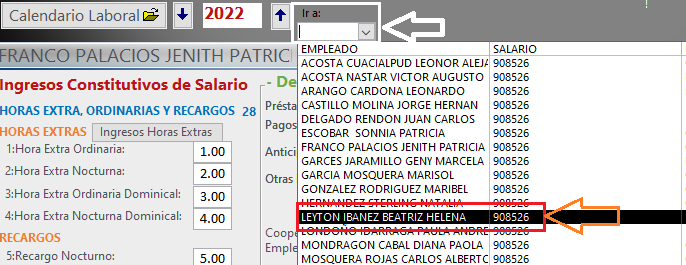
o seleccione del listado un empleado para visualizar o editar rápidamente sus novedades
El anterior ingreso de novedes es muy util cuando son pocos Empleados, pero cuando son más de 300 existe la posibilidad de ingresar las novedades en una plantilla de Excel y luego cargarlas dentro de inFaCont.

Ver guia Reporte Novedades desde Excel. Clic aquí para ver la guia
|
Una vez terminado el proceso de ingresar las novedades de cada empleado si las tuviere ahora se procede a generar la nómina dondo clic en el botón de la parte superior Superior Generar Nómina .
NOTA IMPORTANTE: Una vez generada la nómina olvido hacer alguna novedad a algún empleado, realizar los cambios y volver a generar nómina con los cambios hechos. Al volver a generar la nómina elimina automáticamente la nómina ya generada y la sobreescribe con las nuevas modificaciones. |

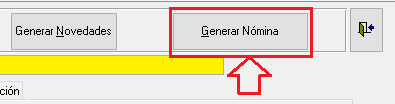

Una vez generada la Nómina estarán disponibles Colillas de pagos y demás reportes: Parafiscales, Provisiones y Prestaciones Sociales
|
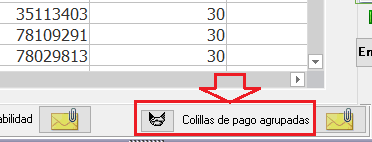
Puede ver TODAS las Colillas de PAGO de todos los empleados haciedo clic en el botón:
Puede enviar todas las colillas de pago de todos los empleados por correo electrónico, ejemplo al correo electrónico del contador de la empresa: Ingrese el correo ejemplo correo del contador: |


|
Aparte de las colillas de PAGO también puede enviar por correo todos los demás documentos de la nómina, ubique el documento y clic en el botón Ejemplo:
Para ver sólo la nómina individiual del empleado en pantalla y NO de todos los empleados, clic aquí: |


Ver guia: informes de nómina. Clic aqui.
Creado con el Personal Edition de HelpNDoc: Crear archivos de ayuda para Qt Help Framework