|
Descargar pedidos WEB e importar a infacont crear factura POS o Electrónica |

Para descargar los pedidos WEB e importarlos a inFaCont
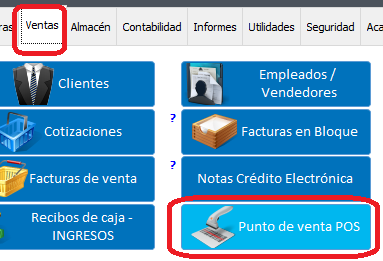
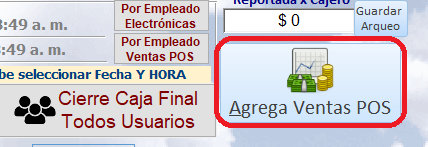
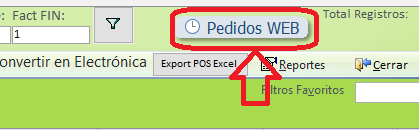
Los  se pueden descargar de 2 formas:
- AUTOMÁTICAMENTE
- MANUALMENTE
Descarga automática:
|
|
|
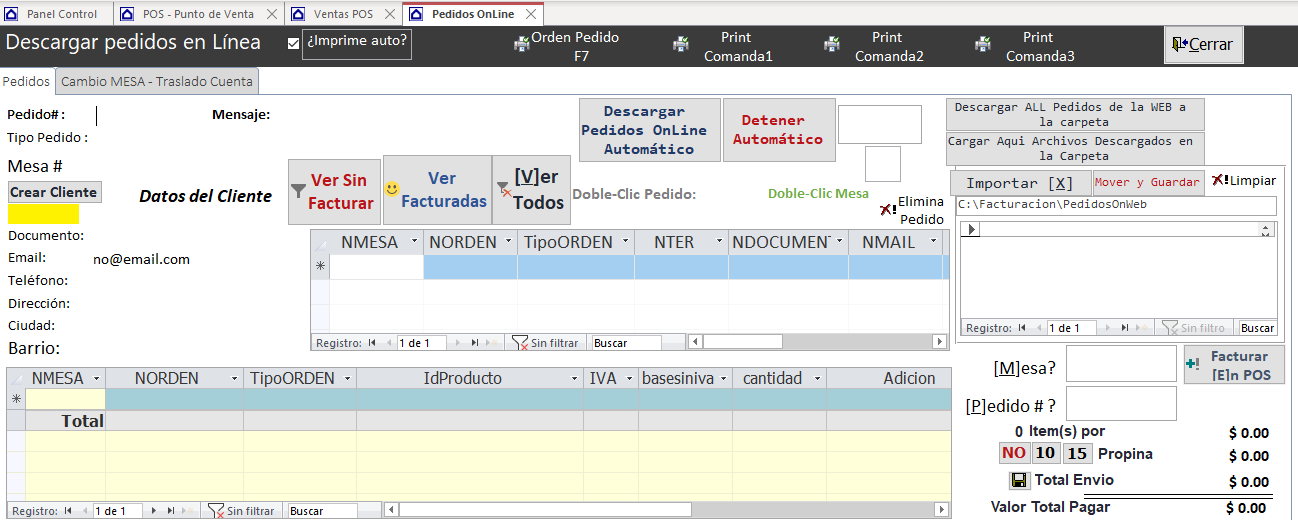
Cada 10 segundos inFaCont rastrea si hay nuevos pedidos, los descarga de la web, los importa y los imprime automáticamente. Puede estar trabajando en otros modulos del programa mientras el asistente va detectando nuevos pedidos, ej. Facturando, ingresando compras, realizando nómina, ajustando inventario, etc Lo únido que debes hacer es esperar para registrar el pago y crear factura electrónica o POS |

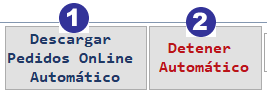
 Clic en el botón para iniciar el proceso de descargue automático
 Clic en el botón para pausar el proceso automático
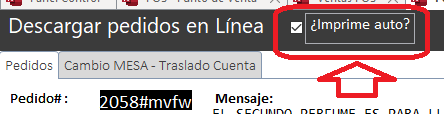
Si desea sólo descargar y NO imprimi desactive esta casilla:
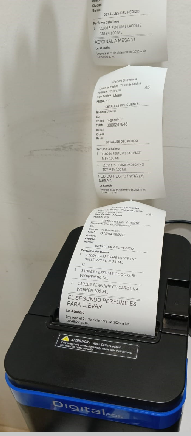
Automáticamente a medida que se va importando se van imprimiendo las comandas
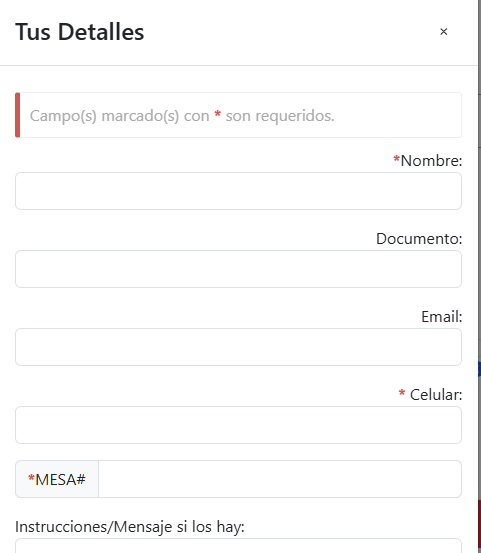
Antes de finalizar el proceso del pedido en la plataforma WEB y enviar el pedido se requiere información del cliente como:
Nombre: A nombre de quien se registrará la factura
# Documento: Nit o Cedula para realizar la factura electrónica
EMail: Donde se enviará la factura electrónica
Celular: Para enviar la factura electrónica via Whatsapp
Si el cliente NO suministra esta información se enviará la factura como Consumidor Final si el pedido es paras pedido en mesa, sólo se solicitará obligatoriamente el # de Mesa
Descarga manual
Primero descargue todos los pedidos que hayan en la WEB
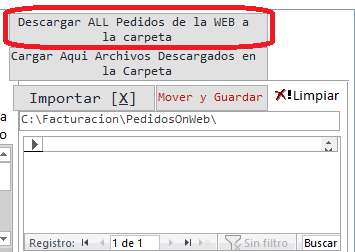
Una vez descargados si hay pedidos se importan a inFaCont
En este ejemplo se importaron 3 pedidos desde la WEB
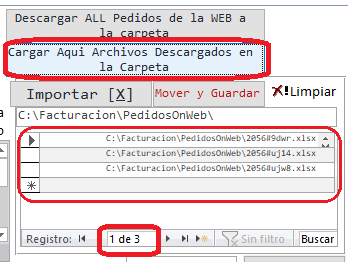
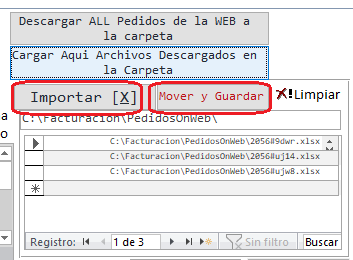
El último paso es cargar los pedidos y guardarlos
Clic en estos 2 botones en su orden:
[Importar] y luego en [Mover y Guardar]
¿Como se convierte los peddios web en Factura POS o Electrónica?
Como ya se encuentran descargados los pedidos
Para consultar el valor a pagar: Doble-Clic en NMESA o NORDEN
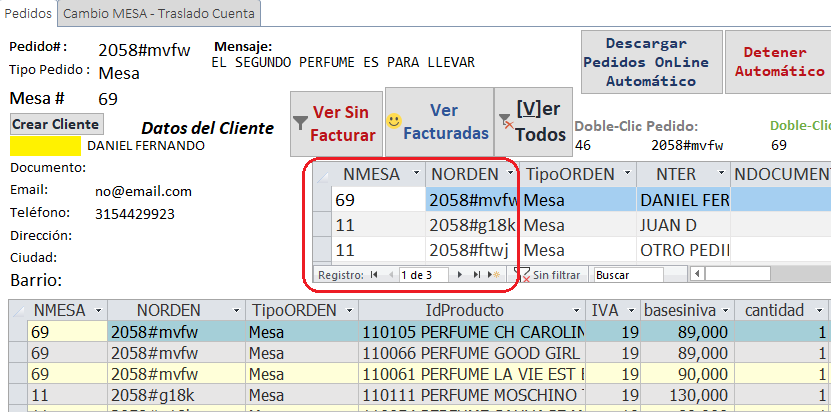
ej. Clic en NMESA # 69
muestra el pedido de esa mesa y el valor a pagar.
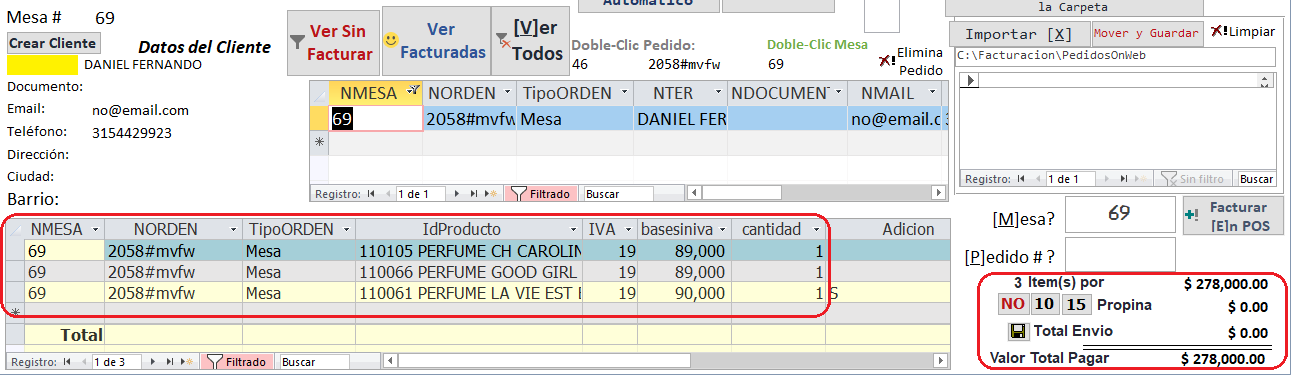
3 item x 278.000
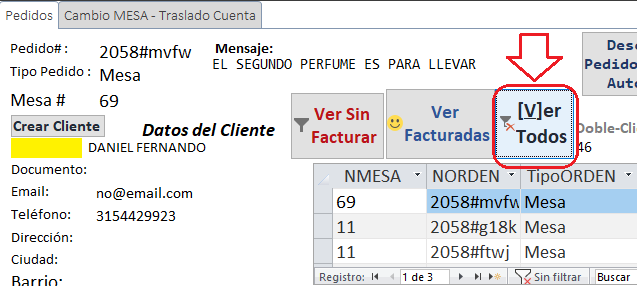
Para volver a ver todos los pedidos, quite el filtro con este botón
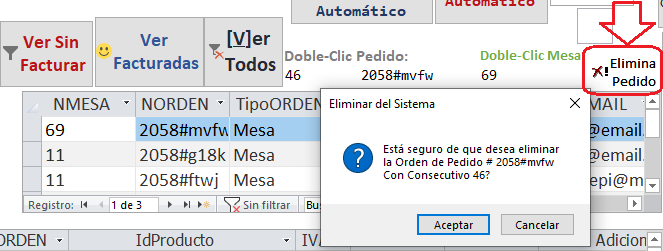
Si va a cancelar un pedido o borrarlo de la lista
Clic dentro del NMESA o NORDEN y clic en eliminar
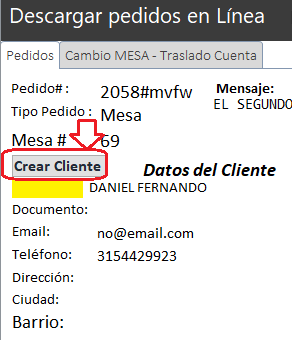
ZONA DE GESTIÓN DE CLIENTES
Si el cliente cuando realizó el pedidio registro los datos para facturación, puede crearlo para fidelizarlo
Clic en el botón: Crear Cliente
MANEJO DE PROPINAS Y DOMICILIOS
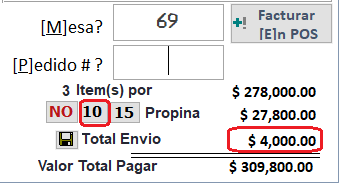
Suponga una propina del 10% - Clic en el botón: 10 o de 15% clic en el botón 15 o ninguna clic en el boton: NO
si va a cobrar DOMICILIO digitelo, ej: $4000
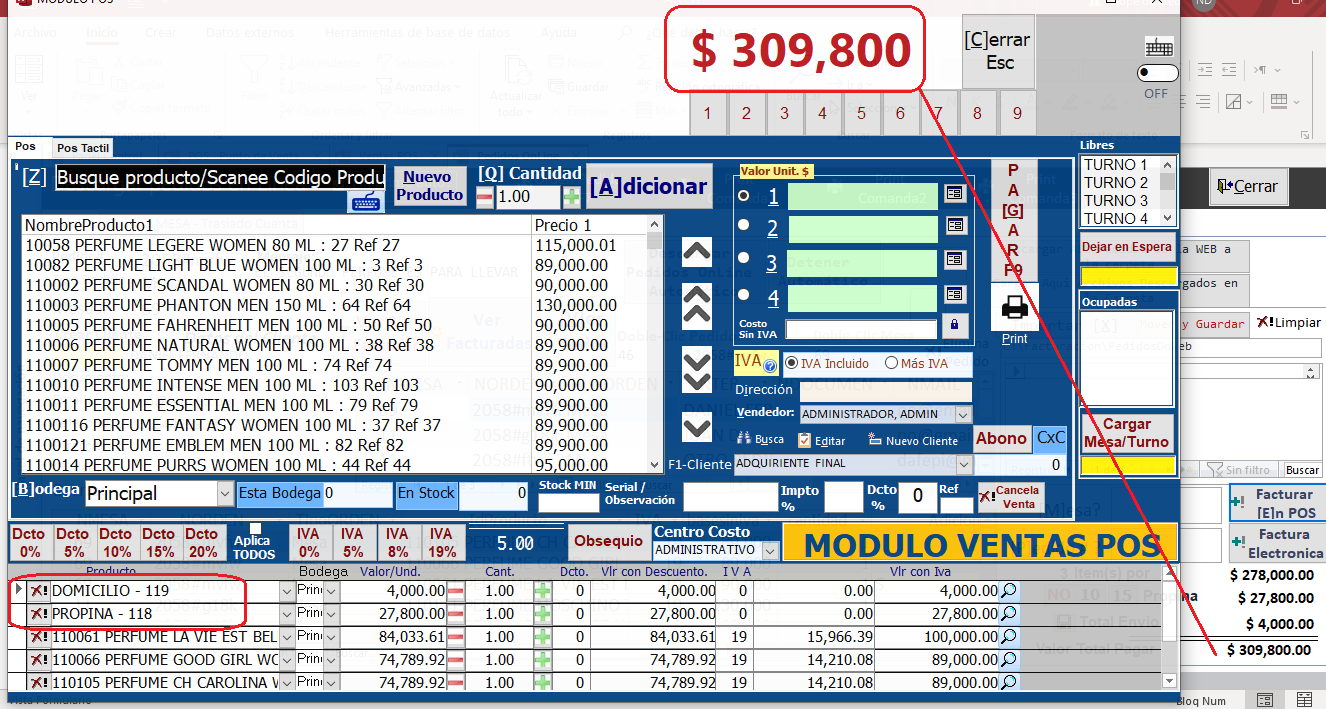
3 item x 309.000 con propina y domicilio
Decida si quiere facturar en POS o Electrónica
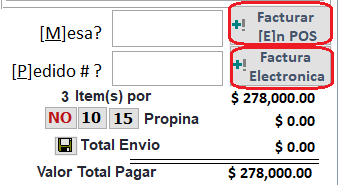
Verifique los valores y finalice la venta:
¿En restaurantes como funciona los cambios de mesa?
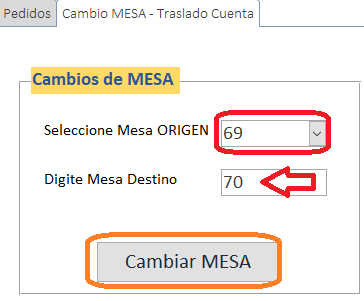
R // Clic en esta pestaña:
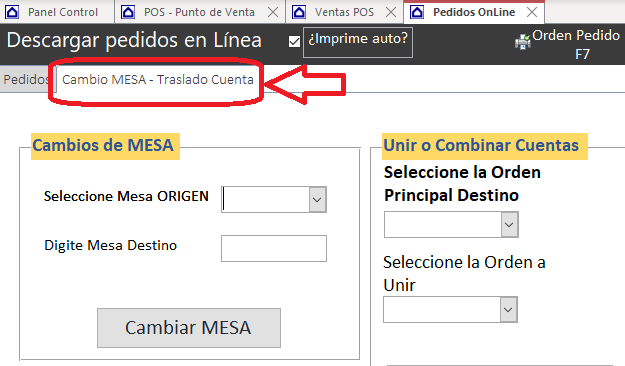
Seleccione de la lista la mesa Origen, luego digite la mesa destino y por último clic en el botón: Cambiar MESA
¿Cuando hay varios clientes en una misma mesa pero quieren pagar por separado, cada uno pagar su propio pedido o cuenta?
R// Cuando se hacen distintos pedios dirigidos a una misma mesa inFaCont crea pedidos indipendientes para realizar cobros indipendientes.
ej. 2 clientes, cada uno hace un pedido independiente pero en la misma mesa
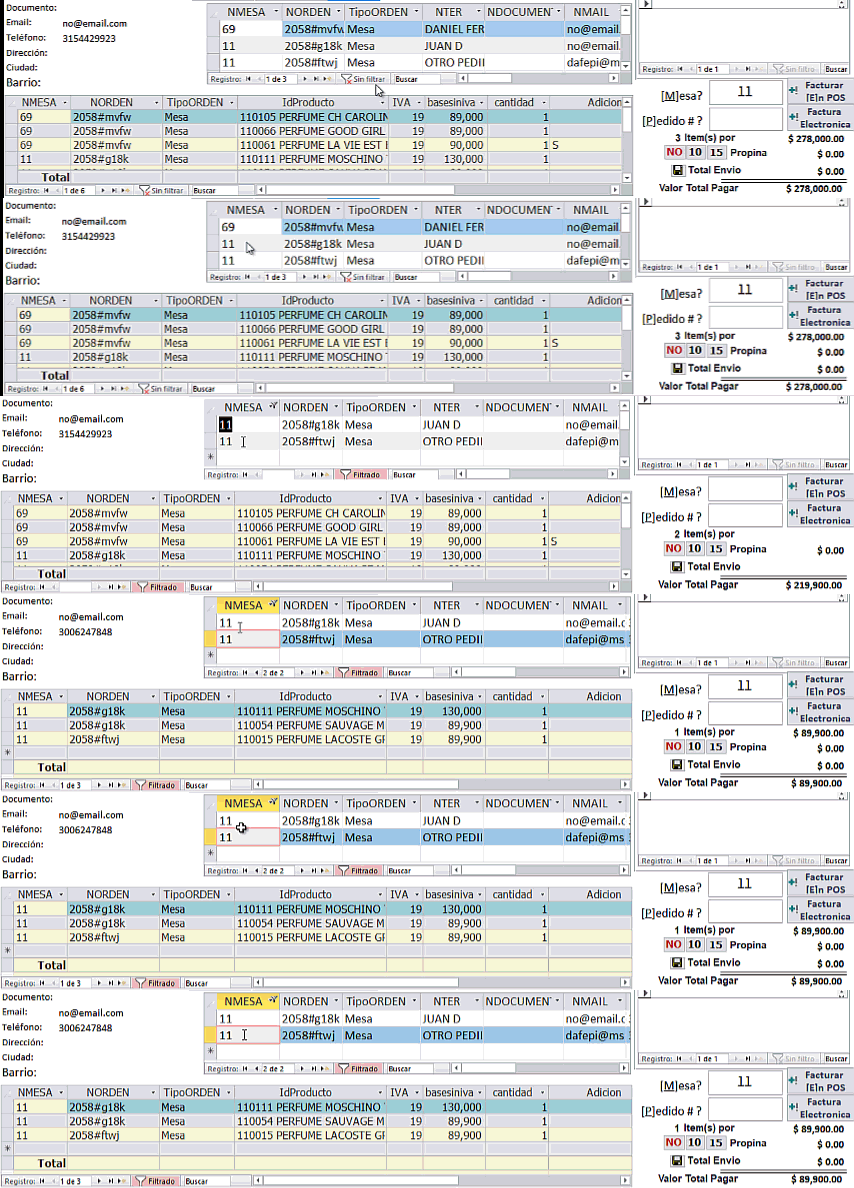
Doble clic en el NMESA o NORDEN
Podemos ver que en la misma mesa #11 hay 2 NORDEN diferentes
Clic en cada NORDEN, hay 2 precios diferentes. una por $278.000 y otra por $89.000
Ya puede crear facturas independientes
¿Si quiero unir los pagos de la mesa?
R// Otra posibilidad es que en la misma mesa #11 se hayan hecho dos ordenes diferentes, esto puede ser que después de haber hecho el pedidio inicial despues hicieron otro pedido pero la cuenta se va a unir para hacer un sólo pago.
Como se unen los pagos ?
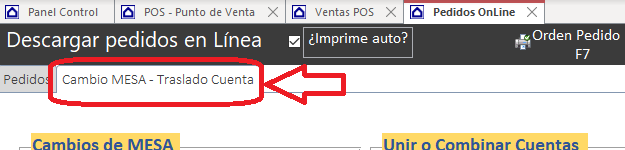
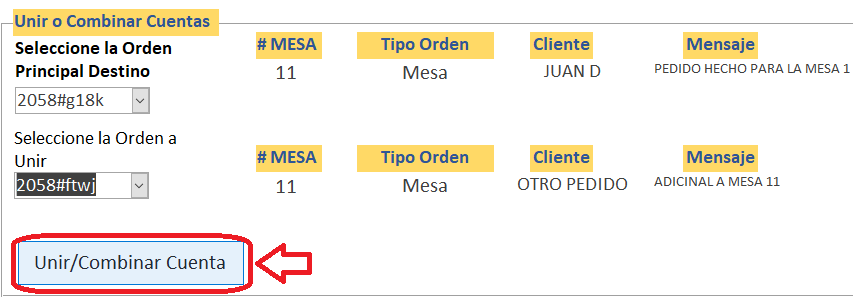
R// Clic en la pestaña:
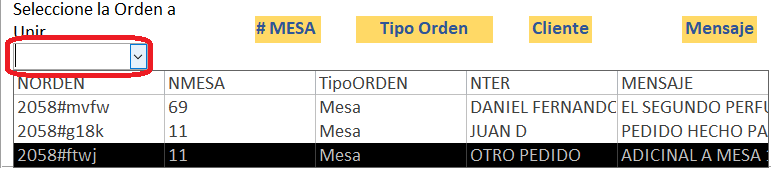
Seleccione #Orden Destino:
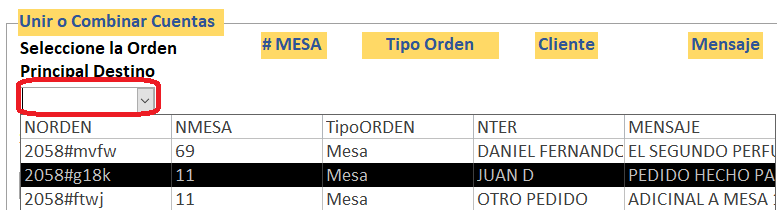
y luego #Orden Origen
Por último clic en el botón: unir combinar cuenta
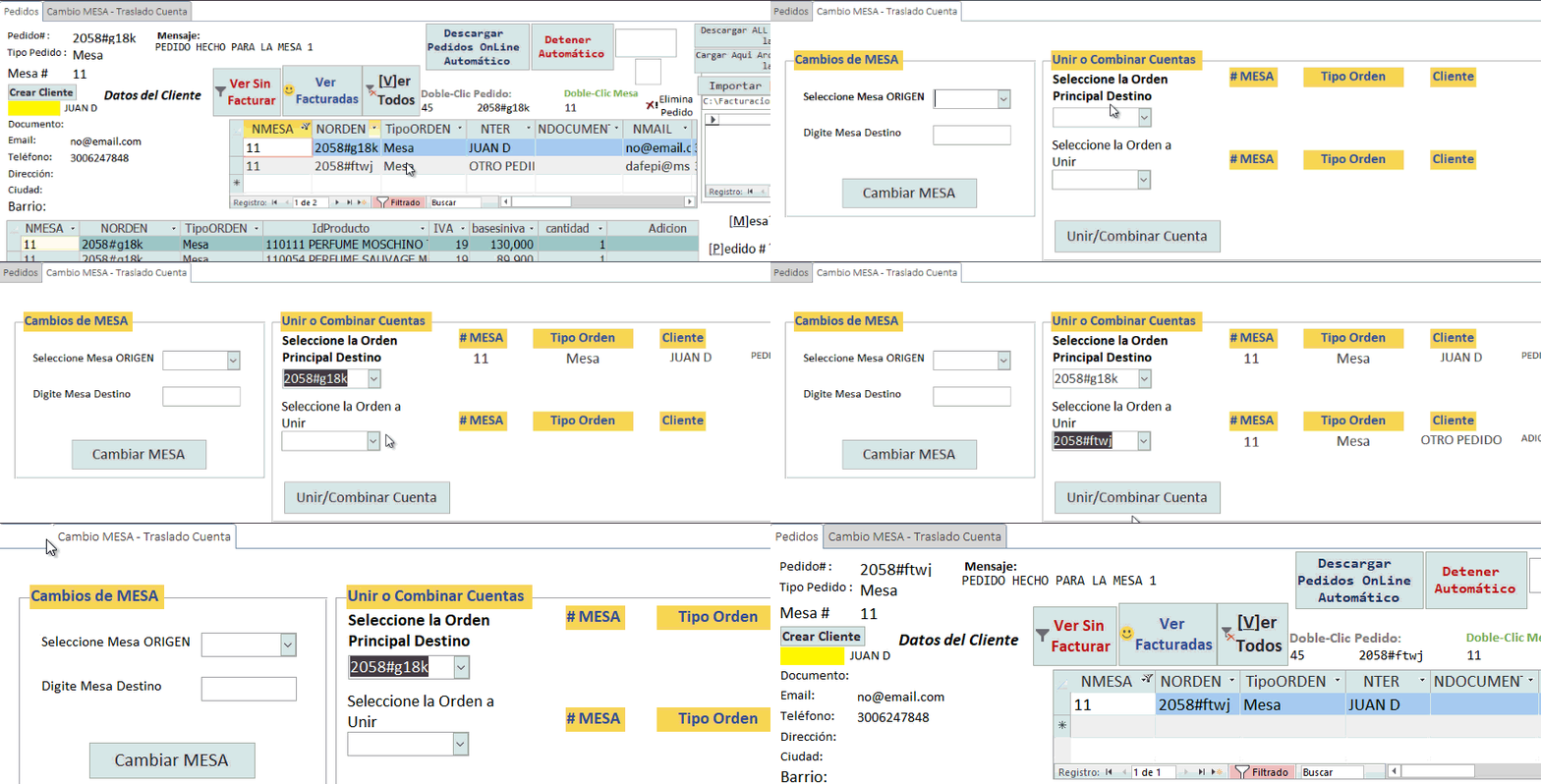
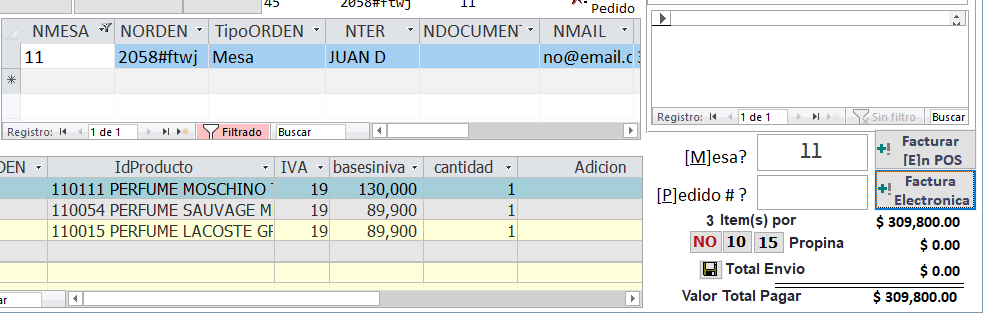
Unidas las mesas se suman y queda una cuenta global por: $309.800
El pedido es para domicilio ¿Puedo manejar una base de datos de domiciliarios y enviarles via Whatsapp los pedidios?
R// Sí
Antes de finalizar la Venta y realizar el pago, clic en este botón:
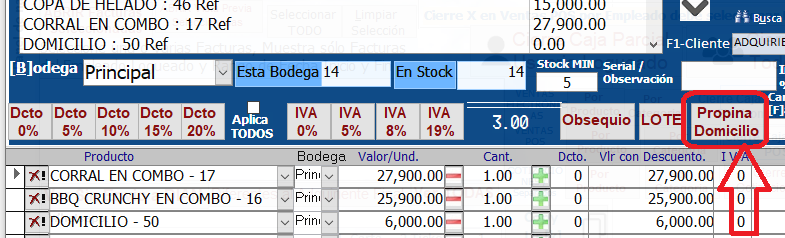
Vamos a generar una orden de pedidos para los domiciliarios y enviarla via Whatsapp
Se abre la siguiente ventana con 2 zonas.
En la parte superior: Zona de Propinas
En la parte inferior: Zona de Domicilios
Nos enfocamos en la Zona de Domicilios
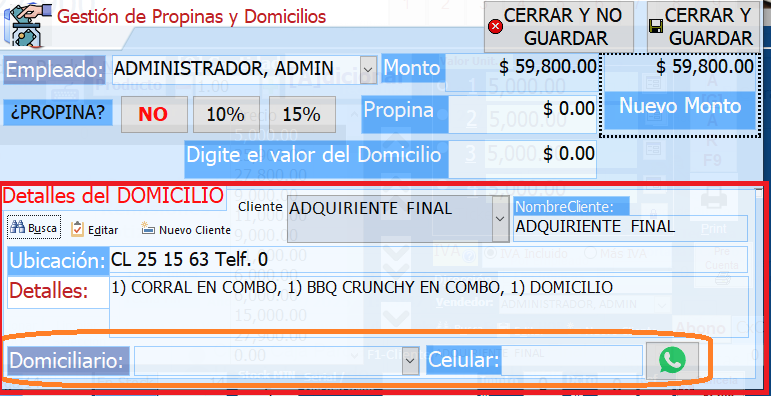
Seleccione el cliente de la lista,
Para agiliar automáticamente carga la información de dirección y teléfono guardados en la base de datos.
Si no es un cliente registrado puede ingresar la información nombres y ubicación manualmente o si el cliente realiza el pedido tambien la puede reemplazar

Aqui se informa al Whatsapp del domicilio los detalles del pedido

Digite el numero de celular del domiciliario y clic en el botón
Enviar Whatsapp

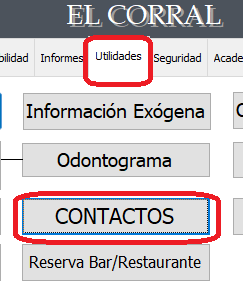
Puede crear una base de datos de domiciliarios por la siguiente ruta

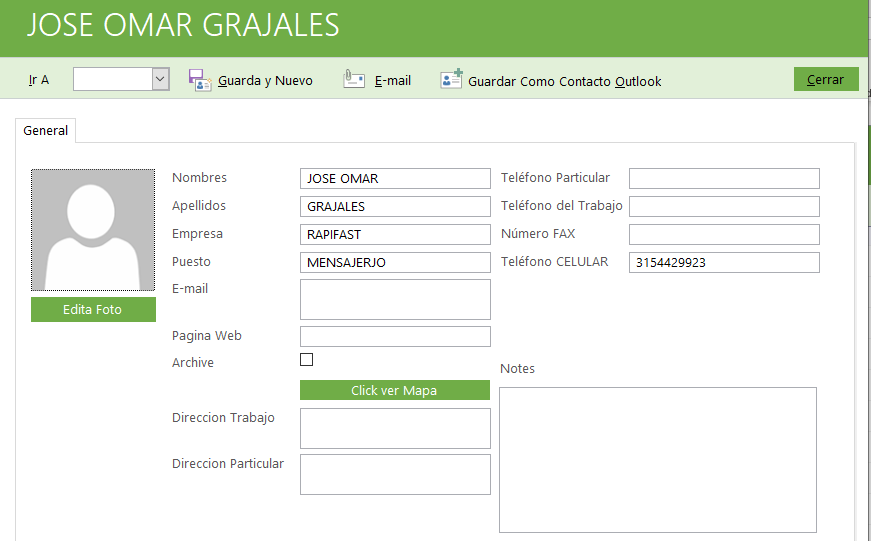
Ahora podrá seleccionar al domiciliario de la lista:

Al abrir Whatsapp, presione las teclas: Shift + Enter para crear una nueva linea
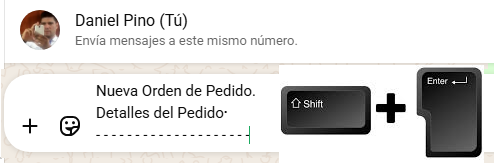
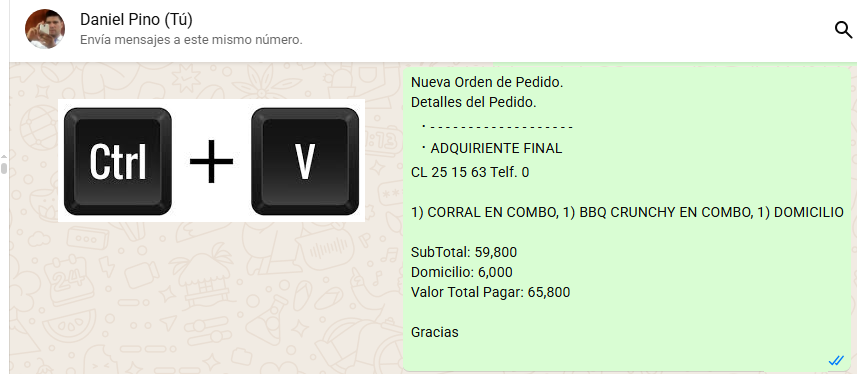
y luego Ctrl + V para pegar el mensaje, envie el mensaje.
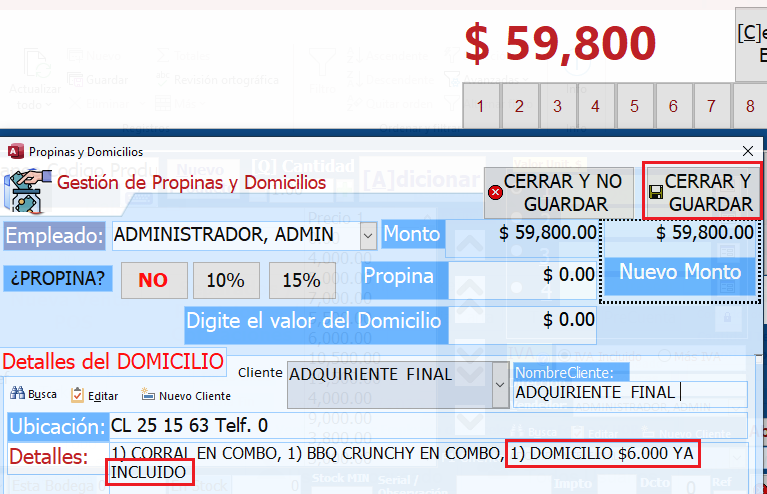
Por último cerrar
Creado con el Personal Edition de HelpNDoc: Mantenga sus archivos PDF confidenciales seguros con estas sencillas medidas de seguridad