
|
Categorizar productos e impresoras de Comandas |
Para categorizar productos en la impresión de comandas, se debe asignar dentro de inFaCont cada producto a una "Cocina" o "Zona de Impresión" (ej. Cocina, Bar, Heladeria) para que el ticket se dirija a la impresora correcta,
CONFIGURACION DE PRODUCTOS PARA COMANDAS
La configuración es muy sencilla.
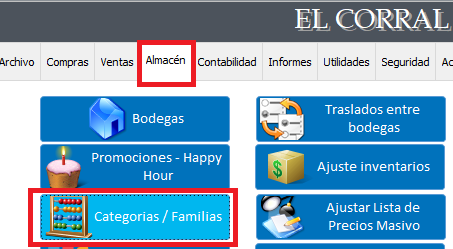
SIGA LA RUTA:
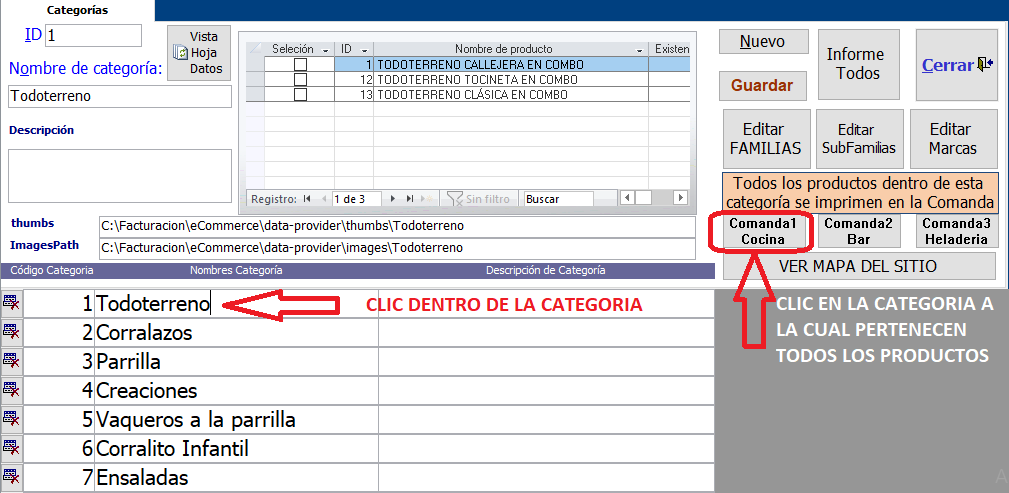
ejemplo. clic dentro de la categoría que va a clasificar, si todos los productos dentro de esa categoría pertenecen a la zona de cocina, clic en el botón [Comanda1 Cocina] y así con los demas productos, bar, heladeria
CONFIGURAR IMPRESORAS DE COMANDAS Y PRE-CUENTA
Siga la ruta

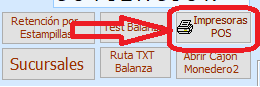
Clic en el botón: Impresoras POS
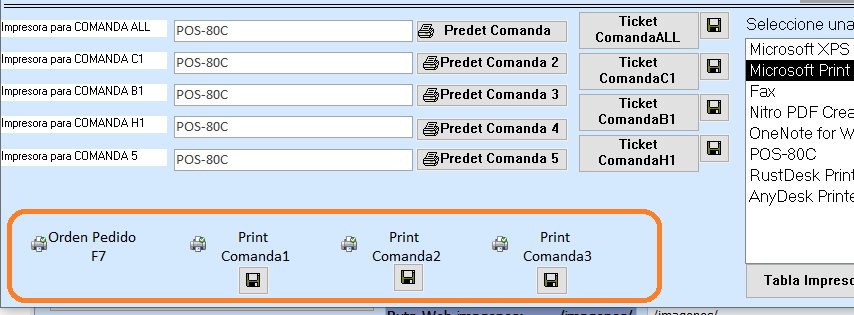
Para configurar:
Este mismo proceso se realiza con todas las demas comandas:
Clic en el botón de Comando correspondiente:
Ejemplo:
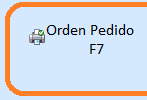
Se despliega un formulario como el siguiente:
Se recomienda dejar las mismas margenes de la imagen para todas las impresoras POS

CLIC EN LA PESTAÑA PÁGINA
Activar: Usar la impresora especificada
y clic en el botón: Impresora...
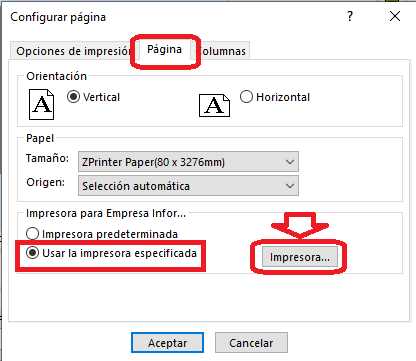
Al hacer clic en el botón Impresora...
Muestra una ventana para que seleccione la impresora en la cual quiere que imprima dicho ticket
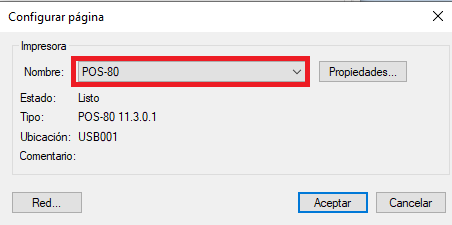
Puede seleccionar una impresora LOCAL o una impresora en RED

EN TAMAÑO, se recomienda buscar la que tenga mayor ALTURA
En este ejemplo: (80 X 3276mm)
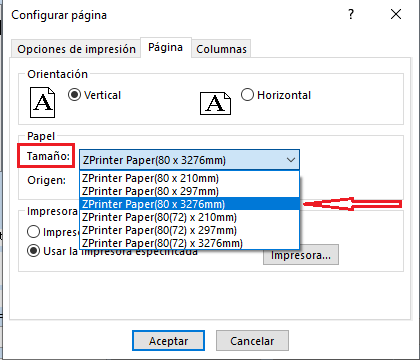
CLIC en ACEPTAR
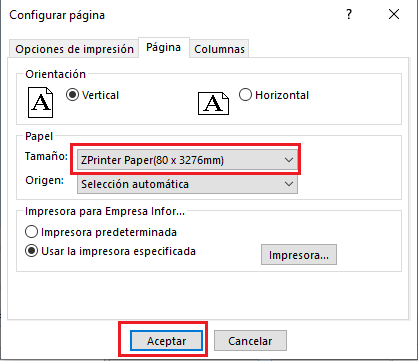
Al dar clic en aceptar se cierra el formulario de configurar página
Por último y muy importante: Clic en el botón de DISCO que se encuentra debajo de cada botón para guardar la parametrización
Sino guarda pierde la parametrización y debe repetir el proceso.
ESTE PROCESO ES EL MISMO PARA LAS DEMAS Tickets de comandas
En el módulo para descarga Pedidos WEB ya quedaron configuarados los 4 botnes
[Orden de Pedido - F7] - [Print Comanda1] - [Print Comanda2] - [Print Comanda3]

Creado con el Personal Edition de HelpNDoc: Crear fácilmente documentos PDF de ayuda